
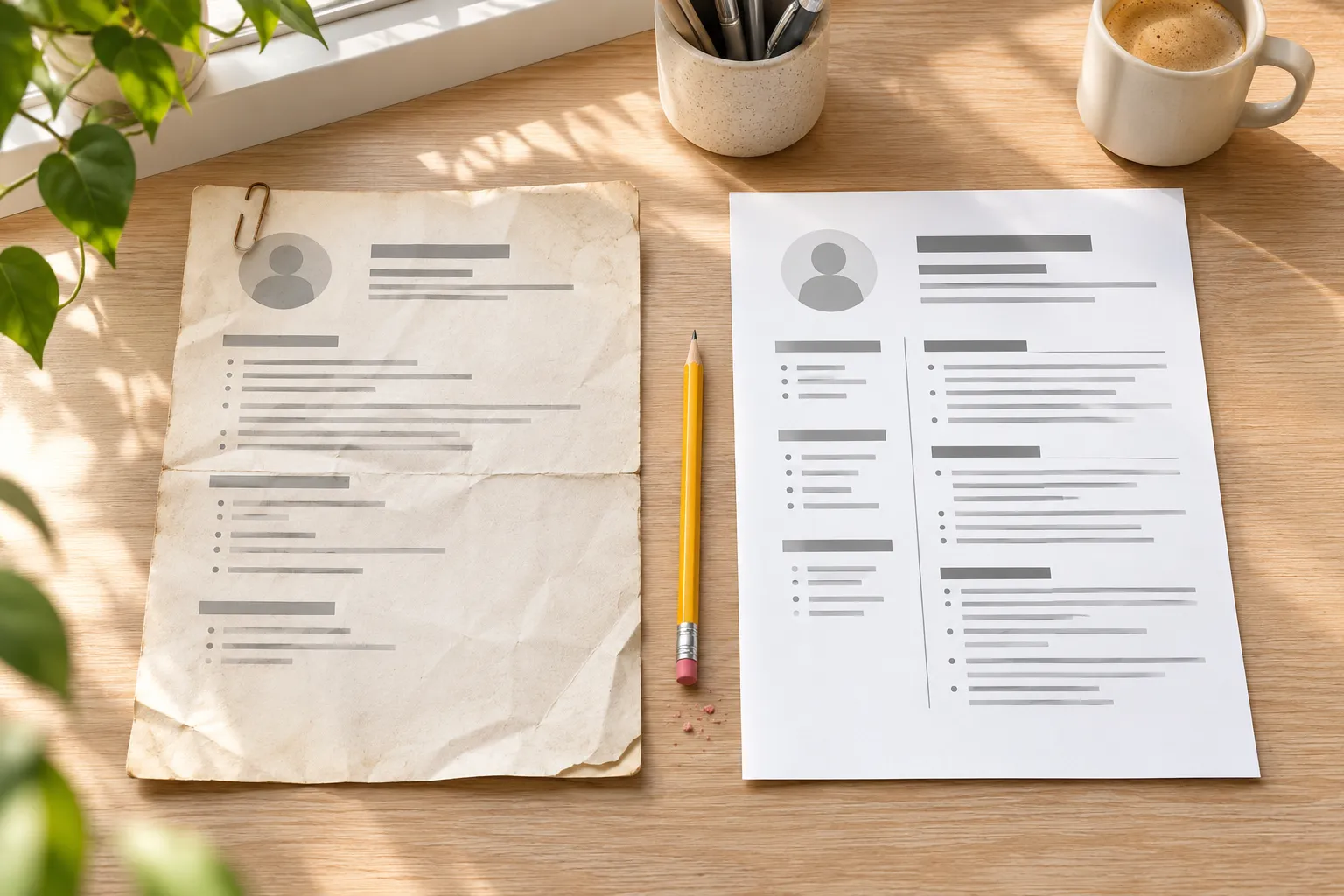
Le pasa a mucha gente que lleva tiempo sin buscar trabajo. Necesitas editar tu currículum y la única copia que encuentras es Curriculum_final_v3.pdf en un correo antiguo. El archivo de Word se quedó en un portátil que ya no tienes. O hiciste el currículum en un editor online y ya no puedes entrar en esa cuenta. O te lo preparó un servicio de orientación laboral y solo te mandaron el PDF.
Los PDF están pensados para compartir, no para editar, así que no basta con hacer clic y cambiar las fechas. La buena noticia es que para editar un currículum en PDF casi nunca hace falta volver a escribirlo entero. Hay cuatro formas prácticas de recuperar el contenido en un formato editable. La que te conviene depende de cuánto tengas que cambiar y de qué tipo de PDF tengas.
Respuesta rápida: para un par de retoques, abre el PDF en Microsoft Word con Archivo → Abrir, que lo convierte en una copia editable. Funciona mejor con currículums sencillos de una sola columna. Si además hay que actualizar el currículum, importa el PDF en Resumy (gratis, Microsoft Store). Vuelca el archivo en campos editables, te señala qué conviene revisar, te deja elegir una plantilla compatible con ATS y exporta un PDF nuevo, sin cuenta y con tus currículums guardados solo en tu PC. Google Docs puede sacar gratis el texto de un PDF escaneado, aunque se pierde casi todo el diseño.
Primero, averigua qué tipo de PDF tienes
Antes de elegir método, dedica diez segundos a comprobar una cosa. Abre el PDF e intenta seleccionar una sola palabra con el ratón.
- Puedes resaltar palabras sueltas: es un PDF de texto. Todos los métodos de abajo deberían funcionar y el texto suele recuperarse con precisión.
- Toda la página se resalta como un bloque, o no se resalta nada: es un PDF de imagen (escaneado), básicamente una foto de una página. Necesitas un método con reconocimiento de texto (OCR) y tendrás que revisar el resultado con calma.
Esto importa más allá de la edición. Si tu currículum actual es una imagen, es posible que los sistemas de seguimiento de candidatos (ATS) tampoco puedan leerlo. Solo eso ya es buen motivo para rehacerlo en lugar de seguir enviándolo. Nuestra guía para verificar el currículum en un ATS explica por qué.
📊 Cuatro formas de editar un currículum en PDF
| Método | Ideal para | Qué pasa con el diseño | PDF escaneados | Coste y cuenta |
|---|---|---|---|---|
| Abrir en Microsoft Word | Pequeños cambios en un currículum sencillo, solo texto | Aproximado; columnas, tablas y cuadros de texto suelen descolocarse | No; los escaneos suelen entrar como imagen | Requiere Word de escritorio (Microsoft 365 u Office) |
| Abrir con Google Docs | Sacar el texto de casi cualquier PDF, incluidos los escaneados | Se pierde casi todo; es poco probable que se conserven listas, tablas y columnas | Sí (OCR) | Gratis; cuenta de Google; el archivo se sube a Drive |
| Importar en Resumy | Actualizar y rehacer el currículum | El contenido pasa a campos editables y después a una plantilla nueva compatible con ATS | Sí (recurre al reconocimiento de texto) | Gratis; sin cuenta; los currículums se quedan en tu PC |
| Editor de PDF | Una errata o un número de teléfono, nada más | Se mantiene, pero el texto no se recoloca al añadir líneas | Depende del editor | Opciones gratuitas y de pago |
La quinta opción es volver a escribirlo desde cero. Siempre está ahí, pero rara vez hace falta.
Método 1: abre el PDF en Microsoft Word
Si tienes Word de escritorio (Word 2016 o posterior, o Microsoft 365), puede convertir un PDF directamente.
- Abre Word y ve a Archivo → Abrir.
- Elige el PDF del currículum.
- Word te avisa de que convertirá el PDF en un documento editable. Confirma.
- Edita y guarda el resultado como un archivo
.docxnuevo. El PDF original no se toca.
Microsoft no oculta los límites. La conversión funciona mejor con archivos que son principalmente texto y, según su página de ayuda, al abrir un archivo PDF en Word “es posible que no tenga la misma apariencia que tenía como PDF”. El motivo es que la mayoría de los PDF guardan dónde está el texto en la página, no qué líneas forman un párrafo, una columna o una tabla. Word tiene que adivinar la estructura.
Lo que suele romperse en un currículum: diseños a dos columnas y barras laterales, competencias maquetadas en tablas, iconos junto a los datos de contacto y fuentes decorativas que no tienes instaladas. Un currículum sencillo de una columna suele convertirse bien. Una plantilla diseñada en Canva o en una web de currículums puede volver convertida en un batiburrillo de cuadros de texto, y arreglarlo puede llevar más tiempo que empezar de cero.
Si quieres profundizar en la calidad de la conversión, consulta nuestra guía para convertir un PDF a Word sin perder el formato.
Método 2: rescata el texto con Google Docs
Si no tienes Word o el PDF es un escaneo, Google Drive puede extraer el texto gratis.
- Sube el PDF a Google Drive.
- Haz clic con el botón derecho y elige Abrir con → Documentos de Google.
- Google convierte el archivo, con reconocimiento de texto si hace falta, y lo abre como documento.
La propia ayuda de Google deja claras las expectativas. Para el reconocimiento de texto indica que el archivo no debe tener más de 2 MB y que el texto debe ser nítido y estar bien orientado. Lo normal es que se conserven la negrita, la cursiva, el tamaño de fuente y los saltos de línea; en cambio, es poco probable que se detecten listas, tablas y columnas. Trata el resultado como materia prima: copia el texto que necesites en un documento limpio o en un creador de currículum, y revisa nombres, fechas y cifras. Los errores de OCR como “2O19” en lugar de “2019” se escapan con facilidad.
Un detalle que conviene tener en cuenta: por esta vía subes a tu cuenta de Google un currículum con tu dirección, tu teléfono y tu historial laboral. A mucha gente no le importa. Si a ti sí, usa uno de los métodos locales.
Método 3: impórtalo en un creador de currículum
Si el currículum antiguo necesita algo más que corregir una errata (y después de unos años casi siempre lo necesita), convertir el diseño antiguo es el objetivo equivocado. De todas formas, vas a reescribir buena parte. Lo que de verdad quieres es recuperar el contenido en forma editable, en un formato que funcione para las candidaturas de hoy.
Para eso sirve importarlo en un creador de currículum. En Resumy, una app gratuita para Windows:
- Instálala desde Microsoft Store y elige importar un currículum existente. Acepta PDF, DOCX, RTF, TXT y Markdown.
- Resumy vuelca el archivo en campos editables: datos de contacto, experiencia, formación, competencias. Si el PDF es un escaneo, recurre automáticamente al reconocimiento de texto.
- Te señala los puntos que conviene comprobar. Los analizadores pueden malinterpretar un formato de fecha poco habitual o fusionar dos viñetas, así que revisa esos puntos primero.
- Elige una de sus nueve plantillas compatibles con ATS, todas gratuitas, y mira cómo se actualiza la vista previa del PDF en tiempo real junto al editor mientras trabajas.
- Pasa la comprobación ATS integrada, que se ejecuta en tu PC, y exporta un PDF nuevo.
La contrapartida es que no recuperarás tu diseño antiguo píxel a píxel. A cambio obtienes una maquetación limpia y actual. Para la mayoría de los currículums antiguos, sobre todo los que tenían dos columnas, iconos o barras de nivel de competencias, eso es una mejora. Tus currículums se guardan solo en tu PC, sin cuenta.
Método 4: retócalo en un editor de PDF
Si el currículum es reciente y solo tienes que corregir un teléfono o una errata, un editor de PDF puede cambiar el texto en su sitio sin ninguna conversión. Nuestra guía para editar PDF en Windows sin suscripción repasa las opciones.
El límite es estructural. El texto de un PDF no se recoloca como en un documento. Si añades un empleo nuevo, nada baja para hacerle sitio. Por eso los editores de PDF son la herramienta adecuada para correcciones y la equivocada para actualizaciones.
Ya es editable: cómo actualizar un currículum antiguo
Recuperar el texto es la mitad del trabajo. Un currículum de tres años o más suele necesitar también un repaso del contenido. Sigue esta lista:
- Añade primero tu puesto actual. Escribe de tres a cinco viñetas centradas en resultados, no en funciones.
- Recorta la experiencia más antigua. Los puestos de hace 10–15 años pueden quedarse en una sola línea o desaparecer, salvo que importen para el trabajo que buscas.
- Sustituye el objetivo profesional por un breve resumen. Dos o tres líneas sobre lo que aportas hoy.
- Actualiza tus competencias. Quita las herramientas que ya nadie usa y añade las que usas ahora.
- Revisa los datos de contacto. Pon tu correo y tu teléfono actuales. Añade la URL de LinkedIn si mantienes el perfil al día.
- Elimina “Referencias disponibles a petición”. Las empresas ya lo dan por hecho.
- Comprueba cada fecha. En el texto convertido es donde se esconden periodos desfasados y erratas.
- Vigila la extensión. Al actualizar se suman líneas. Si se te va a una segunda página, nuestra guía para dejar el currículum en una página te dice qué recortar primero.
- Adáptalo a la oferta. Una actualización general no basta. Mira cómo adaptar el currículum a una oferta de empleo.
No vuelvas a perder el archivo original
Este artículo existe porque los currículums acaban guardados solo como PDF. Rompe el ciclo: guarda una versión maestra editable en un sitio que controles y trata cada PDF como una exportación, nunca como el original.
En Resumy eso ya viene incorporado. Tus currículums viven en una biblioteca en tu PC, y cada exportación guarda una versión para ese puesto objetivo, que puedes comparar y restaurar más adelante. También puedes exportar toda la biblioteca como archivo JSON para hacer una copia de seguridad o pasarla a otro ordenador. Si prefieres Word, guarda un Curriculum_maestro.docx en una carpeta sincronizada y exporta a PDF solo cuando vayas a enviar una candidatura.
Preguntas frecuentes (FAQ)
¿Puedo editar un currículum en PDF gratis?
Sí. Google Docs (a través de Google Drive) convierte los PDF en texto editable gratis, también los escaneados, aunque se pierde casi todo el diseño. Resumy importa un currículum en PDF a campos editables gratis en Windows. Tu primera exportación no lleva marca; después, las exportaciones gratuitas incluyen una pequeña línea que indica que se creó con Resumy, y la mejora opcional a Pro, de pago único de 4,99 USD, la elimina. Muchos editores de PDF también tienen versiones gratuitas para pequeños cambios de texto.
¿Por qué mi currículum se ve descolocado al abrir el PDF en Word?
La mayoría de los PDF registran dónde aparece el texto en la página, no cómo está estructurado. Word tiene que reconstruir a partir de ahí párrafos, columnas y tablas, y los diseños complejos (dos columnas, barras laterales, tablas, iconos) suelen acabar como cuadros de texto desplazados. Los currículums sencillos de una columna son los que mejor se convierten.
¿Cómo convierto mi currículum en PDF a Word sin perder el formato?
Con un PDF de texto y una sola columna, la conversión integrada de Word suele conservar la mayor parte del formato. Con un currículum diseñado a varias columnas, ningún conversor garantiza un resultado perfecto. Muchas veces es más rápido importar el contenido en un creador de currículum o en una plantilla limpia y dejar que se encargue de la maquetación.
¿Cómo sé si mi currículum en PDF está escaneado?
Intenta seleccionar una sola palabra. Si puedes resaltar palabras sueltas, es un PDF de texto. Si toda la página se selecciona como una imagen o no se resalta nada, está escaneado. Un currículum escaneado necesita OCR para editarse y además puede dar problemas con los sistemas de seguimiento de candidatos, así que vale la pena rehacerlo.
¿Envío el currículum actualizado en PDF o en Word?
Sigue lo que diga la oferta. Si pide un formato, usa ese. Si no, un PDF limpio basado en texto se acepta en general y mantiene intacto tu diseño. Nuestra guía para verificar el currículum en un ATS explica cuándo es más seguro un .docx. Resumy exporta en PDF, así que si una empresa te pide Word, necesitarás una copia .docx aparte.
¿Es seguro subir mi currículum a un conversor de PDF online?
Un currículum contiene tu nombre, tus datos de contacto y tu historial laboral, así que lee la política de privacidad del servicio antes de subirlo. Comprueba cuánto tiempo guarda los archivos y si los usa para algo más. Si prefieres no subirlo a un conversor online, usa Word de escritorio o una app de escritorio como Resumy, que guarda tus currículums solo en tu PC.
Aviso de marcas
Microsoft, Word y Microsoft 365 son marcas comerciales del grupo de empresas Microsoft. Google, Google Docs y Google Drive son marcas comerciales de Google LLC. Canva es una marca comercial de Canva Pty Ltd. Todas las demás marcas comerciales pertenecen a sus respectivos propietarios. RoxyApps no está afiliada a estas empresas ni cuenta con su respaldo.
Fuentes
- Soporte técnico de Microsoft: Abrir archivos PDF en Word
- Ayuda de Google Drive: Convertir archivos PDF y de imagen en texto
- Resumy: ficha en Microsoft Store
En resumen
Un currículum antiguo en PDF no es un callejón sin salida. Para un arreglo rápido, ábrelo en Word o retócalo en un editor de PDF. Si es un escaneo, Google Docs suele recuperar el texto, y la importación de Resumy recurre automáticamente al reconocimiento de texto. Si el currículum necesita una actualización de verdad, como casi siempre pasa con uno antiguo, olvídate de rescatar el diseño. Recupera el contenido en forma editable y rehazlo sobre una plantilla limpia y compatible con ATS.
Con Resumy, todo empieza con una sola importación: gratis en Microsoft Store, sin cuenta, con tu currículum guardado solo en tu PC y un PDF nuevo al final. Esta vez conserva la versión editable, y la próxima actualización te llevará minutos en lugar de una tarde.
