
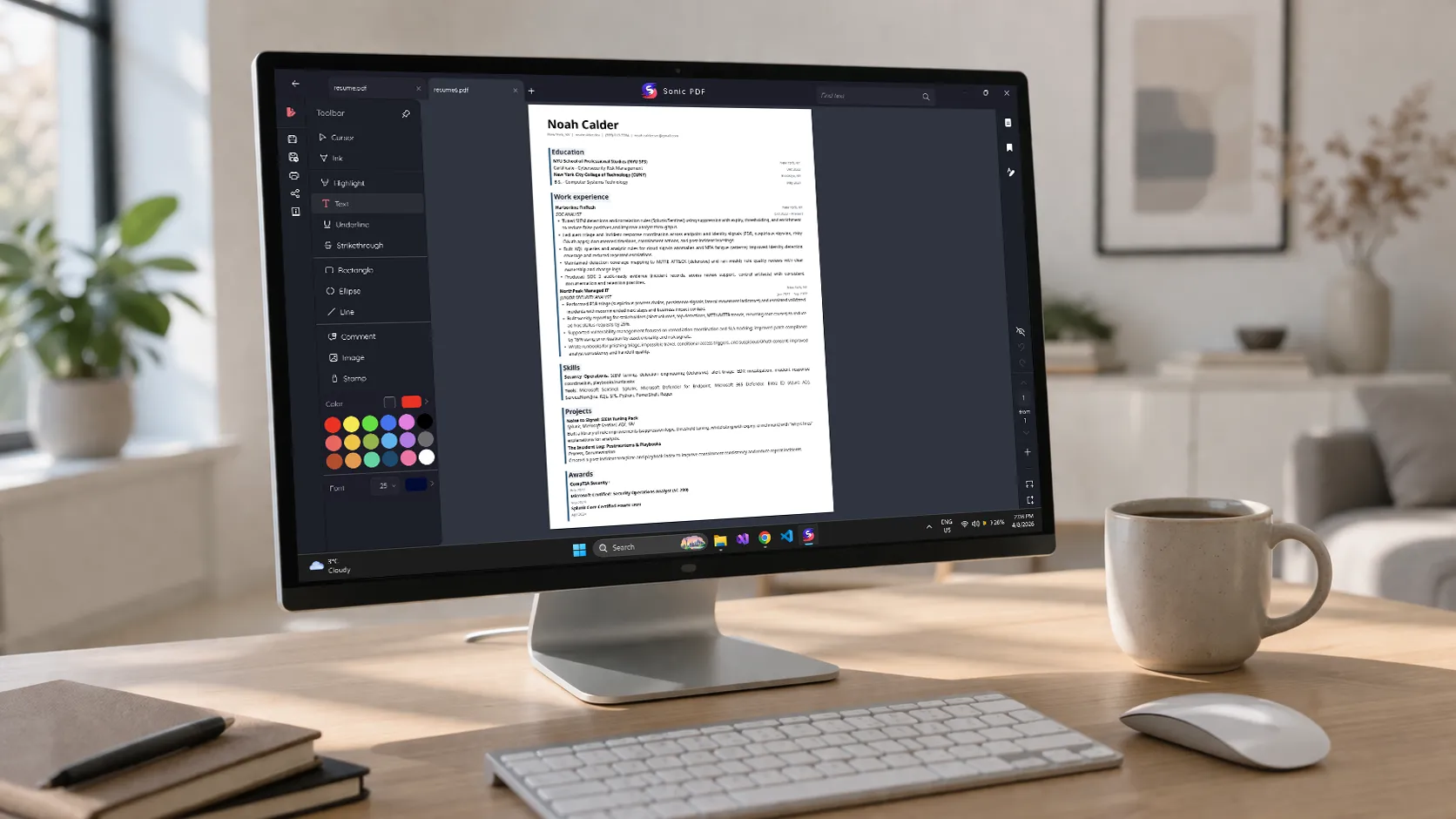
Necesitas hacer un cambio en un PDF. Quizá añadir una nota, rellenar un formulario, combinar dos documentos o colocar algo de texto en una página. Abres el archivo y te das cuenta de que Windows no trae un editor de PDF integrado. Así que buscas uno, y cada resultado quiere una suscripción mensual de pago.
Adobe Acrobat Pro. Nitro PDF Pro. Foxit PDF Editor. Todos empiezan con una prueba gratuita y luego te atan a un pago recurrente por funciones que quizá uses dos veces al mes. El modelo de suscripción tiene sentido para profesionales que editan PDF todo el día. Para el resto, se siente como pagar alquiler por una herramienta que solo necesitas de vez en cuando.
La buena noticia es que las suscripciones no son la única opción. Las herramientas gratuitas, las compras de pago único y algunos trucos ingeniosos pueden encargarse de la mayoría de las tareas de PDF en Windows sin costes continuos. La clave está en entender qué significa de verdad “editar un PDF”, porque no es lo que casi todo el mundo cree.
Respuesta rápida: la mayoría de las tareas de PDF de un usuario normal —anotaciones, añadir texto, rellenar formularios, combinar archivos, dividir páginas— no requieren una suscripción cara. Herramientas gratuitas como Sonic PDF se encargan de esto en local en Windows, sin cuenta y sin coste recurrente. Para reescribir de verdad el texto dentro de un PDF (cambiar palabras ya existentes), por lo general necesitas Adobe Acrobat o un editor de pago comparable, porque los PDF nunca se diseñaron para editarse como documentos de Word.
Por qué “editar un PDF” induce a error
Esto es lo más importante que hay que entender, y la mayor parte del marketing de los editores de PDF lo oculta activamente.
Un PDF no es un documento que se edita. Es una maquetación terminada: más parecida a una página impresa que a un archivo de Word. Cuando creas un PDF, el texto se coloca en coordenadas exactas de la página, las fuentes se incrustan (o se referencian) y todo queda fijado en su sitio. En un PDF no existe el “párrafo” como existe en un documento de Word. Solo hay caracteres colocados en puntos concretos.
Por eso “editar” un PDF es fundamentalmente distinto de editar un archivo .docx. Cuando cambias una frase en Word, el texto de alrededor se recoloca solo: los párrafos se ajustan, los saltos de página se mueven, el formato se mantiene coherente. Cuando cambias texto dentro de un PDF, el contenido de alrededor no se recoloca. Si sustituyes una palabra corta por una más larga, puede solaparse con la siguiente. Si borras una frase, te queda un hueco en blanco en lugar de que el texto de abajo suba.
Incluso Adobe Acrobat Pro, el editor de PDF más potente disponible, gestiona la edición de texto de esta manera. Puede modificar el texto existente, pero trabaja dentro de las limitaciones de un formato que nunca se pensó para editar.
Esto importa porque determina lo que realmente necesitas. La mayoría de quienes dicen “necesito editar un PDF” en realidad se refieren a una de estas cosas:
- “Necesito añadir una nota o un comentario.” Eso es una anotación, y casi todas las herramientas gratuitas lo hacen.
- “Necesito rellenar un formulario.” Eso es rellenar formularios, y hasta los visores de PDF básicos lo gestionan.
- “Necesito añadir texto a una página.” Eso es estampar o incrustar texto, y muchas herramientas gratuitas lo admiten.
- “Necesito combinar o dividir páginas.” Eso es combinar y dividir, una función habitual en las herramientas gratuitas.
- “Necesito cambiar las palabras reales del documento.” Eso es edición de contenido de verdad, y suele requerir una herramienta de pago.
Entender cuál de estas necesitas te ahorra pagar una cuota anual por algo que una app gratuita puede hacer.
Qué pueden hacer realmente las herramientas gratuitas y sin suscripción
Anotaciones y marcado
Es la necesidad real más común. Quieres resaltar texto, añadir una nota adhesiva, dibujar un recuadro alrededor de algo o escribir un comentario al margen. Todas las herramientas de PDF serias —gratuitas o de pago— se encargan de esto. Si esto es todo lo que necesitas, estás pagando muchísimo de más con un editor de suscripción.
Añadir texto a una página
A veces necesitas escribir algo encima de un PDF: una fecha en un formulario que no es rellenable, una etiqueta en un diagrama, una nota al pie de una página. Esto se llama incrustar o estampar texto, y es distinto de cambiar el texto existente. Estás colocando texto nuevo encima del contenido ya presente, como pegar una nota adhesiva en una página impresa. La mayoría de las herramientas gratuitas lo admiten.
Rellenar formularios
Si el PDF tiene campos de formulario rellenables, normalmente puedes completarlos en cualquier visor de PDF, incluso en Edge o Chrome. Si el formulario no es rellenable (es solo una maquetación plana con líneas en blanco), puedes usar la función de “añadir texto” de la mayoría de las herramientas para escribir donde están los huecos. Es algo torpe, pero funciona.
Combinar y dividir
Unir varios PDF en un solo archivo o dividir un archivo en páginas separadas es una operación estructural, no una edición de contenido. Muchas herramientas gratuitas lo hacen bien. En Windows, puedes combinar y dividir con apps como Sonic PDF o la herramienta específica Merge & Split PDF Tool.
Operaciones con páginas
Girar páginas, reordenarlas, eliminar las que no quieres, añadir marcas de agua: son operaciones a nivel de página que la mayoría de las herramientas gratuitas y de pago único admiten. Para esto no necesitas Acrobat.
Lo que las herramientas gratuitas no suelen poder hacer
Reescribir directamente el texto existente. Si necesitas cambiar “15 de enero de 2025” por “20 de marzo de 2026” dentro del cuerpo del documento, las herramientas gratuitas por lo general no pueden. El texto está integrado en la maquetación del PDF, y modificarlo exige que la herramienta entienda la fuente, el tamaño, el espaciado y la posición de cada carácter. Esta es la función que justifica los editores caros.
OCR en documentos escaneados. Si tu PDF es una imagen escaneada en lugar de texto con búsqueda, hacerlo editable requiere reconocimiento óptico de caracteres (OCR). Algunas herramientas gratuitas ofrecen un OCR básico, pero la calidad varía mucho. Adobe Acrobat tiene el mejor motor de OCR. Como alternativa gratuita en Windows, puedes usar Screenie u OCR Text Recognition para extraer primero el texto y luego trabajarlo en un editor de texto.
Creación avanzada de formularios. Construir un formulario PDF rellenable desde cero —con menús desplegables, casillas de verificación y reglas de validación— suele requerir Acrobat o una herramienta de creación de formularios comparable.
📊 Opciones de PDF sin suscripción comparadas
| Herramienta | Coste | Anotaciones | Añadir texto | Combinar/dividir | Editar texto existente |
|---|---|---|---|---|---|
| Sonic PDF | Gratis (1 operación al día) / pago único | Sí | Sí | Sí | No |
| PDF24 | Gratis | Limitadas | Sí | Sí | No |
| Foxit Reader | Gratis | Sí | Sí | No (de pago) | No (de pago) |
| LibreOffice Draw | Gratis | Básicas | Sí | No | Limitado (a menudo rompe el diseño) |
| Adobe Acrobat Pro | Suscripción mensual de pago | Sí | Sí | Sí | Sí |
El camino práctico para la mayoría de la gente
Si estás leyendo esta guía, probablemente no necesitas Adobe Acrobat. Así puedes averiguar qué necesitas de verdad:
Si necesitas anotar, resaltar o comentar: cualquier visor de PDF gratuito se encarga de esto. Hasta el visor de PDF integrado de Microsoft Edge admite marcado básico. Si quieres más opciones de anotación, usa una herramienta como Foxit Reader o Sonic PDF.
Si necesitas añadir texto a una página: usa una herramienta con incrustación de texto. Abre el PDF, haz clic donde quieras escribir y añade tu texto. Sonic PDF y PDF24 lo admiten.
Si necesitas combinar, dividir o reordenar páginas: es una tarea habitual que no requiere suscripción. Sonic PDF se encarga de combinar, dividir y añadir marcas de agua: una operación gratuita al día, o ilimitadas con una mejora de pago único. Si solo combinas de vez en cuando, el plan gratuito es suficiente.
Si necesitas convertir entre formatos: convertir un PDF a Word, o un archivo de Word a PDF, es útil cuando quieres editar el contenido en un procesador de textos en condiciones y luego volver a exportarlo. Sonic PDF incluye conversión de archivos. Ten en cuenta que la conversión de PDF a Word nunca es perfecta: los diseños complejos pierden algo de formato en el proceso.
Si de verdad necesitas reescribir el texto dentro del PDF: este es el único caso en el que cuesta evitar un editor de pago. Adobe Acrobat Pro es el que mejor lo hace. Si solo lo necesitas una o dos veces, plantéate la prueba gratuita en vez de comprometerte con una suscripción. Otra opción es convertir el PDF a Word, hacer tus cambios y volver a convertir: el resultado no será perfecto al píxel, pero funciona para muchos casos.
La trampa de la suscripción y cómo evitarla
Los precios de los editores de PDF se han inclinado con fuerza hacia las suscripciones en la última década. Adobe lideró la transición y los competidores la siguieron. El resultado es que la mayoría del software de edición de PDF se vende ahora con una cuota mensual de pago, que acumulada supone un gasto anual considerable.
Para un bufete de abogados o una asesoría que procesan PDF constantemente, tiene sentido. Para quien edita un PDF unas pocas veces al mes, es caro en relación con el uso real.
Las alternativas son reales:
Apps de pago único como Sonic PDF te dan anotaciones, incrustación de texto, combinar, dividir, marcas de agua y conversión sin costes recurrentes. Pagas una vez y usas la herramienta cuando la necesites. El plan gratuito (una operación al día para combinar, dividir, marca de agua y convertir) es suficiente para un uso ocasional.
Herramientas totalmente gratuitas como PDF24 y Foxit Reader cubren la anotación y el marcado básicos sin coste. PDF24 es especialmente generosa: ofrece combinar, dividir y comprimir gratis, tanto como app de escritorio como herramienta web.
El truco de Word está infravalorado. Si necesitas cambiar contenido en un PDF, ábrelo en Microsoft Word (o en LibreOffice Writer). Word lo convertirá en un documento editable. La conversión es imperfecta —el formato puede moverse, las fuentes pueden cambiar, las tablas pueden reordenarse—, pero para documentos con mucho texto y sin diseños complejos funciona sorprendentemente bien. Haz tus cambios y luego exporta de nuevo a PDF.
Las herramientas en el navegador como iLovePDF y Smallpdf ofrecen planes gratuitos para un uso ocasional. La concesión es subir tu documento a sus servidores, lo cual puede importar o no según el contenido.
Solución de problemas
No puedo escribir en un formulario PDF. Puede que el formulario no tenga campos rellenables. Prueba a usar la herramienta de “añadir texto” o “máquina de escribir” para colocar texto manualmente en las zonas en blanco.
Las anotaciones no se guardan. Algunos visores de PDF abren los archivos en modo de solo lectura. Revisa la configuración de la app o prueba a abrir el archivo desde la propia app en lugar de hacer doble clic en él.
El PDF combinado es mucho más grande de lo esperado. Combinar no comprime los archivos: los une tal cual. Si los originales contienen imágenes de alta resolución, el resultado será grande. Usa una herramienta de compresión de PDF después si el tamaño importa.
El archivo convertido de PDF a Word se ve mal. Es normal en PDF con diseños complejos, varias columnas o gráficos incrustados. La conversión funciona mejor con documentos sencillos y con mucho texto. Para diseños complejos, plantéate editar el PDF directamente en lugar de convertirlo.
Preguntas frecuentes (FAQ)
¿Puedo editar un PDF gratis en Windows?
Sí, para la mayoría de las definiciones de “editar”. Las anotaciones, añadir texto, rellenar formularios y las operaciones con páginas (combinar, dividir, girar) están disponibles en herramientas gratuitas. Reescribir directamente el texto existente en el cuerpo del documento suele requerir un editor de pago.
¿Existe un editor de PDF sin suscripción mensual?
Sí. Sonic PDF ofrece una compra de pago único para uso ilimitado. PDF24 es totalmente gratuito. LibreOffice Draw puede abrir y hacer ediciones básicas en PDF sin coste. El modelo de suscripción domina entre las marcas conocidas, pero existen alternativas.
¿Por qué no puedo editar un PDF como un documento de Word?
Porque los PDF no son documentos en el sentido tradicional. Son maquetaciones terminadas con el texto colocado en coordenadas fijas. Se diseñaron para una visualización e impresión fiables, no para editarlos. Es una limitación del formato, no del software.
¿Sonic PDF es realmente gratis?
Las funciones principales —anotaciones, incrustación de texto, rellenar formularios— son gratuitas sin límite de tiempo. Las operaciones de combinar, dividir, marca de agua y convertir están limitadas a un uso gratuito al día. Una mejora de pago único elimina esos límites diarios de forma permanente.
¿Puedo convertir un PDF a Word para editarlo?
Sí. Microsoft Word puede abrir PDF directamente y convertirlos a formato editable. La calidad de la conversión depende de la complejidad del PDF. Los documentos de texto sencillos se convierten bien. Los diseños complejos con tablas, columnas e imágenes pueden perder formato.
¿Y los editores de PDF online?
Servicios como iLovePDF, Smallpdf y Sejda ofrecen edición en el navegador. Funcionan bien para tareas rápidas, pero requieren subir tus archivos a sus servidores. Si la privacidad importa para el documento, una herramienta sin conexión es la opción más segura.
Enlaces de referencia
- Precios de Adobe Acrobat: adobe.com/products/acrobat
- PDF24: pdf24.org
- Foxit PDF Reader: foxit.com/pdf-reader
- LibreOffice: libreoffice.org
- Especificación PDF (ISO 32000): pdfa.org
En resumen
La mayoría de la gente no necesita una suscripción a un editor de PDF. Las tareas que parecen exigir Acrobat —anotaciones, rellenar formularios, añadir texto, combinar archivos— están disponibles en herramientas gratuitas o de pago único. La única función que de verdad requiere software caro es reescribir el texto existente dentro del documento, y aun así el truco de la conversión a Word resuelve muchos casos.
Antes de pagar una cuota mensual, averigua qué necesitas de verdad. Si es cualquier cosa que no llegue a la edición de contenido real, Sonic PDF o una herramienta gratuita como PDF24 lo cubrirán, sin la suscripción.
