
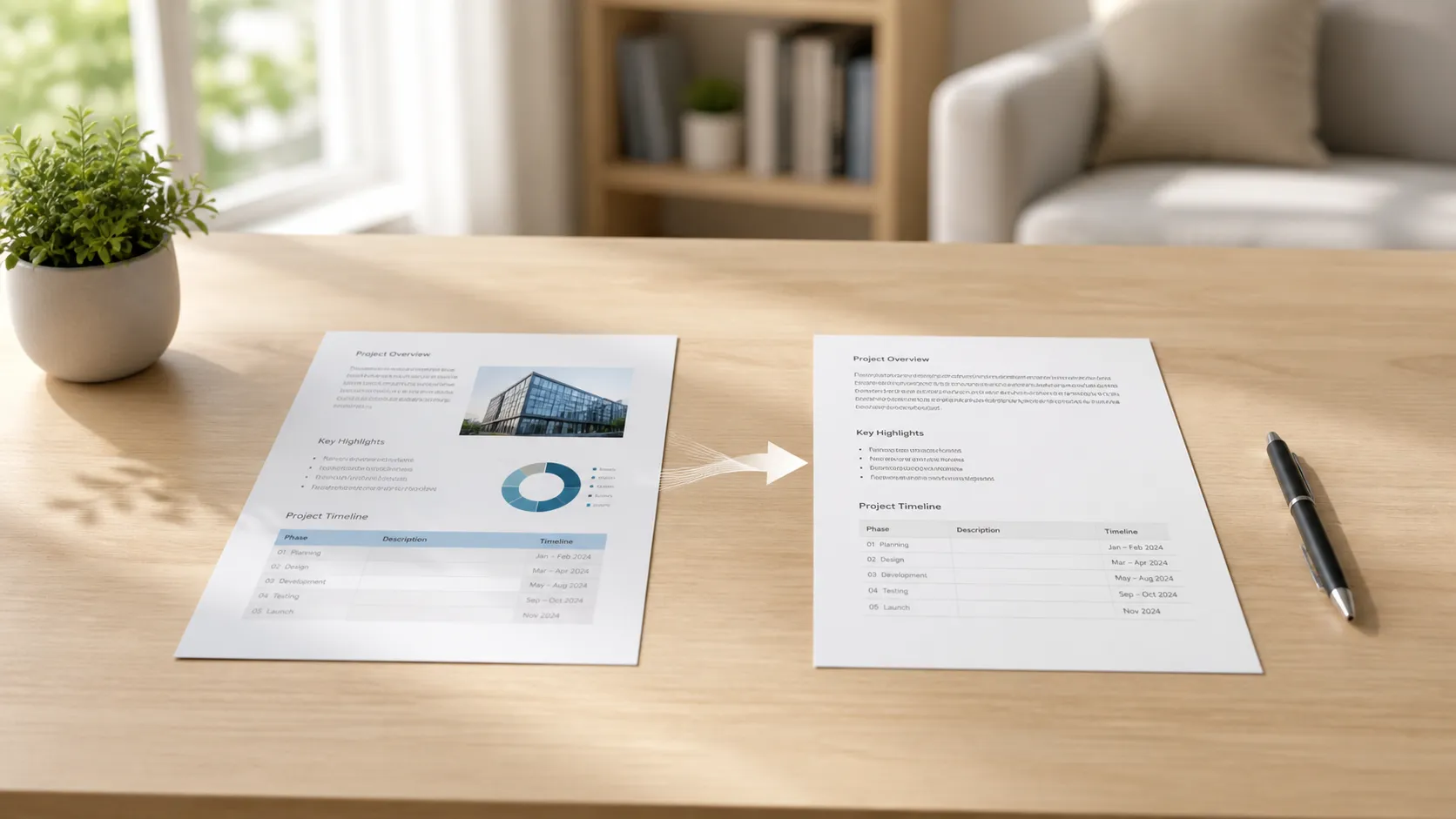
Alguien te envía un PDF y te pide que “hagas unos cambios”. Sencillo… salvo que el PDF no te deja cambiar nada. No puedes hacer clic en el texto, no puedes mover cosas, no puedes corregir una errata. El archivo se queda ahí, con un formato perfecto y totalmente intocable.
Así que haces lo que hace casi todo el mundo: buscas “convertir PDF a Word” y acabas en una web que te pide subir el archivo, esperar a que lo procese y descargar un .docx que no se parece en nada al original. Las tablas están rotas, las fuentes han cambiado y la maquetación cuidada se ha desmoronado.
Es un problema que tiene solución, pero la solución depende de entender por qué ocurre. No todos los PDF se convierten igual, y el método que eliges importa más de lo que cuentan la mayoría de las guías.
Respuesta rápida: para PDF con mucho texto y diseños sencillos, el conversor integrado de Microsoft Word funciona sorprendentemente bien: solo tienes que abrir el PDF en Word. Para archivos más complejos o conversiones por lotes, un conversor dedicado como PDF Conversion Tool admite más formatos y conserva mejor el formato. Lo importante: ninguna conversión es perfecta, porque PDF y Word son formatos radicalmente distintos.
Por qué convertir de PDF a Word es más difícil de lo que parece
Un PDF no es un documento en el sentido en que lo entiende la mayoría. Es una maquetación terminada: una instantánea de cómo debe verse una página al imprimirse. Cada carácter está colocado en coordenadas precisas, las fuentes están incrustadas en tamaños concretos y elementos como las tablas no son “tablas” de verdad: son líneas y bloques de texto colocados para parecer tablas.
Un documento de Word funciona de forma totalmente distinta. El texto fluye de un párrafo al siguiente, las tablas son objetos estructurados de verdad con filas y celdas, y el formato está ligado a estilos que se ajustan solos cuando cambias algo. Cuando añades una frase en Word, el resto del documento se recoloca para acomodarla. En un PDF, nada se recoloca. Todo es fijo.
Convertir de PDF a Word significa tomar esa maquetación fija y reconstruirla por ingeniería inversa hasta convertirla en contenido que fluye. El conversor tiene que averiguar qué caracteres forman un párrafo, dónde están las columnas, qué es una tabla y qué es solo texto contiguo, y cómo asignar las fuentes a algo que Word pueda usar. Es una conjetura fundamentada, no una traducción directa.
Por eso la calidad de la conversión varía tanto. Un documento sencillo de una columna con fuentes estándar se convierte casi a la perfección. Un diseño a dos columnas con encabezados, pies de página, imágenes incrustadas y fuentes personalizadas puede salir como si lo hubieran pasado por una batidora.
📊 Comparativa de métodos para convertir PDF a Word
| Método | Coste | Ideal para | Maneja diseños complejos |
|---|---|---|---|
| PDF Conversion Tool | Unas conversiones gratis al día, luego un plan de pago asequible | Conversión fiable con amplia compatibilidad de formatos | Bien |
| Microsoft Word | Incluido con Office | Documentos sencillos con mucho texto | Regular |
| Adobe Acrobat Pro | Suscripción mensual de pago | Uso profesional, máxima precisión | Muy bien |
| iLovePDF / Smallpdf | Gratis (con límites) / plan de pago | Conversiones puntuales en el navegador | De regular a bien |
| LibreOffice | Gratis / código abierto | Opción económica, sin cuenta | De flojo a regular |
Método 1: abrir el PDF directamente en Microsoft Word
Si ya tienes Microsoft Office instalado, esta es la forma más rápida de probar una conversión. Haz clic derecho en el PDF, elige “Abrir con” y selecciona Word. Word mostrará un aviso de que va a convertir el archivo y de que el resultado puede no verse igual que el original. Haz clic en Aceptar.
Para documentos sencillos —una carta, un informe con formato estándar, un contrato con mucho texto— funciona mejor de lo que la gente espera. Word hace un trabajo razonable detectando párrafos, conservando los títulos y manteniendo el formato básico. Le cuesta más con los diseños a varias columnas, las tablas complejas y cualquier cosa con un posicionamiento visual preciso.
La principal limitación es que el conversor de Word trata los PDF como una función secundaria, no como su punto fuerte. Trabaja con lo que tiene, lo que significa que los archivos sencillos se convierten bien y los complejos, mal. No hay un ajuste intermedio que puedas tocar.
Algo que conviene saber: si el PDF se creó originalmente a partir de un documento de Word, la calidad de la conversión suele ser bastante mejor. La estructura subyacente ya es similar a la de Word, así que la ingeniería inversa es más fluida. Los PDF generados con InDesign, LaTeX u otras herramientas de maquetación son más difíciles de devolver al modelo de Word.
Método 2: usar una herramienta de conversión dedicada
Los conversores dedicados existen porque la opción integrada de Word tiene límites. Una herramienta diseñada específicamente para la conversión de formatos puede manejar una gama más amplia de archivos de origen y suele producir un resultado más limpio en diseños complejos.
La ventaja de un conversor dedicado no es magia: es enfoque. Estas herramientas dedican todo su esfuerzo de ingeniería a entender la estructura del PDF y a asignarla a Word con la mayor precisión posible. Suelen manejar tablas, imágenes y diseños a varias columnas mejor que el conversor integrado de Word, porque ese es literalmente su único trabajo.
En Windows, Microsoft Store tiene opciones que lo simplifican. Eliges tu archivo, eliges el formato de salida y obtienes un documento de Word. Sin ajustes complicados, sin un flujo de 14 pasos. Justamente esa es la idea de PDF Conversion Tool: elige el archivo, pon Word como salida y obtén el documento editable.
Algunos conversores procesan los archivos con motores seguros en la nube en lugar de hacerlo todo en local. Es una concesión práctica: el procesamiento en la nube puede admitir más tipos de archivo y manejar diseños complejos con más fiabilidad porque el motor tiene más recursos. Para la mayoría no es un problema. Si trabajas con documentos muy confidenciales, conviene tenerlo en cuenta.
Método 3: conversores online
Herramientas online como iLovePDF, Smallpdf y PDF24 ofrecen conversión en el navegador sin instalar nada. Subes el PDF, haces clic en convertir y descargas el archivo de Word. El proceso es rápido y el resultado es aceptable para documentos estándar.
Las concesiones son las mismas que afectan a cualquier herramienta de documentos en la nube. Tu archivo se sube a un servidor de terceros para procesarlo. La mayoría de los servicios cifran en tránsito y eliminan los archivos tras procesarlos, pero la política de privacidad varía. Para un trabajo de clase o un proyecto personal, está bien. Para contratos de clientes o historiales médicos, quizá prefieras otra vía.
Los planes gratuitos suelen limitar el número de conversiones al día o el tamaño de los archivos. Si conviertes PDF a menudo, alcanzarás esos límites.
Método 4: LibreOffice (gratis, sin conexión)
LibreOffice Writer puede abrir archivos PDF y convertirlos a un formato editable. Es gratuito, de código abierto y funciona totalmente sin conexión. La calidad de la conversión es la más floja del grupo —tiende a romper los diseños con más agresividad que Word—, pero para documentos sencillos en los que solo necesitas el texto, es una opción gratuita viable.
El flujo típico: abre LibreOffice Writer, usa Archivo → Abrir para seleccionar el PDF, edita lo que necesites y guarda como .docx. Cuenta con dedicar algo de tiempo a limpiar el formato después, sobre todo en cualquier cosa que vaya más allá de un documento de texto a una columna.
Qué determina si tu conversión quedará bien
No todos los PDF son iguales, y el archivo de origen importa más que la herramienta que uses. Unos cuantos factores marcan la mayor diferencia.
Cómo se creó el PDF. Un PDF exportado desde Word vuelve a Word mucho más limpio que un PDF creado en InDesign, Illustrator o una herramienta de maquetación especializada. Cuanto más cerca esté el formato de origen de Word, mejor será la ida y vuelta.
Una columna frente a varias. Los documentos de una columna se convierten de forma fiable. Los diseños a varias columnas obligan al conversor a adivinar dónde termina una columna y empieza la siguiente, y las suposiciones no siempre aciertan.
Tablas. Las tablas sencillas con filas y columnas regulares suelen sobrevivir a la conversión. Las tablas con celdas combinadas, tablas anidadas o anchos de columna irregulares son donde más sufren los conversores. Si tu PDF tiene tablas complejas, prepárate para corregirlas a mano después.
Fuentes. Si el PDF usa fuentes estándar como Arial, Times New Roman o Calibri, Word puede asociarlas directamente. Si usa fuentes personalizadas o incrustadas que Word no tiene, el conversor sustituye por la fuente disponible más parecida. Eso puede cambiar la longitud de las líneas, lo que repercute en toda la maquetación.
Imágenes y gráficos. Las imágenes incrustadas suelen transferirse. Los gráficos vectoriales y los diagramas complejos pueden no sobrevivir intactos. Los gráficos que parecen imágenes en el PDF pueden convertirse en objetos editables de verdad, o no: depende de cómo se incrustaron.
El problema de los PDF escaneados
Si tu PDF es un documento escaneado —en esencia, una foto de cada página en lugar de texto seleccionable—, ninguno de los métodos anteriores producirá texto editable. Te darán un documento de Word con una imagen en cada página, lo que técnicamente es una conversión, pero no una útil.
Los PDF escaneados necesitan un paso extra: el reconocimiento óptico de caracteres, u OCR. Es el proceso de analizar la imagen, identificar los caracteres y generar texto real a partir de ellos. Una vez reconocido el texto, se puede convertir a Word como cualquier otro PDF basado en texto.
La mayoría de los conversores dedicados y Adobe Acrobat incluyen el OCR como parte de su proceso. El conversor integrado de Word no lo hace: solo maneja PDF basados en texto. Si tratas con documentos escaneados a menudo, es una distinción importante al elegir tu herramienta.
Una forma rápida de comprobar si tu PDF es escaneado o de texto: ábrelo e intenta seleccionar texto con el cursor. Si puedes resaltar palabras sueltas, es de texto. Si al hacer clic y arrastrar no se selecciona nada o se selecciona toda la página como un bloque, es escaneado. Si solo necesitas extraer un fragmento corto, consulta también la guía no se puede copiar el texto de un PDF.
Consejos para obtener los mejores resultados de conversión
Empieza por la mejor fuente posible. Si tienes acceso al archivo original de Word o al documento, úsalo en lugar de convertir el PDF. El PDF es una instantánea de un solo sentido: volver atrás siempre pierde algo.
Comprueba el resultado enseguida. No des por hecho que la conversión salió perfecta solo porque el archivo se abrió. Repasa todo el documento y busca texto descolocado, tablas rotas, imágenes que faltan y fuentes sustituidas.
Corrige el formato en Word, no en el PDF. Si necesitas hacer cambios, convierte primero a Word y haz toda la edición ahí. Intentar editar en el PDF y luego convertir da peores resultados, porque añades complejidad a un proceso ya de por sí imperfecto.
Vuelve a exportar un PDF limpio desde Word. Después de editar en Word, exporta de nuevo a PDF con la función de exportación integrada de Word. Así creas un PDF nuevo y limpio en lugar de modificar el original.
Para diseños complejos, plantéate la captura de pantalla. A veces lo más rápido no es convertir. Si solo necesitas reutilizar una pequeña parte de un PDF —un párrafo, una tabla de datos, una página concreta—, puede ser más rápido reescribirla o usar OCR para extraer solo esa parte que convertir todo el documento y limpiar el desastre.
Solución de problemas
El documento convertido tiene las fuentes equivocadas. El PDF usaba fuentes que no están instaladas en tu sistema. Word sustituye por la coincidencia más cercana, lo que puede cambiar el interlineado y los saltos de párrafo. Instala las fuentes originales si las tienes, o ajusta la fuente a mano en Word.
Las tablas salieron como texto sin formato. Las “tablas” del PDF no eran tablas estructuradas: eran texto alineado con espacios o tabulaciones. Convierte primero, y luego recrea la estructura de la tabla en Word seleccionando el texto y usando Insertar → Tabla → Convertir texto en tabla.
Faltan imágenes o tienen baja calidad. Algunos conversores reducen la resolución de las imágenes durante la conversión para reducir el tamaño del archivo. Prueba otro conversor o comprueba si hay un ajuste de calidad que puedas modificar.
Toda la maquetación está mal. Es probable que el PDF tenga un diseño complejo que ningún conversor maneja bien. Plantéate convertir páginas o secciones por separado en vez de todo el archivo, o usa Word solo para el texto y reconstruye el diseño a mano.
El archivo no se convierte de ninguna manera. El PDF puede estar protegido con contraseña o dañado. Prueba primero a quitar la protección (si tienes la contraseña) o abre el archivo en un visor de PDF para confirmar que no está dañado.
Preguntas frecuentes (FAQ)
¿Puedo convertir un PDF a Word gratis en Windows?
Sí. Microsoft Word puede abrir PDF directamente si tienes Office instalado. LibreOffice Writer es una alternativa totalmente gratuita. PDF Conversion Tool ofrece unas conversiones gratis al día. Herramientas online como iLovePDF también tienen planes gratuitos.
¿El formato quedará exactamente igual tras la conversión?
Casi nunca. PDF y Word usan enfoques radicalmente distintos para la maquetación. Los documentos de texto sencillos se convierten bien. Los diseños complejos con tablas, columnas y fuentes personalizadas necesitarán retoques a mano. La conversión te deja en torno al 80-95 % del camino según la complejidad.
¿Se puede convertir un PDF escaneado a Word?
Solo con OCR. Un PDF escaneado es, en esencia, una foto, así que necesita reconocimiento de texto antes de poder convertirse. La mayoría de los conversores dedicados y Adobe Acrobat incluyen OCR. El conversor integrado de Word no maneja PDF escaneados.
¿Qué método da los mejores resultados?
Adobe Acrobat Pro produce las mejores conversiones en general, pero requiere una suscripción mensual de pago. Para la mayoría, un conversor dedicado o el conversor integrado de Word es suficiente. La calidad depende más de la complejidad del PDF de origen que de la herramienta.
¿Es seguro subir PDF a conversores online?
Los servicios de confianza cifran los archivos en tránsito y los eliminan tras procesarlos. Que eso sea suficiente depende de lo que contenga el documento. Para material confidencial, una herramienta sin conexión o de procesamiento local es la opción más segura.
¿Puedo volver a convertir el Word a PDF después de editarlo?
Sí. En Word, ve a Archivo → Guardar como (o Exportar) y elige PDF. Así creas un PDF nuevo y limpio a partir de tu documento editado.
Enlaces de referencia
- Soporte de Microsoft: Editar un PDF en Word
- Adobe Acrobat: adobe.com/es/acrobat
- LibreOffice: es.libreoffice.org
- PDF24: tools.pdf24.org/es
En resumen
Convertir un PDF a Word es de esas tareas que suenan a que deberían ser sencillas y resultan complicadas: no porque las herramientas sean malas, sino porque los dos formatos entienden los documentos de maneras totalmente distintas. Para archivos sencillos, el conversor integrado de Word hace el trabajo. Para cualquier cosa más compleja o para conversiones habituales, PDF Conversion Tool te da unas conversiones gratis al día con resultados fiables en una amplia gama de archivos. Y si trabajas con documentos escaneados, asegúrate de que la herramienta que elijas incluya OCR; de lo contrario, obtendrás un archivo de Word lleno de imágenes en lugar de texto editable. Si además quieres editar, combinar o dividir, también puedes considerar Sonic PDF.
El mejor consejo es también el más aburrido: comprueba el resultado antes de enviarlo. Toda conversión necesita un repaso, sin importar qué herramienta la haya producido.

