
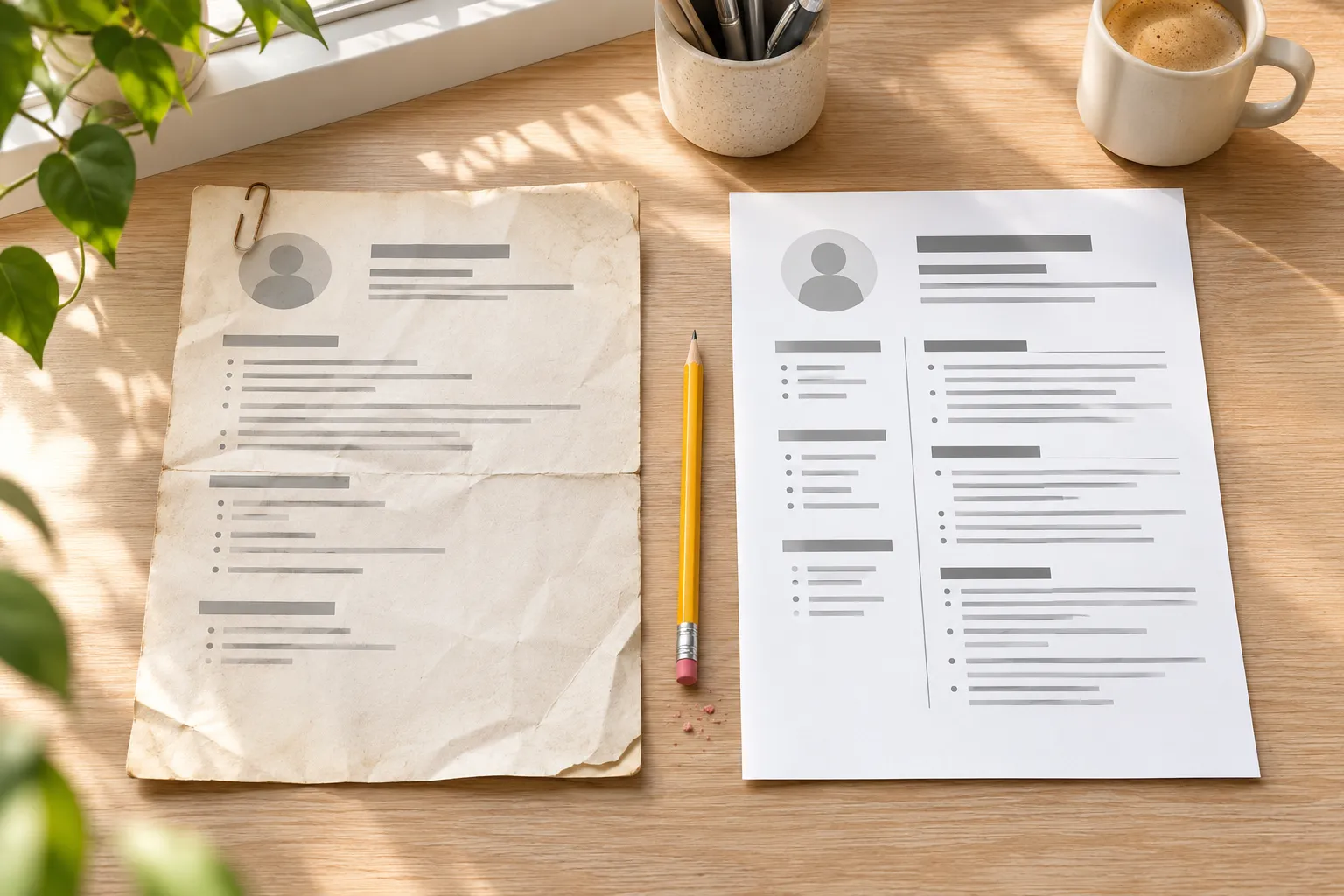
Capita a molte persone che non cercano lavoro da un po’. Deve modificare il curriculum e l’unica copia che trova è Curriculum_definitivo_v3.pdf in una vecchia email. Il file Word è rimasto su un portatile che non ha più. Oppure il curriculum è stato creato con un editor online a cui non riesce più ad accedere. O ancora gliel’ha preparato un servizio di orientamento al lavoro, che le ha sempre inviato solo il PDF.
I PDF sono pensati per essere condivisi, non modificati: non basta fare clic e cambiare le date. La buona notizia è che per modificare un curriculum in PDF non serve quasi mai riscriverlo da capo. Esistono quattro modi pratici per riportare i contenuti in una forma modificabile. Quale scegliere dipende da quanto deve cambiare e da che tipo di PDF ha.
Risposta rapida: per qualche piccola correzione, apra il PDF in Microsoft Word con File → Apri: Word lo converte in una copia modificabile. Funziona meglio con curriculum semplici a una sola colonna. Se il curriculum va anche aggiornato, importi il PDF in Resumy (gratuito, Microsoft Store). Riporta il file in campi modificabili, le segnala cosa ricontrollare, le permette di scegliere un modello compatibile con gli ATS ed esporta un PDF nuovo, senza account e con i curriculum salvati solo sul suo PC. Documenti Google può estrarre gratuitamente il testo da un PDF scansionato, ma gran parte dell’impaginazione va persa.
Prima di tutto, capisca che tipo di PDF ha
Prima di scegliere un metodo, dedichi dieci secondi a un controllo. Apra il PDF e provi a selezionare una singola parola con il mouse.
- Riesce a evidenziare le singole parole: è un PDF di testo. Tutti i metodi qui sotto dovrebbero funzionare, e di solito il testo viene recuperato con precisione.
- Si evidenzia tutta la pagina come un unico blocco, oppure non si evidenzia nulla: è un PDF di immagine (scansionato), in pratica una foto di una pagina. Le serve un metodo con riconoscimento del testo (OCR), e dovrà rileggere il risultato con attenzione.
Questo conta anche oltre la modifica. Se il suo curriculum attuale è un’immagine, anche i sistemi di tracciamento delle candidature (ATS) potrebbero non riuscire a leggerlo. Già questo è un buon motivo per ricostruirlo invece di continuare a inviarlo. La nostra guida per verificare il curriculum con un ATS spiega perché.
📊 Quattro modi per modificare un curriculum in PDF
| Metodo | Ideale per | Cosa succede all'impaginazione | PDF scansionati | Costo e account |
|---|---|---|---|---|
| Aprire in Microsoft Word | Piccole modifiche a un curriculum semplice, solo testo | Approssimata; colonne, tabelle e caselle di testo spesso si spostano | No; le scansioni di solito vengono importate come immagine | Serve Word desktop (Microsoft 365 o Office) |
| Aprire con Documenti Google | Estrarre il testo dalla maggior parte dei PDF, scansioni comprese | Quasi del tutto persa; elenchi, tabelle e colonne difficilmente sopravvivono | Sì (OCR) | Gratuito; account Google; il file viene caricato su Drive |
| Importare in Resumy | Aggiornare e ricostruire il curriculum | I contenuti finiscono in campi modificabili e poi in un modello nuovo compatibile con gli ATS | Sì (ricorre al riconoscimento del testo) | Gratuito; nessun account; i curriculum restano sul suo PC |
| Editor PDF | Un refuso o un numero di telefono, niente di più | Conservata, ma il testo non scorre quando si aggiungono righe | Dipende dall'editor | Opzioni gratuite e a pagamento |
La quinta opzione è riscrivere tutto da zero. È sempre disponibile, ma raramente necessaria.
Metodo 1: apra il PDF in Microsoft Word
Se ha Word desktop (Word 2016 o successivo, oppure Microsoft 365), può convertire direttamente un PDF.
- Apra Word e vada su File → Apri.
- Scelga il PDF del curriculum.
- Word la avvisa che convertirà il PDF in un documento modificabile. Confermi.
- Modifichi il documento e lo salvi come nuovo file
.docx. Il PDF originale resta intatto.
Microsoft è chiara sui limiti. La conversione offre i risultati migliori con i file composti principalmente da testo e, come spiega la sua pagina di supporto, quando si apre un file PDF in Word “potrebbe non avere esattamente lo stesso aspetto del PDF originale”. Il motivo è che la maggior parte dei PDF memorizza dove si trova il testo sulla pagina, non quali righe formano un paragrafo, una colonna o una tabella. Word deve indovinare la struttura.
Cosa tende a rompersi nei curriculum: impaginazioni a due colonne e barre laterali, competenze disposte in tabelle, icone accanto ai recapiti e caratteri decorativi che non ha installato. Un curriculum semplice a una colonna di solito si converte bene. Un modello grafico creato con Canva o con un sito di curriculum può trasformarsi in un groviglio di caselle di testo, e sistemarlo può richiedere più tempo che ricominciare da capo.
Per approfondire la qualità della conversione, legga la nostra guida su come convertire un PDF in Word senza perdere la formattazione.
Metodo 2: recuperi il testo con Documenti Google
Se non ha Word o il PDF è una scansione, Google Drive può estrarre il testo gratuitamente.
- Carichi il PDF su Google Drive.
- Faccia clic con il pulsante destro sul file e scelga Apri con → Documenti Google.
- Google converte il file, usando il riconoscimento del testo se necessario, e lo apre come documento.
La guida di Google chiarisce cosa aspettarsi. Per il riconoscimento del testo indica file di dimensioni minori o uguali a 2 MB, con testo nitido e orientato correttamente. Secondo la stessa pagina, “grassetto, corsivo, dimensioni del carattere e interruzioni di riga sono solitamente conservati”, mentre elenchi, tabelle e colonne di solito non vengono rilevati. Consideri il risultato come materia prima: copi il testo che le serve in un documento pulito o in un creatore di curriculum, e ricontrolli nomi, date e numeri. Gli errori di OCR come “2O19” al posto di “2019” sfuggono facilmente.
Un aspetto da valutare: questa strada carica sul suo account Google un curriculum che contiene indirizzo, numero di telefono e percorso professionale. Per molte persone va bene così. Se per lei non va bene, usi uno dei metodi locali.
Metodo 3: lo importi in un creatore di curriculum
Se il vecchio curriculum ha bisogno di più di una correzione a un refuso (e dopo qualche anno di solito è così), convertire la vecchia impaginazione è l’obiettivo sbagliato. Tanto dovrà riscriverne gran parte. Quello che le serve davvero è riavere i contenuti in forma modificabile, in un formato adatto alle candidature di oggi.
È esattamente ciò che fa l’importazione in un creatore di curriculum. In Resumy, un’app gratuita per Windows:
- La installi dal Microsoft Store e scelga di importare un curriculum esistente. Accetta PDF, DOCX, RTF, TXT e Markdown.
- Resumy riporta il file in campi modificabili: recapiti, esperienze, formazione, competenze. Se il PDF è una scansione, ricorre automaticamente al riconoscimento del testo.
- Le indica i punti da verificare. Un analizzatore può interpretare male un formato di data insolito o unire due punti elenco, quindi controlli prima quei punti.
- Scelga uno dei nove modelli compatibili con gli ATS, tutti gratuiti, e guardi l’anteprima PDF aggiornarsi in tempo reale accanto all’editor mentre lavora.
- Avvii il controllo ATS integrato, che viene eseguito sul suo PC, poi esporti un PDF nuovo.
Il compromesso è che non riavrà la vecchia grafica identica pixel per pixel. In cambio ottiene un’impaginazione pulita e attuale. Per la maggior parte dei vecchi curriculum, soprattutto quelli a due colonne, con icone o barre di livello delle competenze, è un miglioramento. I suoi curriculum vengono salvati solo sul suo PC, senza account.
Metodo 4: lo ritocchi con un editor PDF
Se il curriculum è recente e deve solo correggere un numero di telefono o un refuso, un editor PDF può modificare il testo direttamente, senza alcuna conversione. La nostra guida per modificare PDF su Windows senza abbonamento presenta le opzioni.
Il limite è strutturale. Il testo di un PDF non scorre come in un documento. Se aggiunge un nuovo impiego, niente si sposta più in basso per fargli spazio. Per questo gli editor PDF sono lo strumento giusto per le correzioni e quello sbagliato per gli aggiornamenti.
Una volta modificabile: come aggiornare un vecchio curriculum
Recuperare il testo è metà del lavoro. Un curriculum di tre o più anni fa di solito ha bisogno anche di una revisione dei contenuti. Segua questo elenco:
- Aggiunga per primo il ruolo attuale. Scriva da tre a cinque punti elenco incentrati sui risultati, non sulle mansioni.
- Sfoltisca le esperienze più vecchie. I ruoli di 10–15 anni fa possono ridursi a una sola riga o sparire, a meno che non contino per il lavoro che cerca.
- Sostituisca l’obiettivo professionale con un breve profilo. Due o tre righe su ciò che offre oggi.
- Aggiorni le competenze. Tolga gli strumenti che nessuno usa più e aggiunga quelli che usa adesso.
- Aggiorni i recapiti. Usi l’indirizzo email e il numero di telefono attuali. Aggiunga l’URL di LinkedIn se tiene il profilo aggiornato.
- Elimini “Referenze disponibili su richiesta”. I datori di lavoro lo danno per scontato.
- Controlli ogni data. È nel testo convertito che si nascondono periodi non aggiornati e refusi.
- Tenga d’occhio la lunghezza. Gli aggiornamenti aggiungono righe. Se sfora su una seconda pagina, la nostra guida per far stare il curriculum in una pagina indica cosa tagliare per primo.
- Lo adatti all’annuncio. Un aggiornamento generico non basta. Veda come adattare il curriculum a un annuncio di lavoro.
Non perda più il file sorgente
Questo articolo esiste perché i curriculum finiscono per essere conservati solo in PDF. Spezzi il circolo vizioso: tenga una versione principale modificabile in un posto che controlla lei, e consideri ogni PDF un’esportazione, mai l’originale.
In Resumy questo è già previsto. I suoi curriculum si trovano in una libreria sul suo PC, e ogni esportazione salva una versione per la posizione a cui si candida, che potrà confrontare e ripristinare in seguito. Può anche esportare l’intera libreria come file JSON per farne un backup o spostarla su un nuovo computer. Se preferisce Word, tenga un Curriculum_principale.docx in una cartella sincronizzata ed esporti in PDF solo quando si candida.
Domande frequenti (FAQ)
Posso modificare un curriculum in PDF gratis?
Sì. Documenti Google (tramite Google Drive) converte gratuitamente i PDF in testo modificabile, anche quelli scansionati, ma gran parte dell’impaginazione va persa. Resumy importa gratuitamente un curriculum in PDF in campi modificabili su Windows. La prima esportazione è senza dicitura; in seguito le esportazioni gratuite includono una piccola riga che indica che il curriculum è stato creato con Resumy, rimovibile con l’upgrade opzionale a Pro, un acquisto una tantum da 4,99 USD. Anche molti editor PDF offrono versioni gratuite per piccole correzioni di testo.
Perché il mio curriculum appare scombinato quando apro il PDF in Word?
La maggior parte dei PDF registra dove compare il testo sulla pagina, non come è strutturato. Word deve ricostruire da lì paragrafi, colonne e tabelle, e le impaginazioni complesse (due colonne, barre laterali, tabelle, icone) spesso diventano caselle di testo spostate. I curriculum semplici a una colonna sono quelli che si convertono meglio.
Come converto il curriculum da PDF a Word senza perdere la formattazione?
Con un PDF di testo a una sola colonna, la conversione integrata di Word di solito mantiene gran parte della formattazione. Con un curriculum grafico a più colonne, nessun convertitore garantisce un risultato perfetto. Spesso è più rapido importare i contenuti in un creatore di curriculum o in un modello pulito e lasciare a lui l’impaginazione.
Come capisco se il mio curriculum in PDF è scansionato?
Provi a selezionare una singola parola. Se riesce a evidenziare le singole parole, è un PDF di testo. Se tutta la pagina si seleziona come un’unica immagine o non si evidenzia nulla, è scansionato. Un curriculum scansionato richiede l’OCR per essere modificato e può creare problemi anche con i sistemi di tracciamento delle candidature, quindi vale la pena ricostruirlo.
Devo inviare il curriculum aggiornato in PDF o in Word?
Segua le indicazioni dell’annuncio. Se richiede un formato, usi quello. Altrimenti un PDF pulito basato su testo è ampiamente accettato e mantiene intatta l’impaginazione. La nostra guida per verificare il curriculum con un ATS spiega quando il .docx è la scelta più sicura. Resumy esporta in PDF, quindi se un datore di lavoro chiede un file Word, le servirà una copia .docx a parte.
È sicuro caricare il curriculum su un convertitore PDF online?
Un curriculum contiene nome, recapiti e percorso professionale, quindi legga l’informativa sulla privacy del servizio prima di caricarlo. Verifichi per quanto tempo conserva i file e se li usa per altri scopi. Se preferisce non caricarlo su un convertitore online, usi Word desktop o un’app desktop come Resumy, che salva i suoi curriculum solo sul suo PC.
Nota sui marchi
Microsoft, Word e Microsoft 365 sono marchi del gruppo di società Microsoft. Google, Google Docs (Documenti Google) e Google Drive sono marchi di Google LLC. Canva è un marchio di Canva Pty Ltd. Tutti gli altri marchi appartengono ai rispettivi proprietari. RoxyApps non è affiliata a queste aziende, né approvata da esse.
Fonti
- Supporto Microsoft: Aprire documenti PDF in Word
- Guida di Google Drive: Convertire file PDF e di foto in testo
- Resumy: scheda sul Microsoft Store
In conclusione
Un vecchio curriculum in PDF non è un vicolo cieco. Per una correzione veloce, lo apra in Word o lo ritocchi con un editor PDF. Se è una scansione, Documenti Google di solito recupera il testo, e l’importazione di Resumy ricorre automaticamente al riconoscimento del testo. Se il curriculum ha bisogno di un vero aggiornamento, come quasi sempre accade con uno vecchio, lasci perdere il recupero dell’impaginazione. Riporti i contenuti in forma modificabile e li ricostruisca su un modello pulito e compatibile con gli ATS.
Con Resumy tutto comincia da una sola importazione: gratuito sul Microsoft Store, senza account, con il curriculum salvato solo sul suo PC e un PDF nuovo alla fine. Questa volta conservi la versione modificabile, e il prossimo aggiornamento le richiederà pochi minuti invece di una serata.
