
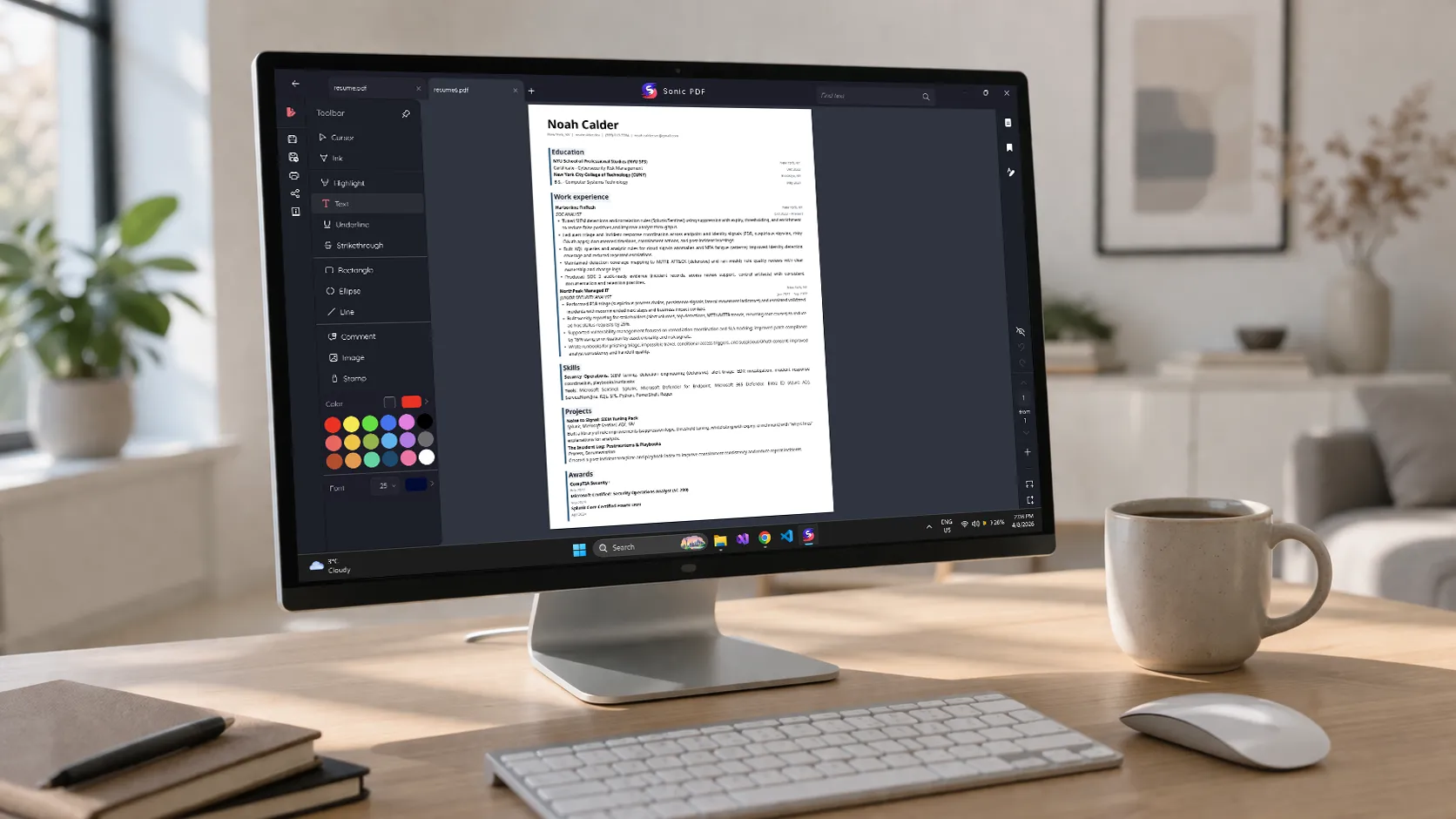
Deve fare una modifica a un PDF. Magari aggiungere una nota, compilare un modulo, unire due documenti o mettere del testo su una pagina. Apre il file e si accorge che Windows non ha un editor PDF integrato. Allora ne cerca uno, e ogni risultato chiede un abbonamento mensile a pagamento.
Adobe Acrobat Pro. Nitro PDF Pro. Foxit PDF Editor. Iniziano tutti con una prova gratuita e poi la vincolano a un pagamento ricorrente per funzioni che magari usa due volte al mese. Il modello ad abbonamento ha senso per i professionisti che modificano PDF tutto il giorno. Per tutti gli altri, è come pagare l’affitto di uno strumento che serve solo di tanto in tanto.
La buona notizia è che gli abbonamenti non sono l’unica opzione. Strumenti gratuiti, acquisti una tantum e soluzioni creative possono gestire la maggior parte delle attività sui PDF su Windows senza costi continui. Il punto è capire cosa significa davvero “modificare un PDF”, perché non è ciò che la maggior parte delle persone pensa.
Risposta rapida: la maggior parte delle attività occasionali sui PDF — annotazioni, aggiungere testo, compilare moduli, unire file, dividere pagine — non richiede un costoso abbonamento. Strumenti gratuiti come Sonic PDF le gestiscono in locale su Windows, senza account e senza costi ricorrenti. Per riscrivere davvero il testo dentro un PDF (cambiare le parole esistenti), di solito serve Adobe Acrobat o un editor a pagamento equivalente, perché i PDF non sono mai stati pensati per essere modificati come i documenti Word.
Perché “modificare un PDF” è un’espressione fuorviante
È la cosa più importante da capire, e gran parte del marketing degli editor PDF la nasconde attivamente.
Un PDF non è un documento che si modifica. È un’impaginazione finita, più vicina a una pagina stampata che a un file Word. Quando crea un PDF, il testo viene collocato in coordinate precise sulla pagina, i font sono incorporati (o richiamati) e il tutto è bloccato in posizione. In un PDF non esiste il “paragrafo” come in un documento Word. Ci sono solo caratteri collocati in punti specifici.
Ecco perché “modificare” un PDF è profondamente diverso dal modificare un file .docx. Quando cambia una frase in Word, il testo circostante si ridispone da solo: i paragrafi si adattano, le interruzioni di pagina si spostano, la formattazione resta coerente. Quando cambia il testo dentro un PDF, il contenuto circostante non si ridispone. Se sostituisce una parola corta con una più lunga, potrebbe sovrapporsi alla parola successiva. Se elimina una frase, ottiene uno spazio vuoto invece del testo sottostante che risale.
Persino Adobe Acrobat Pro, l’editor PDF più potente disponibile, gestisce così la modifica del testo. Può modificare il testo esistente, ma lavora entro i limiti di un formato che non è mai stato progettato per la modifica.
Questo è importante perché determina ciò di cui ha davvero bisogno. La maggior parte delle persone che dicono “devo modificare un PDF” intende in realtà una di queste cose:
- “Devo aggiungere una nota o un commento.” È un’annotazione, e la fa quasi ogni strumento gratuito.
- “Devo compilare un modulo.” È la compilazione di moduli, e la gestiscono anche i visualizzatori di PDF di base.
- “Devo aggiungere testo a una pagina.” È l’inserimento o la sovrimpressione di testo, e molti strumenti gratuiti lo supportano.
- “Devo unire o dividere le pagine.” È l’unione e la divisione, una funzione comune negli strumenti gratuiti.
- “Devo cambiare le parole vere e proprie del documento.” È la vera modifica del contenuto, e di solito richiede uno strumento a pagamento.
Capire quale di queste le serve le evita di pagare un abbonamento annuale per qualcosa che un’app gratuita sa fare.
Cosa possono fare davvero gli strumenti gratuiti e senza abbonamento
Annotazioni e segni
È l’esigenza reale più comune. Vuole evidenziare del testo, aggiungere una nota adesiva, disegnare un riquadro attorno a qualcosa o scrivere un commento a margine. Ogni strumento PDF serio — gratuito o a pagamento — lo gestisce. Se le serve solo questo, con un editor in abbonamento sta pagando enormemente troppo.
Aggiungere testo a una pagina
A volte le serve digitare qualcosa su un PDF: una data su un modulo non compilabile, un’etichetta su un diagramma, una nota in fondo a una pagina. Si chiama inserimento o sovrimpressione di testo ed è diverso dal cambiare il testo esistente. Sta collocando nuovo testo sopra il contenuto esistente, come mettere una nota adesiva su una pagina stampata. La maggior parte degli strumenti gratuiti lo supporta.
Compilazione dei moduli
Se il PDF ha campi modulo compilabili, di solito può riempirli in qualsiasi visualizzatore di PDF, persino Edge o Chrome. Se il modulo non è compilabile (è solo un’impaginazione piatta con righe vuote), può usare la funzione “aggiungi testo” presente nella maggior parte degli strumenti per digitare dove ci sono gli spazi. È un po’ macchinoso, ma funziona.
Unione e divisione
Combinare più PDF in un unico file o dividere un file in pagine separate è un’operazione strutturale, non una modifica del contenuto. Molti strumenti gratuiti lo gestiscono bene. Su Windows può unire e dividere con app come Sonic PDF o il dedicato Merge & Split PDF Tool.
Operazioni sulle pagine
Ruotare le pagine, riordinarle, eliminare quelle non volute, aggiungere filigrane: sono operazioni a livello di pagina che la maggior parte degli strumenti gratuiti e con acquisto una tantum supporta. Per questo non le serve Acrobat.
Cosa di solito non possono fare gli strumenti gratuiti
Riscrivere direttamente il testo esistente. Se le serve cambiare “15 gennaio 2025” in “20 marzo 2026” nel corpo del documento, gli strumenti gratuiti in genere non ci riescono. Il testo è fuso nell’impaginazione del PDF, e modificarlo richiede che lo strumento comprenda font, dimensione, spaziatura e posizione di ogni carattere. È la funzione che giustifica gli editor costosi.
OCR sui documenti scansionati. Se il suo PDF è un’immagine scansionata anziché testo ricercabile, per renderlo modificabile serve il riconoscimento ottico dei caratteri (OCR). Alcuni strumenti gratuiti offrono un OCR di base, ma la qualità varia molto. Adobe Acrobat ha il miglior motore OCR. Come alternativa gratuita su Windows, può usare Screenie o OCR Text Recognition per estrarre prima il testo e poi lavorarci in un editor di testo.
Creazione avanzata di moduli. Costruire da zero un modulo PDF compilabile — con menu a tendina, caselle di controllo e regole di convalida — richiede in genere Acrobat o uno strumento equivalente per la creazione di moduli.
📊 Opzioni PDF senza abbonamento a confronto
| Strumento | Prezzo | Annotazioni | Aggiungi testo | Unione/Divisione | Modifica testo esistente |
|---|---|---|---|---|---|
| Sonic PDF | Gratis (un'operazione al giorno) / acquisto una tantum | Sì | Sì | Sì | No |
| PDF24 | Gratis | Limitate | Sì | Sì | No |
| Foxit Reader | Gratis | Sì | Sì | No (a pagamento) | No (a pagamento) |
| LibreOffice Draw | Gratis | Di base | Sì | No | Limitata (spesso rompe l'impaginazione) |
| Adobe Acrobat Pro | Abbonamento mensile a pagamento | Sì | Sì | Sì | Sì |
La via pratica per la maggior parte delle persone
Se sta leggendo questa guida, probabilmente non le serve Adobe Acrobat. Ecco come capire di cosa ha davvero bisogno:
Se le serve annotare, evidenziare o commentare: lo gestisce qualsiasi visualizzatore di PDF gratuito. Persino il visualizzatore di PDF integrato in Microsoft Edge supporta i segni di base. Se vuole più opzioni di annotazione, usi uno strumento come Foxit Reader o Sonic PDF.
Se le serve aggiungere testo a una pagina: usi uno strumento con inserimento di testo. Apra il PDF, clicchi dove vuole scrivere e aggiunga il testo. Sonic PDF e PDF24 lo supportano entrambi.
Se le serve unire, dividere o riorganizzare le pagine: è un’attività comune che non richiede un abbonamento. Sonic PDF gestisce unione, divisione e filigrana: un’operazione gratuita al giorno, oppure illimitate con un aggiornamento tramite acquisto una tantum. Se unisce solo di tanto in tanto, il piano gratuito basta.
Se le serve convertire tra formati: convertire un PDF in Word, o un file Word in PDF, è utile quando vuole modificare il contenuto in un vero elaboratore di testi e poi riesportarlo. Sonic PDF include la conversione dei file. Tenga presente che la conversione da PDF a Word non è mai perfetta: i layout complessi perdono un po’ di formattazione nel passaggio.
Se le serve davvero riscrivere il testo dentro il PDF: è l’unico caso in cui è difficile evitare un editor a pagamento. Adobe Acrobat Pro lo fa meglio di tutti. Se le serve solo una o due volte, valuti la prova gratuita di 7 giorni invece di impegnarsi in un abbonamento. In alternativa, converta il PDF in Word, apporti le modifiche e riconverta: il risultato non sarà perfetto al pixel, ma per molti casi d’uso funziona.
La trappola dell’abbonamento e come evitarla
Negli ultimi dieci anni i prezzi degli editor PDF si sono spostati con decisione verso gli abbonamenti. Adobe ha guidato la transizione e i concorrenti l’hanno seguita. Il risultato è che oggi la maggior parte dei software per modificare i PDF richiede un abbonamento mensile a pagamento, che nell’arco di un anno diventa una spesa considerevole.
Per uno studio legale o uno studio di contabilità che elabora PDF di continuo, ha senso. Per chi modifica un PDF qualche volta al mese, è costoso rispetto all’uso reale.
Le alternative sono concrete:
Le app con acquisto una tantum come Sonic PDF le offrono annotazioni, inserimento di testo, unione, divisione, filigrana e conversione senza costi ricorrenti. Paga una volta e usa lo strumento ogni volta che le serve. Il piano gratuito (un’operazione al giorno per le funzioni di unione, divisione, filigrana e conversione) basta per un uso occasionale.
Gli strumenti del tutto gratuiti come PDF24 e Foxit Reader coprono annotazioni e segni di base senza alcun costo. PDF24 è particolarmente generoso: offre unione, divisione e compressione gratis, sia come app desktop sia come strumento web.
La soluzione con Word è sottovalutata. Se le serve cambiare il contenuto di un PDF, lo apra in Microsoft Word (o LibreOffice Writer). Word lo convertirà in un documento modificabile. La conversione è imperfetta — la formattazione può spostarsi, i font possono cambiare, le tabelle possono riorganizzarsi — ma per i documenti con molto testo e senza layout complessi funziona sorprendentemente bene. Apporti le modifiche, poi esporti di nuovo in PDF.
Gli strumenti nel browser come iLovePDF e Smallpdf offrono piani gratuiti per un uso occasionale. Il compromesso è caricare il documento sui loro server, cosa che può contare o meno a seconda del contenuto.
Risoluzione dei problemi
Non riesce a scrivere su un modulo PDF. Il modulo potrebbe non avere campi compilabili. Provi a usare lo strumento “aggiungi testo” o “macchina da scrivere” per collocare il testo a mano sugli spazi vuoti.
Le annotazioni non si salvano. Alcuni visualizzatori di PDF aprono i file in sola lettura. Controlli le impostazioni dell’app o provi ad aprire il file direttamente dall’app invece di fare doppio clic sul file.
Il PDF unito è molto più grande del previsto. L’unione non comprime i file: li combina così come sono. Se gli originali contengono immagini ad alta risoluzione, il risultato sarà grande. Usi in seguito uno strumento di compressione PDF se la dimensione è importante.
Il file convertito da PDF a Word ha un aspetto sbagliato. È normale per i PDF con layout complessi, più colonne o elementi grafici incorporati. La conversione funziona meglio con documenti semplici e ricchi di testo. Per i layout complessi, valuti di modificare direttamente il PDF invece di convertirlo.
Domande frequenti (FAQ)
Posso modificare un PDF gratis su Windows?
Sì, per la maggior parte dei significati di “modificare”. Annotazioni, aggiunta di testo, compilazione di moduli e operazioni sulle pagine (unione, divisione, rotazione) sono disponibili negli strumenti gratuiti. Riscrivere direttamente il testo esistente nel corpo del documento richiede in genere un editor a pagamento.
Esiste un editor PDF senza abbonamento mensile?
Sì. Sonic PDF offre un acquisto una tantum per l’uso illimitato. PDF24 è del tutto gratuito. LibreOffice Draw può aprire i PDF e apportarvi modifiche di base senza alcun costo. Il modello ad abbonamento domina tra i marchi più noti, ma le alternative esistono.
Perché non posso semplicemente modificare un PDF come un documento Word?
Perché i PDF non sono documenti nel senso tradizionale. Sono impaginazioni finite con il testo collocato in coordinate fisse. Sono stati progettati per una visualizzazione e una stampa affidabili, non per la modifica. È un limite del formato, non del software.
Sonic PDF è davvero gratis?
Le funzioni principali — annotazioni, inserimento di testo, compilazione di moduli — sono gratuite senza limiti di tempo. Le operazioni di unione, divisione, filigrana e conversione sono limitate a un uso gratuito al giorno. Un aggiornamento tramite acquisto una tantum rimuove quei limiti giornalieri per sempre.
Posso convertire un PDF in Word per modificarlo?
Sì. Microsoft Word può aprire direttamente i PDF e convertirli in un formato modificabile. La qualità della conversione dipende dalla complessità del PDF. I documenti di testo semplici si convertono bene. I layout complessi con tabelle, colonne e immagini possono perdere la formattazione.
E gli editor PDF online?
Servizi come iLovePDF, Smallpdf e Sejda offrono la modifica nel browser. Funzionano bene per le attività rapide ma richiedono di caricare i file sui loro server. Se per il documento la privacy è importante, uno strumento offline è la scelta più sicura.
Fonti
- Prezzi di Adobe Acrobat: adobe.com/products/acrobat
- PDF24: pdf24.org
- Foxit PDF Reader: foxit.com/pdf-reader
- LibreOffice: libreoffice.org
- Specifica PDF (ISO 32000): pdfa.org
In conclusione
La maggior parte delle persone non ha bisogno di un abbonamento a un editor PDF. Le attività che sembrano richiedere Acrobat — annotazioni, compilazione di moduli, aggiunta di testo, unione di file — sono disponibili in strumenti gratuiti o con acquisto una tantum. L’unica funzione che richiede davvero un software costoso è riscrivere il testo esistente dentro il documento e, anche in quel caso, la soluzione con la conversione in Word copre molti casi.
Prima di pagare un abbonamento mensile, capisca di cosa ha davvero bisogno. Se è qualcosa che non arriva alla vera modifica del contenuto, Sonic PDF o uno strumento gratuito come PDF24 lo copriranno, senza abbonamento.
