
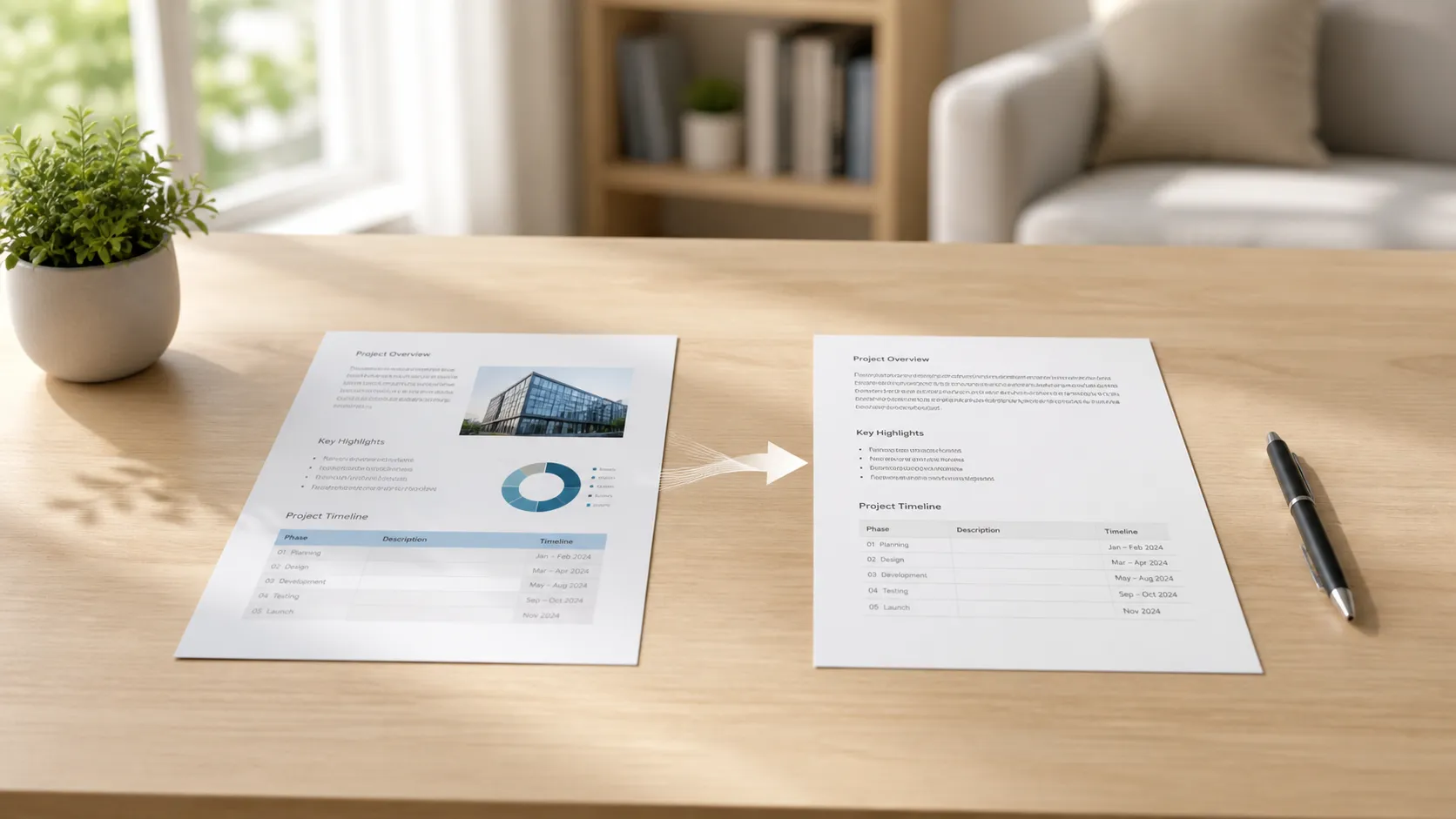
Qualcuno le invia un PDF e le chiede di “fare qualche modifica”. Semplice… se non fosse che il PDF non le lascia cambiare nulla. Non riesce a cliccare sul testo, non riesce a spostare niente, non riesce a correggere un refuso. Il file se ne sta lì, con una formattazione perfetta e del tutto intoccabile.
Allora fa quello che fanno quasi tutti: cerca “convertire PDF in Word” e finisce su un sito che le chiede di caricare il file, aspetta l’elaborazione e scarica un .docx che non somiglia per niente all’originale. Le tabelle sono rotte, i font sono cambiati e l’impaginazione curata è crollata.
È un problema che ha una soluzione, ma la soluzione dipende dal capire perché succede. Non tutti i PDF si convertono allo stesso modo, e il metodo che sceglie conta più di quanto ammetta la maggior parte delle guide.
Risposta rapida: per i PDF con molto testo e layout semplici, il convertitore integrato di Microsoft Word funziona sorprendentemente bene: basta aprire il PDF in Word. Per i file più complessi o le conversioni in blocco, un convertitore dedicato come PDF Conversion Tool supporta più formati e conserva meglio la formattazione. L’importante: nessuna conversione è perfetta, perché PDF e Word sono formati radicalmente diversi.
Perché convertire un PDF in Word è più difficile di quanto sembri
Un PDF non è un documento nel senso in cui lo intende la maggior parte delle persone. È un’impaginazione finita: un’istantanea di come deve apparire una pagina una volta stampata. Ogni carattere è collocato in coordinate precise, i font sono incorporati in dimensioni specifiche ed elementi come le tabelle non sono vere “tabelle”: sono linee e blocchi di testo posizionati per sembrare tabelle.
Un documento Word funziona in modo completamente diverso. Il testo scorre da un paragrafo al successivo, le tabelle sono veri oggetti strutturati con righe e celle, e la formattazione è legata a stili che si regolano da soli quando cambia qualcosa. Quando aggiunge una frase in Word, il resto del documento si ridispone per accoglierla. In un PDF non si ridispone nulla. Tutto è fisso.
Convertire un PDF in Word significa prendere questa impaginazione fissa e ricostruirla a ritroso in contenuto che scorre. Il convertitore deve capire quali caratteri formano un paragrafo, dove sono le colonne, cosa è una tabella e cosa è solo testo contiguo, e come associare i font a qualcosa che Word possa usare. È un’ipotesi ragionata, non una traduzione diretta.
Ecco perché la qualità della conversione varia così tanto. Un documento semplice a una colonna con font standard si converte quasi alla perfezione. Un layout a due colonne con intestazioni, piè di pagina, immagini incorporate e font personalizzati può uscire come se fosse passato in un frullatore.
📊 Confronto dei metodi per convertire un PDF in Word
| Metodo | Prezzo | Ideale per | Gestisce layout complessi |
|---|---|---|---|
| PDF Conversion Tool | Alcune conversioni gratis al giorno, poi un piano a pagamento accessibile | Conversione affidabile con ampio supporto ai formati | Bene |
| Microsoft Word | Incluso in Office | Documenti semplici con molto testo | Discreto |
| Adobe Acrobat Pro | Abbonamento mensile a pagamento | Uso professionale, massima precisione | Molto bene |
| iLovePDF / Smallpdf | Gratis (con limiti) / piano a pagamento | Conversioni occasionali nel browser | Da discreto a buono |
| LibreOffice | Gratis / open source | Opzione economica, senza account | Da debole a discreto |
Metodo 1: aprire il PDF direttamente in Microsoft Word
Se ha già installato Microsoft Office, questo è il modo più rapido per provare una conversione. Faccia clic con il tasto destro sul PDF, scelga “Apri con” e selezioni Word. Word mostrerà un avviso che sta per convertire il file e che il risultato potrebbe non apparire uguale all’originale. Faccia clic su OK.
Per i documenti semplici — una lettera, una relazione con formattazione standard, un contratto con molto testo — funziona meglio di quanto la gente si aspetti. Word fa un lavoro ragionevole nel riconoscere i paragrafi, conservare i titoli e mantenere la formattazione di base. Ha più difficoltà con i layout a più colonne, le tabelle complesse e qualsiasi cosa con un posizionamento visivo preciso.
Il limite principale è che il convertitore di Word tratta i PDF come una funzione secondaria, non come il suo punto di forza. Lavora con quello che ha, il che significa che i file semplici si convertono bene e quelli complessi male. Non esiste un’impostazione intermedia su cui possa agire.
Una cosa utile da sapere: se il PDF è stato creato in origine da un documento Word, la qualità della conversione è di solito nettamente migliore. La struttura sottostante è già simile a quella di Word, quindi la ricostruzione a ritroso è più fluida. I PDF generati con InDesign, LaTeX o altri strumenti di impaginazione sono più difficili da riportare al modello di Word.
Metodo 2: usare uno strumento di conversione dedicato
I convertitori dedicati esistono perché l’opzione integrata di Word ha dei limiti. Uno strumento progettato appositamente per la conversione dei formati gestisce una gamma più ampia di file di origine e di solito produce un risultato più pulito con i layout complessi.
Il vantaggio di un convertitore dedicato non è magia: è concentrazione. Questi strumenti dedicano tutto l’impegno ingegneristico a comprendere la struttura del PDF e ad associarla a Word nel modo più preciso possibile. Gestiscono tabelle, immagini e layout a più colonne di solito meglio del convertitore integrato di Word, perché è letteralmente il loro unico compito.
Su Windows, il Microsoft Store ha opzioni che lo semplificano. Sceglie il file, sceglie il formato di uscita e ottiene un documento Word. Nessuna configurazione complicata, nessun flusso da 14 passaggi. È esattamente l’idea di PDF Conversion Tool: scelga il file, imposti Word come uscita e ottenga il documento modificabile.
Alcuni convertitori elaborano i file con motori sicuri nel cloud invece di fare tutto in locale. È un compromesso pratico: l’elaborazione nel cloud può supportare più tipi di file e gestire i layout complessi con maggiore affidabilità, perché il motore ha più risorse. Per la maggior parte delle persone non è un problema. Se lavora con documenti molto riservati, vale la pena tenerlo presente.
Metodo 3: convertitori online
Strumenti online come iLovePDF, Smallpdf e PDF24 offrono la conversione nel browser senza installare nulla. Carica il PDF, fa clic su converti e scarica il file Word. Il processo è veloce e il risultato è accettabile per i documenti standard.
I compromessi sono gli stessi che riguardano qualsiasi strumento per documenti nel cloud. Il suo file viene caricato su un server di terze parti per l’elaborazione. La maggior parte dei servizi cifra durante il trasferimento ed elimina i file dopo l’elaborazione, ma l’informativa sulla privacy varia. Per un lavoro scolastico o un progetto personale va bene. Per i contratti dei clienti o le cartelle cliniche, forse preferisce un’altra strada.
I piani gratuiti di solito limitano il numero di conversioni al giorno o la dimensione dei file. Se converte spesso i PDF, incapperà in questi limiti.
Metodo 4: LibreOffice (gratis, offline)
LibreOffice Writer può aprire i file PDF e convertirli in un formato modificabile. È gratuito, open source e funziona del tutto offline. La qualità della conversione è la più debole del gruppo — tende a rompere i layout in modo più aggressivo di Word — ma per i documenti semplici in cui le serve solo il testo è un’opzione gratuita valida.
Il flusso tipico: apra LibreOffice Writer, usi File → Apri per selezionare il PDF, modifichi ciò che le serve e salvi come .docx. Metta in conto un po’ di tempo per ripulire la formattazione dopo, soprattutto per qualsiasi cosa oltre un documento di testo a una colonna.
Cosa determina se la sua conversione verrà bene
Non tutti i PDF sono uguali, e il file di origine conta più dello strumento che usa. A fare la differenza maggiore sono alcuni fattori.
Come è stato creato il PDF. Un PDF esportato da Word torna a Word molto più pulito di un PDF creato in InDesign, Illustrator o uno strumento di impaginazione specializzato. Più il formato di origine è vicino a Word, migliore è l’andata e ritorno.
Una colonna o più. I documenti a una colonna si convertono in modo affidabile. I layout a più colonne costringono il convertitore a indovinare dove finisce una colonna e ne comincia un’altra, e le ipotesi non sempre azzeccano.
Tabelle. Le tabelle semplici con righe e colonne regolari di solito sopravvivono alla conversione. Le tabelle con celle unite, tabelle annidate o larghezze di colonna irregolari sono il punto in cui i convertitori soffrono di più. Se il suo PDF ha tabelle complesse, si prepari a correggerle a mano dopo.
Font. Se il PDF usa font standard come Arial, Times New Roman o Calibri, Word può associarli direttamente. Se usa font personalizzati o incorporati che Word non ha, il convertitore li sostituisce con il font disponibile più simile. Questo può cambiare la lunghezza delle righe, con ripercussioni su tutta l’impaginazione.
Immagini e grafica. Le immagini incorporate di solito vengono trasferite. La grafica vettoriale e i diagrammi complessi possono non sopravvivere intatti. I grafici che nel PDF sembrano immagini possono trasformarsi in veri oggetti modificabili, oppure no: dipende da come sono stati incorporati.
Il problema dei PDF scansionati
Se il suo PDF è un documento scansionato — in pratica una foto di ogni pagina invece di testo selezionabile — nessuno dei metodi sopra produrrà testo modificabile. Le daranno un documento Word con un’immagine su ogni pagina, il che tecnicamente è una conversione, ma non una utile.
I PDF scansionati hanno bisogno di un passaggio in più: il riconoscimento ottico dei caratteri, o OCR. È il processo di analisi dell’immagine, identificazione dei caratteri e generazione di testo vero a partire da essi. Una volta riconosciuto il testo, si può convertire in Word come qualsiasi altro PDF basato su testo.
La maggior parte dei convertitori dedicati e Adobe Acrobat includono l’OCR come parte del processo. Il convertitore integrato di Word no: gestisce solo i PDF basati su testo. Se lavora spesso con documenti scansionati, è una distinzione importante nella scelta dello strumento.
Un modo rapido per capire se il suo PDF è scansionato o di testo: lo apra e provi a selezionare il testo con il cursore. Se riesce a evidenziare singole parole, è di testo. Se cliccando e trascinando non seleziona nulla o seleziona l’intera pagina come un blocco, è scansionato. Se le serve solo estrarre un breve passaggio, veda anche la guida impossibile copiare il testo da un PDF.
Consigli per ottenere i migliori risultati di conversione
Parta dalla migliore origine possibile. Se ha accesso al file Word originale o al documento, lo usi invece di convertire il PDF. Il PDF è un’istantanea a senso unico: tornare indietro perde sempre qualcosa.
Controlli subito il risultato. Non dia per scontato che la conversione sia venuta perfetta solo perché il file si è aperto. Riveda l’intero documento e cerchi testo fuori posto, tabelle rotte, immagini mancanti e font sostituiti.
Corregga la formattazione in Word, non nel PDF. Se deve fare modifiche, converta prima in Word e faccia tutte le modifiche lì. Provare a modificare nel PDF e poi convertire dà risultati peggiori, perché aggiunge complessità a un processo già imperfetto.
Riesporti un PDF pulito da Word. Dopo le modifiche in Word, esporti di nuovo in PDF con la funzione di esportazione integrata di Word. Così crea un PDF nuovo e pulito invece di modificare l’originale.
Per i layout complessi, valuti lo screenshot. A volte la cosa più veloce non è convertire. Se le serve solo riutilizzare una piccola parte di un PDF — un paragrafo, una tabella di dati, una pagina specifica — può essere più rapido riscriverla o usare l’OCR per estrarre solo quella parte che convertire l’intero documento e ripulire il disastro.
Risoluzione dei problemi
Il documento convertito ha i font sbagliati. Il PDF usava font non installati sul suo sistema. Word li sostituisce con la corrispondenza più simile, il che può cambiare l’interlinea e le interruzioni di paragrafo. Installi i font originali, se li ha, oppure regoli il font a mano in Word.
Le tabelle sono uscite come testo semplice. Le “tabelle” del PDF non erano tabelle strutturate: erano testo allineato con spazi o tabulazioni. Converta prima, poi ricrei la struttura della tabella in Word selezionando il testo e usando Inserisci → Tabella → Converti testo in tabella.
Mancano immagini o hanno bassa qualità. Alcuni convertitori riducono la risoluzione delle immagini durante la conversione per ridurre la dimensione del file. Provi un altro convertitore o veda se c’è un’impostazione di qualità che può cambiare.
Tutta l’impaginazione è sbagliata. È probabile che il PDF abbia un layout complesso che nessun convertitore gestisce bene. Valuti di convertire pagine o sezioni separatamente invece dell’intero file, oppure usi Word solo per il testo e ricostruisca il layout a mano.
Il file non si converte in alcun modo. Il PDF potrebbe essere protetto da password o danneggiato. Provi prima a rimuovere la protezione (se ha la password) oppure apra il file in un lettore di PDF per confermare che non sia danneggiato.
Domande frequenti (FAQ)
Posso convertire un PDF in Word gratis su Windows?
Sì. Microsoft Word può aprire i PDF direttamente se ha Office installato. LibreOffice Writer è un’alternativa del tutto gratuita. PDF Conversion Tool offre alcune conversioni gratis al giorno. Anche strumenti online come iLovePDF hanno piani gratuiti.
La formattazione resterà esattamente uguale dopo la conversione?
Quasi mai. PDF e Word usano approcci radicalmente diversi all’impaginazione. I documenti di testo semplici si convertono bene. I layout complessi con tabelle, colonne e font personalizzati avranno bisogno di ritocchi a mano. La conversione la porta a circa l’80-95% del percorso, a seconda della complessità.
Si può convertire un PDF scansionato in Word?
Solo con l’OCR. Un PDF scansionato è in pratica una foto, quindi ha bisogno del riconoscimento del testo prima di poter essere convertito. La maggior parte dei convertitori dedicati e Adobe Acrobat includono l’OCR. Il convertitore integrato di Word non gestisce i PDF scansionati.
Quale metodo dà i risultati migliori?
Adobe Acrobat Pro produce le migliori conversioni in assoluto, ma richiede un abbonamento mensile a pagamento. Per la maggior parte delle persone bastano un convertitore dedicato o il convertitore integrato di Word. La qualità dipende più dalla complessità del PDF di origine che dallo strumento.
È sicuro caricare i PDF sui convertitori online?
I servizi affidabili cifrano i file durante il trasferimento e li eliminano dopo l’elaborazione. Se questo basta dipende da cosa contiene il documento. Per il materiale riservato, uno strumento offline o l’elaborazione in locale è l’opzione più sicura.
Posso riconvertire il Word in PDF dopo la modifica?
Sì. In Word, vada su File → Salva con nome (o Esporta) e scelga PDF. Così crea un PDF nuovo e pulito dal suo documento modificato.
Fonti
- Supporto Microsoft: Modificare un PDF in Word
- Adobe Acrobat: adobe.com/it/acrobat
- LibreOffice: it.libreoffice.org
- PDF24: tools.pdf24.org/it
In conclusione
Convertire un PDF in Word è uno di quei compiti che sembrano dover essere semplici e finiscono per essere complicati: non perché gli strumenti siano scadenti, ma perché i due formati intendono i documenti in modi del tutto diversi. Per i file semplici, il convertitore integrato di Word fa il lavoro. Per qualsiasi cosa più complessa o per conversioni frequenti, PDF Conversion Tool le dà alcune conversioni gratis al giorno con risultati affidabili su un’ampia gamma di file. E se lavora con documenti scansionati, si assicuri che lo strumento scelto includa l’OCR; altrimenti otterrà un file Word pieno di immagini invece di testo modificabile. E se vuole anche modificare, unire o dividere, può valutare anche Sonic PDF.
Il consiglio migliore è anche il più noioso: controlli il risultato prima di inviarlo. Ogni conversione ha bisogno di una revisione, a prescindere dallo strumento che l’ha prodotta.

