
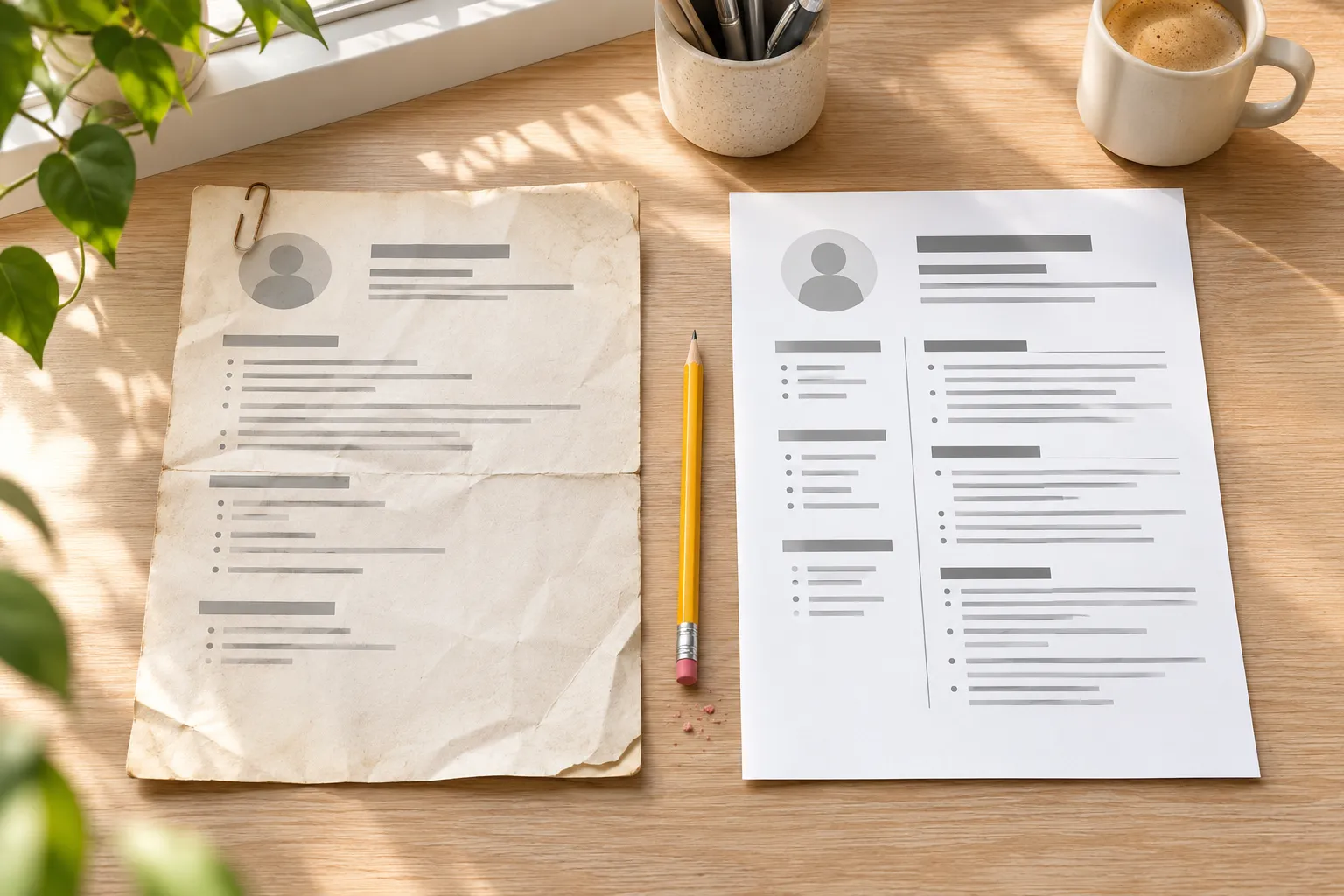
Cela arrive à beaucoup de gens qui n’ont pas cherché d’emploi depuis un moment. Vous avez besoin de votre CV, et la seule copie que vous retrouvez est CV_final_v3.pdf, dans un vieil e-mail. Le fichier Word est resté sur un ordinateur que vous n’avez plus. Ou le CV a été fait dans un éditeur en ligne dont vous ne pouvez plus récupérer le compte. Ou un service d’accompagnement l’a rédigé pour vous et ne vous a jamais envoyé que le PDF. Résultat : il faut modifier un CV PDF, et ce n’est pas si simple.
Un PDF est fait pour être partagé, pas pour être modifié : impossible de cliquer dedans pour changer les dates. Bonne nouvelle, vous n’aurez presque jamais besoin de tout retaper. Il existe quatre façons concrètes de remettre le contenu sous une forme modifiable. Le bon choix dépend de l’ampleur des changements et du type de PDF que vous avez.
Réponse rapide : pour quelques petites corrections, ouvrez le PDF dans Microsoft Word (Fichier → Ouvrir), qui le convertit en copie modifiable. Cela marche le mieux avec les CV simples, sur une seule colonne. Si le CV doit aussi être mis à jour, importez le PDF dans Resumy (gratuit, Microsoft Store). L’application répartit le contenu du fichier dans des champs modifiables, signale ce qu’il faut revérifier, vous laisse choisir un modèle compatible ATS et exporte un PDF tout neuf. Pas de compte, et vos CV sont enregistrés uniquement sur votre PC. Google Docs peut extraire gratuitement le texte d’un PDF scanné, mais la mise en page est en grande partie perdue.
D’abord, identifiez le type de PDF
Avant de choisir une méthode, prenez dix secondes pour vérifier une chose. Ouvrez le PDF et essayez de sélectionner un seul mot avec la souris.
- Vous pouvez sélectionner des mots isolés : c’est un PDF texte. Toutes les méthodes ci-dessous devraient fonctionner, et le texte est généralement récupéré sans erreur.
- Toute la page se sélectionne d’un bloc, ou rien ne se sélectionne : c’est un PDF image (scanné), en somme la photo d’une page. Il vous faut une méthode avec reconnaissance de texte (OCR), et une relecture attentive du résultat.
Ce point ne compte pas seulement pour la modification. Si votre CV actuel est un PDF image, les logiciels de recrutement (ATS) risquent de ne pas pouvoir le lire non plus. C’est à lui seul une bonne raison de le reconstruire plutôt que de continuer à l’envoyer. Notre guide de vérification ATS explique pourquoi.
📊 Modifier un CV PDF : quatre méthodes comparées
| Méthode | Idéal pour | Ce que devient la mise en page | PDF scannés | Coût et compte |
|---|---|---|---|---|
| Ouvrir dans Microsoft Word | De petites retouches sur un CV simple, uniquement composé de texte | Approximative ; colonnes, tableaux et zones de texte se décalent souvent | Non ; un scan arrive généralement sous forme d'image | Nécessite Word sur ordinateur (Microsoft 365 ou Office) |
| Ouvrir avec Google Docs | Extraire le texte de la plupart des PDF, scans compris | En grande partie perdue ; listes, tableaux et colonnes ont peu de chances de survivre | Oui (OCR) | Gratuit ; compte Google ; le fichier est importé dans Drive |
| Importer dans Resumy | Mettre à jour et reconstruire le CV | Le contenu passe dans des champs modifiables, puis dans un modèle neuf compatible ATS | Oui (bascule sur la reconnaissance de texte) | Gratuit ; sans compte ; les CV restent sur votre PC |
| Éditeur PDF | Une coquille ou un numéro de téléphone, rien de plus | Conservée, mais le texte ne se réorganise pas quand vous ajoutez des lignes | Selon l'éditeur | Options gratuites et payantes |
Tout retaper est la cinquième option. Elle reste toujours possible, mais elle est rarement nécessaire.
Méthode 1 : ouvrir le PDF dans Microsoft Word
Si vous avez Word sur ordinateur (Word 2016 ou version ultérieure, ou Microsoft 365), il peut convertir un PDF directement.
- Ouvrez Word et allez dans Fichier → Ouvrir.
- Choisissez le PDF de votre CV.
- Word vous prévient qu’il va convertir le PDF en document modifiable. Confirmez.
- Faites vos modifications, puis enregistrez le résultat dans un nouveau fichier
.docx. Votre PDF d’origine reste intact.
Microsoft annonce clairement les limites. Selon son aide, la conversion « fonctionne mieux avec les fichiers principalement composés de texte », et un PDF ouvert dans Word « peut ne pas avoir exactement le même aspect que sous forme de PDF ». La raison : la plupart des PDF enregistrent l’emplacement du texte sur la page, mais pas quelles lignes forment un paragraphe, une colonne ou un tableau. Word doit deviner la structure.
Ce qui casse souvent sur un CV : les mises en page sur deux colonnes et les barres latérales, les compétences présentées en tableau, les icônes à côté des coordonnées, et les polices décoratives qui ne sont pas installées sur votre ordinateur. Un CV simple sur une colonne se convertit généralement bien. Un modèle graphique issu de Canva ou d’un site de CV peut en revanche ressortir en un fouillis de zones de texte. Le réparer peut prendre plus de temps que de repartir de zéro.
Pour aller plus loin sur la qualité de conversion, consultez notre guide pour convertir un PDF en Word sans perdre la mise en forme.
Méthode 2 : récupérer le texte avec Google Docs
Si vous n’avez pas Word, ou si le PDF est un scan, Google Drive peut extraire le texte gratuitement.
- Importez le PDF dans Google Drive.
- Faites un clic droit dessus et choisissez Ouvrir avec → Google Docs.
- Google convertit le fichier, avec reconnaissance de texte si nécessaire, et l’ouvre comme un document.
La page d’aide de Google fixe elle-même les attentes. Pour la reconnaissance de texte, elle recommande des fichiers de 2 Mo maximum, avec un texte net et dans le bon sens. Le gras, l’italique, la taille de police et les sauts de ligne sont « la plupart du temps conservés » ; en revanche, il est peu probable que les listes, les tableaux et les colonnes soient détectés. Considérez le résultat comme de la matière brute : copiez le texte utile dans un document propre ou dans un créateur de CV, et relisez les noms, les dates et les chiffres. Les erreurs d’OCR comme « 2O19 » au lieu de « 2019 » passent facilement inaperçues.
Un point à prendre en compte : cette méthode envoie votre CV, avec votre adresse, votre numéro de téléphone et votre parcours professionnel, sur votre compte Google. Pour beaucoup de gens, ce n’est pas un problème. Si c’en est un pour vous, choisissez une méthode locale.
Méthode 3 : l’importer dans un créateur de CV
Si l’ancien CV a besoin de plus qu’une correction de coquille, ce qui est presque toujours le cas après quelques années, convertir l’ancienne mise en page n’est pas le bon objectif. Vous allez de toute façon réécrire l’essentiel. Ce qu’il vous faut vraiment, c’est récupérer le contenu sous forme modifiable, dans un format adapté aux candidatures d’aujourd’hui.
C’est précisément ce que permet l’import dans un créateur de CV. Avec Resumy, une application Windows gratuite :
- Installez-la depuis le Microsoft Store et choisissez d’importer un CV existant. Elle accepte les formats PDF, DOCX, RTF, TXT et Markdown.
- Resumy lit le fichier et le répartit dans des champs modifiables : coordonnées, expérience, formation, compétences. Si le PDF est un scan, l’application bascule automatiquement sur la reconnaissance de texte.
- Elle vous indique les endroits à vérifier. L’analyse automatique peut mal interpréter un format de date inhabituel ou fusionner deux puces : relisez ces passages en priorité.
- Choisissez l’un des neuf modèles compatibles ATS, tous gratuits, et regardez l’aperçu PDF en direct se mettre à jour à côté de l’éditeur pendant que vous travaillez.
- Lancez la vérification ATS intégrée, qui s’exécute sur votre PC, puis exportez un PDF tout neuf.
La contrepartie : vous ne retrouverez pas votre ancien design au pixel près. Vous obtenez à la place une mise en page propre et actuelle. Pour la plupart des vieux CV, surtout ceux sur deux colonnes, avec des icônes ou des barres de compétences, c’est un progrès. Vos CV sont enregistrés uniquement sur votre PC, sans compte.
Méthode 4 : retoucher dans un éditeur PDF
Si le CV est récent et qu’il suffit de corriger un numéro de téléphone ou une coquille, un éditeur PDF peut modifier le texte sur place, sans aucune conversion. Notre guide pour modifier un PDF sous Windows sans abonnement présente les options.
La limite est structurelle. Le texte d’un PDF ne se réorganise pas comme dans un document. Ajoutez un nouveau poste, et rien ne descend pour lui faire de la place. Les éditeurs PDF sont donc le bon outil pour corriger, et le mauvais pour mettre à jour.
Une fois modifiable : comment mettre à jour un ancien CV
Récupérer le texte, c’est la moitié du travail. Un CV qui a trois ans ou plus a généralement aussi besoin d’une révision de fond. Suivez cette liste :
- Ajoutez d’abord votre poste actuel. Rédigez trois à cinq puces centrées sur les résultats, pas sur les missions.
- Allégez l’expérience la plus ancienne. Les postes d’il y a 10 à 15 ans peuvent se réduire à une ligne, voire disparaître, sauf s’ils comptent pour le poste visé.
- Remplacez l’objectif professionnel par une courte accroche. Deux ou trois lignes sur ce que vous apportez aujourd’hui.
- Actualisez vos compétences. Retirez les outils que plus personne n’utilise et ajoutez ceux que vous utilisez aujourd’hui.
- Mettez à jour vos coordonnées. Indiquez votre adresse e-mail et votre numéro de téléphone actuels. Ajoutez l’URL de votre profil LinkedIn si vous le tenez à jour.
- Supprimez « Références disponibles sur demande ». Cela va de soi pour les employeurs.
- Vérifiez chaque date. C’est dans le texte converti que se cachent les anciennes périodes et les coquilles.
- Surveillez la longueur. Les mises à jour ajoutent des lignes. Si vous débordez sur une deuxième page, notre guide pour faire tenir un CV sur une page montre quoi couper en premier.
- Adaptez-le à l’offre. Une mise à jour générale ne suffit pas. Découvrez comment adapter son CV à une offre d’emploi.
Ne perdez plus jamais le fichier source
Si cet article existe, c’est parce que les CV finissent souvent stockés uniquement en PDF. Sortez de ce cercle vicieux : gardez une version maître modifiable dans un endroit que vous maîtrisez, et considérez chaque PDF comme un export, jamais comme l’original.
Dans Resumy, c’est prévu d’office. Vos CV sont rangés dans une bibliothèque sur votre PC, et chaque export enregistre une version pour le poste visé, que vous pouvez comparer et restaurer plus tard. Vous pouvez aussi exporter toute la bibliothèque dans un fichier JSON pour la sauvegarder ou la transférer sur un nouvel ordinateur. Si vous préférez Word, gardez un CV_maitre.docx dans un dossier synchronisé et n’exportez en PDF qu’au moment de postuler.
FAQ
Peut-on modifier un CV PDF gratuitement ?
Oui. Google Docs (via Google Drive) convertit gratuitement les PDF en texte modifiable, y compris les scans, mais la mise en page est en grande partie perdue. Resumy importe gratuitement un CV PDF dans des champs modifiables sous Windows. Votre premier export ne porte aucune mention ; ensuite, les exports gratuits comportent une petite ligne indiquant que le CV a été créé avec Resumy ; la mise à niveau Pro optionnelle, un achat unique à 4,99 $, la supprime. De nombreux éditeurs PDF proposent aussi des versions gratuites pour de petites corrections de texte.
Pourquoi mon CV s’affiche-t-il en désordre quand j’ouvre le PDF dans Word ?
La plupart des PDF enregistrent l’endroit où le texte apparaît sur la page, pas sa structure. Word doit reconstruire paragraphes, colonnes et tableaux à partir de là, et les mises en page complexes (deux colonnes, barres latérales, tableaux, icônes) ressortent souvent sous forme de zones de texte décalées. Les CV simples sur une colonne se convertissent le mieux.
Comment convertir mon CV PDF en Word sans perdre la mise en forme ?
Pour un PDF texte sur une seule colonne, la conversion intégrée de Word conserve généralement l’essentiel de la mise en forme. Pour un CV graphique sur plusieurs colonnes, aucun convertisseur ne garantit un résultat parfait. Il est souvent plus rapide d’importer le contenu dans un créateur de CV ou un modèle propre, et de le laisser gérer la mise en page.
Comment savoir si mon CV PDF est scanné ?
Essayez de sélectionner un seul mot. Si vous pouvez sélectionner des mots isolés, c’est un PDF texte. Si toute la page se sélectionne comme une image ou si rien ne se sélectionne, c’est un scan. Un CV scanné nécessite l’OCR pour être modifié, et il peut aussi poser problème aux logiciels de recrutement (ATS) : le reconstruire vaut donc la peine.
Faut-il envoyer mon CV mis à jour en PDF ou en Word ?
Fiez-vous à l’offre d’emploi. Si elle impose un format, utilisez-le. Sinon, un PDF texte propre est largement accepté et préserve votre mise en page. Notre guide de vérification ATS indique dans quels cas le .docx est le choix le plus sûr. Resumy exporte en PDF : si un employeur demande un fichier Word, il vous faudra une copie .docx séparée.
Est-il prudent d’envoyer mon CV sur un convertisseur PDF en ligne ?
Un CV contient votre nom, vos coordonnées et votre parcours professionnel : lisez donc la politique de confidentialité du service avant de l’envoyer. Vérifiez combien de temps il conserve les fichiers et s’il les utilise à d’autres fins. Si vous préférez ne pas confier votre CV à un convertisseur en ligne, utilisez Word sur ordinateur ou une application de bureau comme Resumy, qui enregistre vos CV uniquement sur votre PC.
Mentions de marques
Microsoft, Word et Microsoft 365 sont des marques du groupe de sociétés Microsoft. Google, Google Docs et Google Drive sont des marques de Google LLC. Canva est une marque de Canva Pty Ltd. Toutes les autres marques appartiennent à leurs propriétaires respectifs. RoxyApps n’est ni affilié à ces sociétés, ni approuvé par elles.
Sources
- Support Microsoft : Ouverture des fichiers PDF dans Word
- Aide Google Drive : Convertir des fichiers PDF et des photos en fichier texte
- Resumy : fiche Microsoft Store
En résumé
Un vieux CV en PDF n’est pas une impasse. Pour une correction rapide, ouvrez-le dans Word ou retouchez-le dans un éditeur PDF. Pour un fichier scanné, Google Docs récupère généralement le texte, et l’import de Resumy bascule automatiquement sur la reconnaissance de texte. Si le CV doit vraiment être mis à jour, ce qui est presque toujours le cas d’un ancien CV, oubliez le sauvetage de la mise en page. Récupérez le contenu sous forme modifiable et reconstruisez-le sur un modèle propre, compatible ATS.
Avec Resumy, tout commence par un seul import : gratuit sur le Microsoft Store, sans compte, votre CV enregistré uniquement sur votre PC, et un PDF tout neuf à la fin. Gardez la version modifiable cette fois-ci : la prochaine mise à jour vous prendra quelques minutes au lieu d’une soirée entière.
