
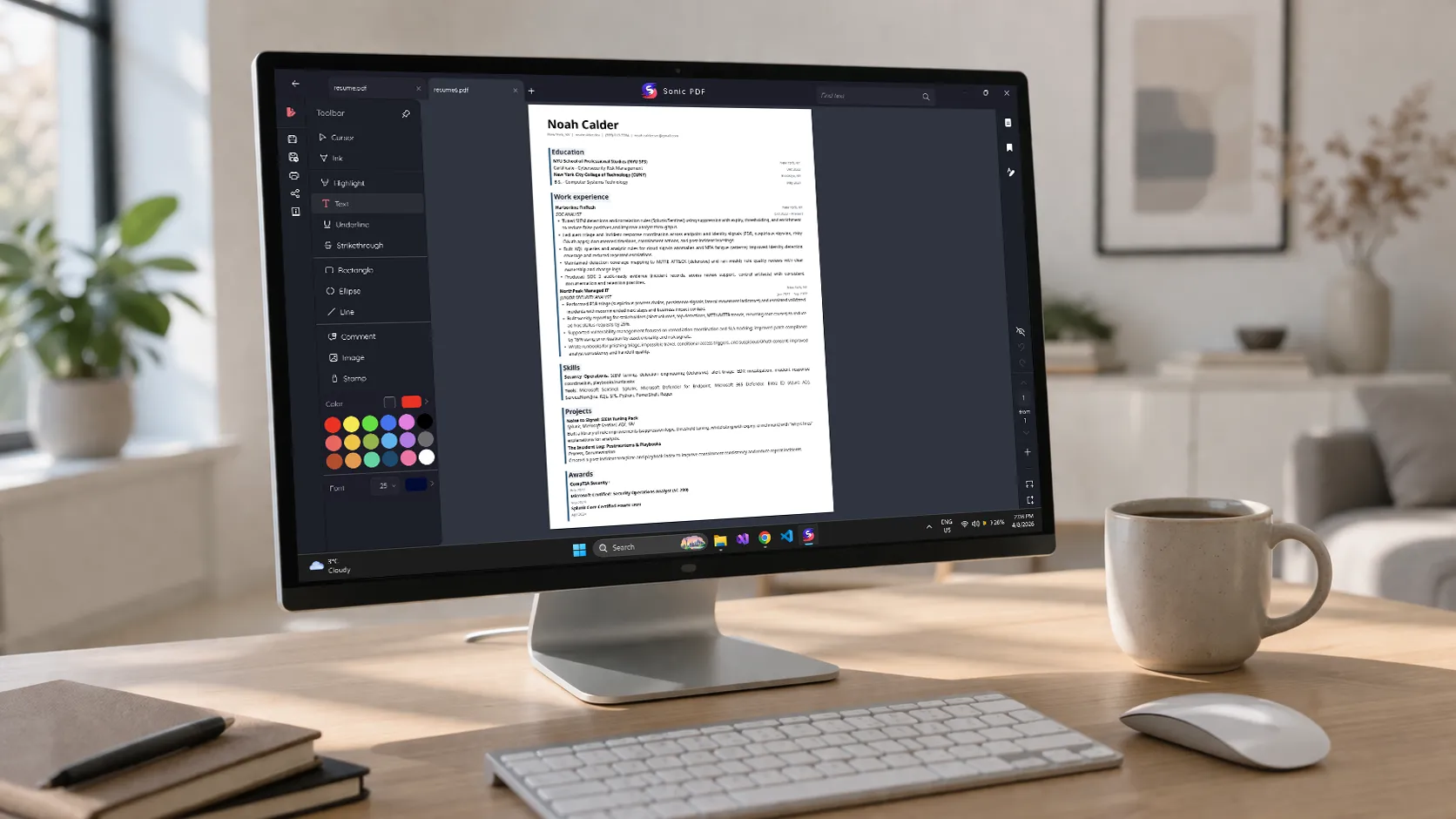
Vous devez apporter une modification à un PDF. Peut-être ajouter une note, remplir un formulaire, fusionner deux documents ou poser un peu de texte sur une page. Vous ouvrez le fichier et vous réalisez que Windows ne propose aucun éditeur PDF intégré. Vous cherchez donc une solution, et tous les résultats réclament un abonnement mensuel payant.
Adobe Acrobat Pro. Nitro PDF Pro. Foxit PDF Editor. Tous commencent par un essai gratuit, puis vous enferment dans un paiement récurrent pour des fonctions que vous utiliserez peut-être deux fois par mois. Le modèle par abonnement a du sens pour les professionnels qui éditent des PDF à longueur de journée. Pour tous les autres, c’est comme payer un loyer sur un outil dont on a besoin de temps en temps.
La bonne nouvelle, c’est que l’abonnement n’est pas la seule option. Des outils gratuits, des achats uniques et quelques astuces permettent de gérer la plupart des tâches PDF sous Windows sans frais récurrents. À une condition : comprendre ce que « modifier un PDF » signifie réellement — car ce n’est pas ce que la plupart des gens imaginent.
Réponse rapide : la plupart des tâches PDF courantes — annotations, ajout de texte, remplissage de formulaire, fusion de fichiers, division de pages — n’exigent pas un abonnement coûteux. Des outils comme Sonic PDF les gèrent en local sous Windows, sans compte et sans frais récurrents. Pour réécrire véritablement le texte à l’intérieur d’un PDF (changer des mots existants), il faut généralement Adobe Acrobat ou un éditeur payant comparable, car les PDF n’ont jamais été conçus pour s’éditer comme des documents Word.
Pourquoi « modifier un PDF » prête à confusion
C’est la chose la plus importante à comprendre, et la communication de la plupart des éditeurs PDF s’emploie justement à la masquer.
Un PDF n’est pas un document que l’on modifie. C’est une mise en page finalisée — plus proche d’une page imprimée que d’un fichier Word. Quand on crée un PDF, le texte est placé à des coordonnées précises sur la page, les polices sont intégrées (ou référencées), et l’ensemble est figé en position. Il n’y a pas de « paragraphe » dans un PDF comme il en existe dans un document Word. Il n’y a que des caractères posés à des endroits précis.
Voilà pourquoi « modifier » un PDF est fondamentalement différent de modifier un fichier .docx. Quand vous changez une phrase dans Word, le texte autour se réorganise automatiquement : les paragraphes s’ajustent, les sauts de page se déplacent, la mise en forme reste cohérente. Quand vous changez du texte dans un PDF, le contenu autour ne se réorganise pas. Si vous remplacez un mot court par un mot plus long, il peut chevaucher le suivant. Si vous supprimez une phrase, vous obtenez un blanc au lieu de voir le texte du dessous remonter.
Même Adobe Acrobat Pro, l’éditeur PDF le plus puissant qui soit, gère l’édition de texte de cette manière. Il peut modifier le texte existant, mais il travaille dans les limites d’un format qui n’a jamais été conçu pour l’édition.
Cela compte, car cela détermine ce dont vous avez réellement besoin. La plupart des gens qui disent « je dois modifier un PDF » veulent en réalité dire l’une de ces choses :
- « Je dois ajouter une note ou un commentaire. » C’est une annotation, et presque tous les outils gratuits le font.
- « Je dois remplir un formulaire. » C’est du remplissage de formulaire, et même les lecteurs PDF de base le gèrent.
- « Je dois ajouter du texte sur une page. » C’est de la pose ou de l’incrustation de texte, et de nombreux outils gratuits le permettent.
- « Je dois combiner ou diviser des pages. » C’est de la fusion et de la division, une fonction courante des outils gratuits.
- « Je dois changer les mots du document. » C’est de la vraie édition de contenu, et cela demande généralement un outil payant.
Comprendre lequel de ces besoins est le vôtre vous évite de payer une année d’abonnement pour ce qu’une application gratuite sait faire.
Ce que les outils gratuits et sans abonnement savent vraiment faire
Annotations et balisage
C’est le besoin réel le plus fréquent. Vous voulez surligner du texte, ajouter une note adhésive, encadrer un élément ou écrire un commentaire en marge. Tout outil PDF sérieux — gratuit ou payant — gère cela. Si c’est tout ce dont vous avez besoin, vous payez largement trop cher avec un éditeur sur abonnement.
Ajouter du texte sur une page
Parfois, il faut taper quelque chose sur un PDF : une date sur un formulaire non remplissable, une étiquette sur un schéma, une note en bas de page. On appelle cela l’incrustation ou la pose de texte, et c’est différent de la modification du texte existant. Vous placez du nouveau texte par-dessus le contenu, comme un papillon adhésif collé sur une page imprimée. La plupart des outils gratuits le permettent.
Remplissage de formulaire
Si le PDF comporte des champs de formulaire remplissables, vous pouvez généralement les compléter dans n’importe quel lecteur PDF — même Edge ou Chrome. Si le formulaire n’est pas remplissable (c’est juste une mise en page plate avec des lignes vides), vous pouvez utiliser la fonction « ajouter du texte » de la plupart des outils pour taper à l’emplacement des blancs. C’est un peu rudimentaire, mais ça marche.
Fusionner et diviser
Combiner plusieurs PDF en un seul fichier ou diviser un fichier en pages distinctes est une opération de structure, pas une modification de contenu. De nombreux outils gratuits le gèrent bien. Sous Windows, vous pouvez fusionner et diviser avec des applications comme Sonic PDF ou l’outil dédié Merge & Split PDF Tool.
Opérations sur les pages
Pivoter des pages, les réordonner, supprimer celles dont vous ne voulez pas, ajouter un filigrane — ce sont des opérations au niveau de la page que la plupart des outils gratuits ou en achat unique gèrent. Vous n’avez pas besoin d’Acrobat pour cela.
Ce que les outils gratuits ne savent généralement pas faire
Réécrire directement le texte existant. Si vous devez transformer « 15 janvier 2025 » en « 20 mars 2026 » à l’intérieur du corps du document, les outils gratuits ne le permettent généralement pas. Le texte est incrusté dans la mise en page du PDF, et le modifier oblige l’outil à comprendre la police, la taille, l’espacement et la position de chaque caractère. C’est la fonction qui justifie le prix des éditeurs avancés.
L’OCR sur les documents scannés. Si votre PDF est une image scannée plutôt que du texte consultable, le rendre modifiable exige une reconnaissance optique de caractères (OCR). Certains outils gratuits proposent un OCR de base, mais la qualité varie énormément. Adobe Acrobat dispose du meilleur moteur OCR. Pour une alternative gratuite sous Windows, vous pouvez utiliser un outil comme Screenie OCR Tool pour extraire d’abord le texte, puis le retravailler dans un éditeur de texte.
La création de formulaires avancés. Construire de zéro un formulaire PDF remplissable — avec menus déroulants, cases à cocher et règles de validation — demande généralement Acrobat ou un outil de création de formulaires comparable.
📊 Comparatif des options PDF sans abonnement
| Outil | Coût | Annotations | Ajouter du texte | Fusion / division | Modifier le texte existant |
|---|---|---|---|---|---|
| Sonic PDF | Gratuit au quotidien, puis achat unique abordable | Oui | Oui | Oui | Non |
| PDF24 | Gratuit | Limité | Oui | Oui | Non |
| Foxit Reader | Gratuit | Oui | Oui | Non (payant) | Non (payant) |
| LibreOffice Draw | Gratuit / open source | Basique | Oui | Non | Limité (casse souvent la mise en page) |
| Adobe Acrobat Pro | Abonnement mensuel payant | Oui | Oui | Oui | Oui |
La voie pratique pour la plupart des gens
Si vous lisez ce guide, vous n’avez probablement pas besoin d’Adobe Acrobat. Voici comment cerner ce dont vous avez réellement besoin :
Pour annoter, surligner ou commenter : n’importe quel lecteur PDF gratuit le gère. Même le lecteur PDF intégré de Microsoft Edge prend en charge un balisage de base. Pour davantage d’options d’annotation, passez par un outil comme Foxit Reader ou Sonic PDF.
Pour ajouter du texte sur une page : utilisez un outil avec incrustation de texte. Ouvrez le PDF, cliquez à l’endroit voulu, et ajoutez votre texte. Sonic PDF et PDF24 le permettent tous les deux.
Pour fusionner, diviser ou réorganiser des pages : c’est une tâche courante qui ne nécessite aucun abonnement. Sonic PDF gère la fusion, la division et l’ajout de filigrane. Pour de la fusion plus régulière, voyez aussi notre guide pour fusionner des PDF sans rien envoyer en ligne.
Pour convertir entre formats : convertir un PDF en Word, ou un fichier Word en PDF, est utile quand vous voulez éditer le contenu dans un vrai traitement de texte puis le réexporter. Sonic PDF inclut la conversion de fichiers. Gardez à l’esprit que la conversion PDF vers Word n’est jamais parfaite — les mises en page complexes perdent une partie de leur mise en forme au passage. Notre guide convertir un PDF en Word détaille à quoi s’attendre.
Si vous devez vraiment réécrire le texte à l’intérieur du PDF : c’est le seul cas où un éditeur payant est difficile à éviter. Adobe Acrobat Pro le fait le mieux. Si vous n’en avez besoin qu’une ou deux fois, pensez à l’essai gratuit plutôt qu’à un abonnement. Autre solution : convertir le PDF en Word, faire vos modifications, puis reconvertir — le rendu ne sera pas au pixel près, mais cela suffit pour de nombreux usages.
Le piège de l’abonnement et comment l’éviter
La tarification des éditeurs PDF a fortement basculé vers l’abonnement au cours de la dernière décennie. Adobe a mené la transition, et les concurrents ont suivi. Résultat : la plupart des logiciels d’édition PDF fonctionnent désormais par abonnement mensuel, ce qui finit par représenter une somme conséquente sur l’année.
Pour un cabinet d’avocats ou un service comptable qui traite des PDF en permanence, cela se justifie. Pour quelqu’un qui modifie un PDF quelques fois par mois, c’est cher par rapport à l’usage réel.
Les alternatives sont bien réelles :
Les applications en achat unique comme Sonic PDF vous donnent annotations, incrustation de texte, fusion, division, filigrane et conversion sans frais récurrents. Vous payez une fois et vous utilisez l’outil quand vous en avez besoin. La formule gratuite au quotidien suffit pour un usage occasionnel.
Les outils entièrement gratuits comme PDF24 et Foxit Reader couvrent l’annotation et le balisage de base sans rien débourser. PDF24 est particulièrement généreux : il propose fusion, division et compression gratuitement, à la fois en application de bureau et en outil web.
L’astuce Word est sous-estimée. Si vous devez changer le contenu d’un PDF, ouvrez-le dans Microsoft Word (ou LibreOffice Writer). Word le convertit en document modifiable. La conversion est imparfaite — la mise en forme peut bouger, les polices changer, les tableaux se réorganiser — mais pour des documents surtout textuels sans mise en page complexe, le résultat est étonnamment correct. Faites vos modifications, puis réexportez en PDF.
Les outils dans le navigateur comme iLovePDF et Smallpdf proposent des offres gratuites pour un usage occasionnel. Le compromis, c’est l’envoi de votre document sur leurs serveurs, ce qui peut compter ou non selon le contenu.
Dépannage
Impossible de taper sur un formulaire PDF. Le formulaire n’a peut-être pas de champs remplissables. Essayez l’outil « ajouter du texte » ou « machine à écrire » pour poser du texte manuellement sur les zones vides.
Les annotations ne s’enregistrent pas. Certains lecteurs PDF ouvrent les fichiers en lecture seule. Vérifiez les réglages de l’application, ou essayez d’ouvrir le fichier depuis l’application elle-même plutôt qu’en double-cliquant dessus.
Le PDF fusionné est bien plus gros que prévu. La fusion ne compresse pas les fichiers : elle les combine tels quels. Si les originaux contiennent des images haute résolution, le résultat sera lourd. Passez par un outil de compression PDF ensuite si la taille compte.
Le fichier converti de PDF vers Word a un mauvais rendu. C’est normal pour les PDF à mise en page complexe, à plusieurs colonnes ou avec des graphiques intégrés. La conversion fonctionne mieux sur des documents simples et surtout textuels. Pour les mises en page complexes, envisagez plutôt de modifier le PDF directement que de le convertir.
Quelle solution choisir ?
Voici la version honnête, ramenée à votre besoin réel.
Choisissez un lecteur PDF gratuit (Edge, Foxit Reader) si :
- vous ne faites qu’annoter, surligner ou commenter ;
- vous remplissez des formulaires déjà interactifs ;
- vous ne voulez rien installer de plus que le strict nécessaire.
Choisissez un outil sans abonnement comme Sonic PDF si :
- vous ajoutez du texte, organisez des pages ou fusionnez régulièrement ;
- vous voulez payer une fois plutôt qu’un abonnement permanent ;
- vous tenez à un traitement local sous Windows, sans compte.
Choisissez Adobe Acrobat Pro (ou un éditeur payant équivalent) si :
- vous devez réellement réécrire le texte existant dans le corps du document ;
- vous avez besoin de création de formulaires avancée ou d’un OCR haut de gamme ;
- vous éditez des PDF si souvent que l’abonnement se justifie.
Cette distinction est tout l’enjeu : la plupart des « modifications » PDF ne sont pas de la vraie réécriture de texte. Une fois que vous savez dans quelle catégorie tombe votre besoin, Sonic PDF ou un outil gratuit comme PDF24 le couvrent — sans abonnement.
FAQ
Peut-on modifier un PDF gratuitement sous Windows ?
Oui, pour la plupart des sens du mot « modifier ». Les annotations, l’ajout de texte, le remplissage de formulaire et les opérations sur les pages (fusion, division, rotation) sont disponibles dans les outils gratuits. Réécrire directement le texte existant dans le corps du document demande généralement un éditeur payant.
Existe-t-il un éditeur PDF sans abonnement mensuel ?
Oui. Sonic PDF propose un achat unique pour un usage illimité, sans frais récurrents. PDF24 est entièrement gratuit. LibreOffice Draw peut ouvrir des PDF et y faire des modifications de base, gratuitement. Le modèle par abonnement domine chez les grandes marques, mais des alternatives existent bel et bien.
Pourquoi ne puis-je pas simplement modifier un PDF comme un document Word ?
Parce qu’un PDF n’est pas un document au sens classique. C’est une mise en page finalisée, avec du texte placé à des coordonnées fixes. Il a été conçu pour un affichage et une impression fiables, pas pour l’édition. C’est une limite du format, pas du logiciel.
Sonic PDF est-il vraiment gratuit ?
Les fonctions de base — annotations, incrustation de texte, remplissage de formulaire — sont gratuites, sans limite de durée. Les opérations de fusion, division, filigrane et conversion relèvent d’une formule gratuite au quotidien. Un achat unique lève ces limites de façon permanente, sans abonnement.
Peut-on convertir un PDF en Word pour le modifier ?
Oui. Microsoft Word peut ouvrir les PDF directement et les convertir en format modifiable. La qualité de conversion dépend de la complexité du PDF. Les documents texte simples se convertissent bien. Les mises en page complexes, avec tableaux, colonnes et images, peuvent perdre de la mise en forme.
Et les éditeurs PDF en ligne ?
Des services comme iLovePDF, Smallpdf et Sejda proposent une édition dans le navigateur. Ils conviennent bien aux tâches rapides, mais imposent d’envoyer vos fichiers sur leurs serveurs. Si la confidentialité du document compte, un outil hors ligne est le choix le plus sûr.
Sources
- Adobe Acrobat : adobe.com/fr/acrobat
- PDF24 : tools.pdf24.org/fr
- Foxit PDF Reader : foxit.com/fr/pdf-reader
- LibreOffice : fr.libreoffice.org
- Spécification PDF (ISO 32000) : pdfa.org
En résumé
La plupart des gens n’ont pas besoin d’un abonnement à un éditeur PDF. Les tâches qui donnent l’impression d’exiger Acrobat — annotations, remplissage de formulaire, ajout de texte, fusion de fichiers — sont disponibles dans des outils gratuits ou en achat unique. La seule fonction qui réclame vraiment un logiciel coûteux, c’est la réécriture du texte existant à l’intérieur du document. Et même là, l’astuce de la conversion vers Word règle bien des cas.
Avant de souscrire un abonnement mensuel, cernez ce dont vous avez réellement besoin. Si c’est autre chose que de la vraie édition de contenu, Sonic PDF ou un outil gratuit comme PDF24 le couvriront — sans abonnement.
