
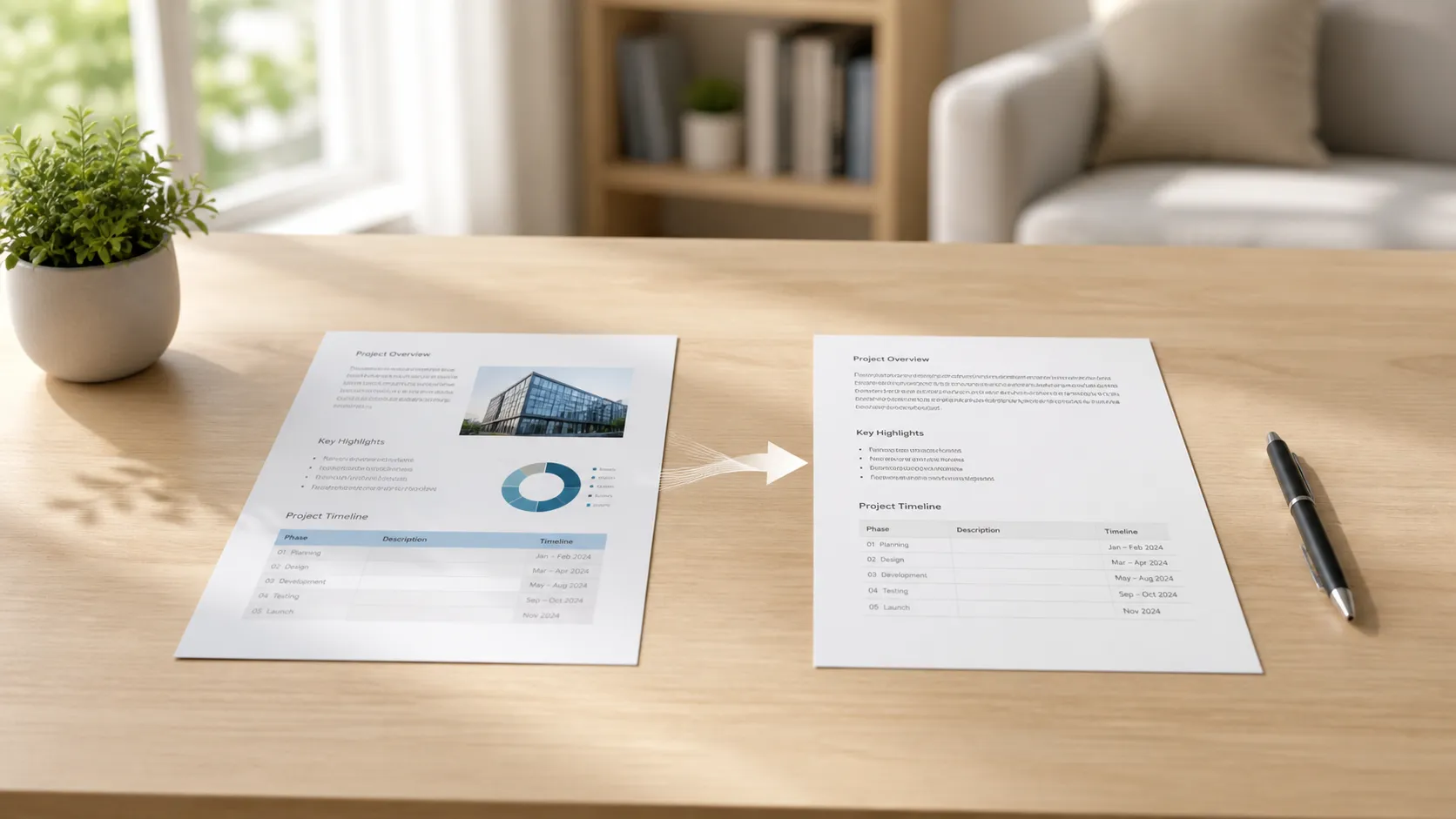
On vous envoie un PDF avec une consigne toute simple : « pouvez-vous faire quelques modifications ? ». Sauf que le PDF ne vous laisse rien changer. Impossible de cliquer dans le texte, de déplacer les éléments ou de corriger une faute. Le fichier reste là, parfaitement mis en page et totalement intouchable.
Alors vous faites comme presque tout le monde : vous cherchez « convertir PDF en Word » et vous atterrissez sur un site qui vous demande d’importer le fichier, d’attendre le traitement, puis de télécharger un .docx qui ne ressemble en rien à l’original. Les tableaux sont cassés, les polices ont changé, et la mise en page soigneusement construite s’est effondrée.
C’est un problème qui se résout, mais la solution passe par une compréhension : tous les PDF ne se convertissent pas de la même façon, et la méthode choisie compte bien plus que la plupart des guides ne le laissent entendre.
Réponse rapide : pour les PDF surtout textuels à la mise en page simple, le convertisseur intégré de Microsoft Word fonctionne étonnamment bien — il suffit d’ouvrir le PDF dans Word. Pour les fichiers plus complexes ou les conversions en lot, un convertisseur dédié comme PDF Conversion Tool gère une plus large gamme de formats et préserve mieux la mise en page. À retenir : aucune conversion n’est jamais parfaite, car PDF et Word sont deux formats fondamentalement différents.
Pourquoi convertir un PDF en Word est plus compliqué qu’il n’y paraît
Un PDF n’est pas un document au sens où la plupart des gens l’imaginent. C’est une mise en page figée — un instantané de l’aspect d’une page une fois imprimée. Chaque caractère est placé à des coordonnées précises, les polices sont intégrées à des tailles définies, et des éléments comme les tableaux ne sont pas vraiment des « tableaux » : ce sont des traits et des blocs de texte disposés pour ressembler à des tableaux.
Un document Word fonctionne tout autrement. Le texte s’enchaîne d’un paragraphe à l’autre, les tableaux sont de vrais objets structurés avec lignes et cellules, et la mise en forme est liée à des styles qui s’ajustent automatiquement. Quand vous ajoutez une phrase dans Word, le reste du document se réorganise pour l’accueillir. Dans un PDF, rien ne se réorganise. Tout est fixe.
Convertir un PDF en Word revient donc à prendre cette mise en page figée et à la reconstruire en contenu fluide par rétro-ingénierie. Le convertisseur doit deviner quels caractères forment un paragraphe, où se trouvent les colonnes, ce qui relève d’un tableau plutôt que d’un simple texte voisin, et comment faire correspondre les polices à quelque chose que Word sait utiliser. C’est une supposition éclairée, pas une traduction directe.
Voilà pourquoi la qualité varie autant. Un document simple sur une colonne avec des polices standards se convertit presque parfaitement. Une mise en page sur deux colonnes avec en-têtes, pieds de page, images intégrées et polices personnalisées peut ressortir comme passée au mixeur.
📊 Comparatif des méthodes de conversion PDF → Word
| Méthode | Coût | Idéal pour | Gère les mises en page complexes |
|---|---|---|---|
| PDF Conversion Tool | Offre gratuite quotidienne, puis abonnement abordable | Conversion fiable avec une large prise en charge des formats | Bon |
| Microsoft Word | Inclus avec Office | Documents simples, surtout textuels | Moyen |
| Adobe Acrobat Pro | Abonnement mensuel payant | Usage professionnel, précision maximale | Très bon |
| iLovePDF / Smallpdf | Gratuit (limité) ou abonnement | Conversions ponctuelles dans le navigateur | Moyen à bon |
| LibreOffice | Gratuit | Option économique, sans compte | Faible à moyen |
Méthode 1 : ouvrir le PDF directement dans Microsoft Word
Si Microsoft Office est déjà installé, c’est la façon la plus rapide d’essayer une conversion. Faites un clic droit sur le PDF, choisissez « Ouvrir avec », puis sélectionnez Word. Word affiche un avertissement indiquant qu’il va convertir le fichier et que le résultat peut différer de l’original. Cliquez sur OK.
Pour les documents simples — une lettre, un rapport à la mise en forme standard, un contrat surtout textuel — cela fonctionne mieux qu’on ne le croit. Word détecte correctement les paragraphes, préserve les titres et conserve la mise en forme de base. Il peine davantage avec les mises en page sur plusieurs colonnes, les tableaux complexes et tout ce qui exige un positionnement visuel précis.
La principale limite, c’est que le convertisseur de Word traite les PDF comme une fonctionnalité secondaire, pas comme son cœur de métier. Il fait avec ce qu’il a : les fichiers simples se convertissent bien, les fichiers complexes se convertissent mal. Il n’y a pas de réglage intermédiaire possible.
Bon à savoir : si le PDF a été créé à l’origine à partir d’un document Word, la qualité de conversion est nettement meilleure. La structure sous-jacente est déjà proche de Word, donc la rétro-ingénierie est plus fluide. Les PDF générés depuis InDesign, LaTeX ou d’autres outils de mise en page sont plus difficiles à reconvertir vers le modèle de Word.
Méthode 2 : utiliser un convertisseur dédié
Les convertisseurs dédiés existent justement parce que l’option intégrée de Word a ses limites. Un outil conçu spécifiquement pour la conversion de formats gère une plus large gamme de fichiers sources et produit généralement un résultat plus propre sur les mises en page complexes.
L’avantage d’un convertisseur dédié n’a rien de magique : c’est la spécialisation. Ces outils consacrent toute leur ingénierie à comprendre la structure du PDF et à la transposer dans Word le plus fidèlement possible. Ils gèrent souvent mieux les tableaux, les images et les colonnes que le convertisseur intégré de Word, car c’est littéralement leur seul travail.
Sous Windows, le Microsoft Store propose des options qui rendent l’opération directe. Vous choisissez votre fichier, vous sélectionnez le format de sortie, et vous récupérez un document Word. Pas de réglages compliqués, pas de procédure en quatorze étapes. C’est précisément l’approche de PDF Conversion Tool : choisir le fichier, choisir Word comme sortie, récupérer le document modifiable.
Certains convertisseurs traitent les fichiers via des moteurs sécurisés dans le cloud plutôt qu’entièrement en local sur votre machine. C’est un compromis pratique : le traitement dans le cloud peut prendre en charge davantage de types de fichiers et gérer plus fiablement les mises en page complexes, car le moteur de conversion dispose de plus de ressources. Pour la plupart des gens, ce n’est pas un problème. Si vous manipulez des documents très sensibles, il est utile de le savoir.
Méthode 3 : les convertisseurs en ligne
Les outils en ligne comme iLovePDF, Smallpdf ou PDF24 proposent une conversion dans le navigateur sans rien installer. Vous importez le PDF, vous cliquez sur convertir, vous téléchargez le fichier Word. Le processus est rapide et le résultat est correct pour les documents standards.
Les compromis sont les mêmes que pour tout outil documentaire basé sur le cloud. Votre fichier est envoyé sur un serveur tiers pour traitement. La plupart des services chiffrent les données en transit et suppriment les fichiers après traitement, mais la politique de confidentialité varie d’un service à l’autre. Pour un devoir scolaire ou un projet personnel, c’est sans souci. Pour des contrats clients ou des documents médicaux, vous préférerez peut-être une autre voie.
Les offres gratuites limitent généralement le nombre de conversions par jour ou la taille des fichiers. Si vous convertissez des PDF régulièrement, vous atteindrez vite ces limites.
Méthode 4 : LibreOffice (gratuit, hors ligne)
LibreOffice Writer peut ouvrir des fichiers PDF et les convertir en format modifiable. C’est gratuit, open source et cela fonctionne entièrement hors ligne. La qualité de conversion est la plus faible du lot — la mise en page se casse plus facilement qu’avec Word — mais pour des documents simples où vous voulez surtout le texte, c’est une option gratuite viable.
Le parcours type : ouvrez LibreOffice Writer, utilisez Fichier → Ouvrir pour sélectionner le PDF, modifiez ce dont vous avez besoin, puis enregistrez en .docx. Prévoyez un peu de temps pour nettoyer la mise en forme ensuite, surtout au-delà d’un document texte sur une seule colonne.
Ce qui détermine la qualité de votre conversion
Tous les PDF ne se valent pas, et le fichier source compte davantage que l’outil utilisé. Quelques facteurs font toute la différence.
La façon dont le PDF a été créé. Un PDF exporté depuis Word se reconvertit bien plus proprement qu’un PDF créé dans InDesign, Illustrator ou un outil de mise en page spécialisé. Plus le format source est proche de Word, meilleur est l’aller-retour.
Une ou plusieurs colonnes. Les documents sur une colonne se convertissent de manière fiable. Les mises en page sur plusieurs colonnes obligent le convertisseur à deviner où une colonne s’arrête et où la suivante commence, et les suppositions ne sont pas toujours justes.
Les tableaux. Les tableaux simples, à lignes et colonnes régulières, survivent généralement à la conversion. Les tableaux à cellules fusionnées, imbriqués ou à largeurs de colonnes irrégulières sont ceux qui posent le plus de difficultés. Si votre PDF contient des tableaux complexes, attendez-vous à les corriger manuellement ensuite.
Les polices. Si le PDF utilise des polices standards comme Arial, Times New Roman ou Calibri, Word peut les retrouver directement. S’il utilise des polices personnalisées ou intégrées dont Word ne dispose pas, le convertisseur les remplace par la police la plus proche. Cela peut modifier la longueur des lignes, ce qui se répercute sur toute la mise en page.
Les images et graphiques. Les images intégrées sont généralement transférées. Les graphiques vectoriels et les schémas complexes ne survivent pas toujours intacts. Des graphiques qui ressemblent à des images dans le PDF peuvent être convertis en objets réellement modifiables… ou pas. Tout dépend de la façon dont ils ont été intégrés.
Le cas des PDF scannés
Si votre PDF est un document scanné — en réalité une photo de chaque page plutôt que du texte sélectionnable — aucune des méthodes ci-dessus ne produira du texte modifiable. Vous obtiendrez un document Word avec une image par page, ce qui est techniquement une conversion, mais pas une conversion utile.
Les PDF scannés nécessitent une étape supplémentaire : la reconnaissance optique de caractères, ou OCR. C’est le processus qui analyse l’image, identifie les caractères et en produit du vrai texte. Une fois le texte reconnu, il peut être converti en Word comme n’importe quel PDF textuel.
La plupart des convertisseurs dédiés et Adobe Acrobat intègrent l’OCR dans leur chaîne de traitement. Le convertisseur intégré de Word ne le fait pas — il ne gère que les PDF textuels. Si vous traitez régulièrement des documents scannés, c’est une distinction importante au moment de choisir votre outil.
Une astuce rapide pour savoir si votre PDF est scanné ou textuel : ouvrez-le et essayez de sélectionner du texte avec le curseur. Si vous pouvez surligner des mots un par un, il est textuel. Si le clic-glisser ne sélectionne rien ou sélectionne toute la page en bloc, il est scanné. Pour n’extraire qu’un court passage, voyez aussi notre guide impossible de copier le texte d’un PDF.
Conseils pour obtenir le meilleur résultat
Partez de la meilleure source possible. Si vous avez accès au fichier Word ou au document original, utilisez-le plutôt que de convertir le PDF. Le PDF est un instantané à sens unique : revenir en arrière fait toujours perdre quelque chose.
Vérifiez le résultat immédiatement. Ne supposez pas que la conversion est parfaite simplement parce que le fichier s’ouvre. Parcourez tout le document et repérez le texte décalé, les tableaux cassés, les images manquantes et les polices remplacées.
Corrigez la mise en forme dans Word, pas dans le PDF. Si vous devez apporter des modifications, convertissez d’abord en Word, puis faites toutes vos retouches là. Vouloir modifier dans le PDF puis convertir donne de moins bons résultats, car vous ajoutez de la complexité à un processus déjà imparfait.
Réexportez un PDF propre depuis Word. Une fois vos retouches faites dans Word, réexportez en PDF avec la fonction d’export intégrée de Word. Cela crée un PDF neuf et propre plutôt que de modifier l’original.
Pour les mises en page complexes, pensez à la capture d’écran. Parfois, le plus rapide n’est pas de convertir du tout. Si vous devez réutiliser une petite partie d’un PDF — un paragraphe, un tableau, une page précise — il peut être plus efficace de le ressaisir ou d’utiliser l’OCR pour n’extraire que cette portion, plutôt que de convertir tout le document et de nettoyer ensuite.
Dépannage
Le document converti a les mauvaises polices. Le PDF utilisait des polices non installées sur votre système. Word les remplace par la correspondance la plus proche, ce qui peut modifier l’interligne et les sauts de paragraphe. Installez les polices d’origine si vous les avez, ou ajustez manuellement la police dans Word.
Les tableaux sont devenus du texte brut. Les « tableaux » du PDF n’étaient pas de vrais tableaux structurés : c’était du texte aligné avec des espaces ou des tabulations. Convertissez d’abord, puis recréez la structure du tableau dans Word en sélectionnant le texte et en utilisant Insertion → Tableau → Convertir le texte en tableau.
Les images sont manquantes ou de mauvaise qualité. Certains convertisseurs compressent les images pendant la conversion pour réduire la taille du fichier. Essayez un autre convertisseur ou vérifiez s’il existe un réglage de qualité ajustable.
Toute la mise en page est fausse. Le PDF a probablement une mise en page complexe qu’aucun convertisseur ne gère bien. Envisagez de convertir des pages ou des sections une par une plutôt que le fichier entier, ou n’utilisez Word que pour le texte et reconstruisez la mise en page manuellement.
Le fichier ne se convertit pas du tout. Le PDF est peut-être protégé par mot de passe ou corrompu. Essayez d’abord de retirer la protection (si vous avez le mot de passe) ou ouvrez le fichier dans une visionneuse PDF pour confirmer qu’il n’est pas endommagé.
FAQ
Peut-on convertir un PDF en Word gratuitement sous Windows ?
Oui. Microsoft Word peut ouvrir les PDF directement si Office est installé. LibreOffice Writer est une alternative entièrement gratuite. PDF Conversion Tool propose une offre gratuite au quotidien. Des outils en ligne comme iLovePDF ont aussi des offres gratuites.
La mise en page sera-t-elle exactement identique après conversion ?
Presque jamais. PDF et Word abordent la mise en page de façons fondamentalement différentes. Les documents texte simples se convertissent bien. Les mises en page complexes avec tableaux, colonnes et polices personnalisées demanderont un nettoyage manuel. La conversion vous amène à 80–95 % du résultat selon la complexité.
Peut-on convertir un PDF scanné en Word ?
Uniquement avec l’OCR. Un PDF scanné est en réalité une photo : il faut donc une reconnaissance de texte avant toute conversion. La plupart des convertisseurs dédiés et Adobe Acrobat intègrent l’OCR. Le convertisseur intégré de Word ne gère pas les PDF scannés.
Quelle méthode donne le meilleur résultat ?
Adobe Acrobat Pro produit globalement les meilleures conversions, mais nécessite un abonnement payant. Pour la plupart des gens, un convertisseur dédié ou le convertisseur intégré de Word suffit. La qualité dépend davantage de la complexité du PDF source que de l’outil.
Est-il sûr d’importer des PDF sur des convertisseurs en ligne ?
Les services réputés chiffrent les fichiers en transit et les suppriment après traitement. Que ce soit suffisant dépend du contenu du document. Pour des informations sensibles, un outil hors ligne ou à traitement local est le choix le plus sûr.
Peut-on reconvertir le Word en PDF après modification ?
Oui. Dans Word, allez dans Fichier → Enregistrer sous (ou Exporter) et choisissez PDF. Cela crée un nouveau PDF propre à partir de votre document modifié.
Sources
- Microsoft Support : Modifier un PDF dans Word
- Tarifs Adobe Acrobat : adobe.com/fr/acrobat
- LibreOffice : fr.libreoffice.org
- PDF24 : tools.pdf24.org/fr
En résumé
Convertir un PDF en Word fait partie de ces tâches qui semblent simples et se révèlent compliquées — non parce que les outils sont mauvais, mais parce que les deux formats conçoivent un document de façons totalement différentes. Pour les fichiers simples, le convertisseur intégré de Word fait le travail. Pour tout ce qui est plus complexe ou pour des conversions régulières, PDF Conversion Tool offre une formule gratuite au quotidien avec des résultats fiables sur une large gamme de fichiers. Et si vous traitez des documents scannés, assurez-vous que l’outil choisi intègre l’OCR — sinon vous obtiendrez un fichier Word rempli d’images au lieu de texte modifiable.
Le meilleur conseil est aussi le plus ennuyeux : vérifiez le résultat avant de l’envoyer. Chaque conversion mérite une relecture, quel que soit l’outil qui l’a produite.

