
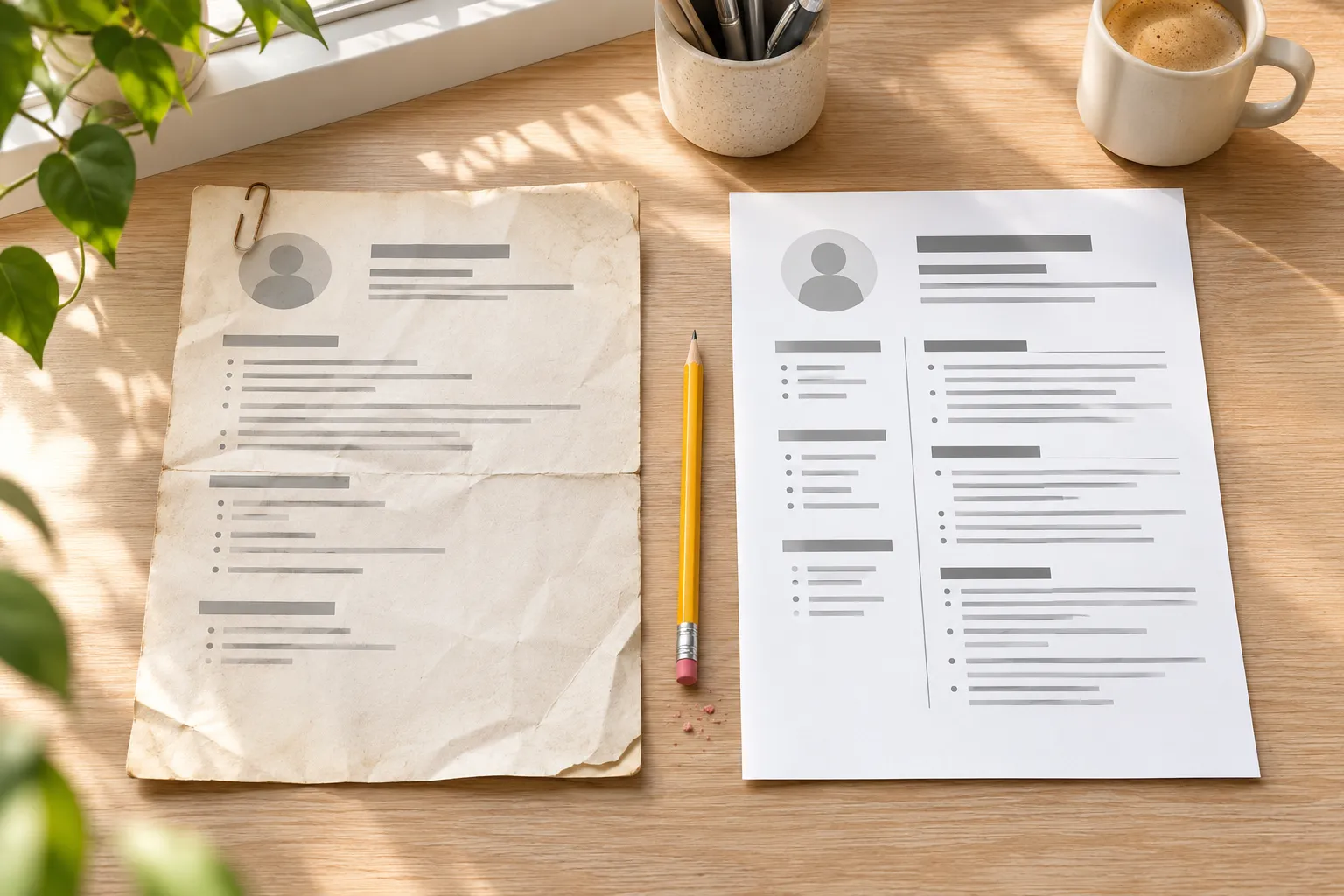
好一陣子沒找工作的人,常會遇到這種狀況:突然需要履歷,才發現手邊只剩一份 PDF,不知道履歷 PDF 怎麼編輯。唯一找得到的,是舊信件附件裡的 履歷_最終版_v3.pdf;Word 原始檔存在一台早就沒在用的筆電裡。或者履歷是在某個線上編輯器做的,帳號已經登不回去。又或者是求職顧問幫你做的,從頭到尾只給過 PDF 檔。
PDF 是拿來分享的,不是拿來編輯的,所以你沒辦法直接點進去改個日期。好消息是,幾乎不需要把整份履歷重打一遍。有四種實用的方法可以把內容變回可編輯的形式,要選哪一種,取決於你要改多少、手上的 PDF 屬於哪一類。
先說結論: 只改幾個小地方的話,用 Microsoft Word 開啟這個 PDF(檔案 → 開啟),Word 會把它轉換成一份可編輯的複本,單欄、排版簡單的履歷效果最好。如果履歷還需要整體更新,就把 PDF 匯入 Resumy(免費,Microsoft Store):它會把檔案內容讀回可編輯的欄位、提醒你哪些地方要再確認,讓你挑一套 ATS 友善的範本,再匯出一份全新的 PDF——不需要帳號,履歷只存在你自己的電腦上。Google 文件可以免費從掃描版 PDF 擷取文字,但大部分排版會跑掉。
先搞清楚:你手上是哪一種 PDF
選方法之前,花十秒鐘確認一件事:開啟 PDF,試著用滑鼠選取一個詞。
- 可以逐字選取: 這是文字型 PDF。下面每種方法應該都行得通,文字通常也能正確還原。
- 整頁被當成一整塊選取,或什麼都選不到: 這是圖片型(掃描)PDF,本質上就是一張頁面的照片。你需要有文字辨識(OCR)功能的方法,而且結果要仔細校對。
這一點不只關係到編輯。如果你現在用的履歷是圖片型的,徵才端的申請人追蹤系統(ATS)可能也讀不出來。光是這個理由,就值得把它重做,而不是繼續拿去投。原因請看我們的 ATS 履歷檢測指南。
📊 履歷 PDF 怎麼編輯:四種方法比較
| 方法 | 適合情況 | 排版會變怎樣 | 掃描版 PDF | 費用與帳號 |
|---|---|---|---|---|
| 用 Microsoft Word 開啟 | 排版簡單、純文字的履歷,只做小修改 | 近似還原;分欄、表格和文字方塊常常會跑位 | 不行;掃描檔通常會以圖片形式匯入 | 需要電腦版 Word(Microsoft 365 或 Office) |
| 用 Google 文件開啟 | 從大部分 PDF(含掃描檔)擷取文字 | 大多會流失;清單、表格和分欄很難保留 | 可以(OCR) | 免費;需要 Google 帳號;檔案會上傳到雲端硬碟 |
| 匯入 Resumy | 更新並重做履歷 | 內容放進可編輯欄位,再套用全新的 ATS 友善範本 | 可以(自動改用文字辨識) | 免費;不需要帳號;履歷存在你的電腦上 |
| PDF 編輯器 | 改個錯字或電話號碼,僅此而已 | 維持原樣,但加行時文字不會自動重排 | 看編輯器而定 | 有免費的,也有付費的 |
從頭重打是第五種選擇。這條路永遠走得通,但很少真的需要。
方法一:用 Microsoft Word 開啟 PDF
如果你有電腦版 Word(Word 2016 以上,或 Microsoft 365),它可以直接轉換 PDF。
- 開啟 Word,點選 檔案 → 開啟。
- 選擇履歷 PDF。
- Word 會告訴你它將把 PDF 轉換成可編輯的文件,按確定即可。
- 編輯完成後,另存成一個新的
.docx檔。原本的 PDF 不會被動到。
微軟對這項功能的限制說得很坦白:從 PDF 轉換成 Word 的功能最適合大部分為文字的檔案,而且在 Word 中開啟 PDF 時,「其外觀看起來和 PDF 版本可能不會完全相同」。這是因為大多數 PDF 記錄的是文字在頁面上的位置,而不是哪幾行組成一個段落、一欄或一張表格,Word 只能用猜的去重建結構。
履歷上最容易出問題的地方: 雙欄版面和側欄、用表格排的技能區、聯絡資訊旁的小圖示,以及你電腦裡沒安裝的裝飾字型。單欄、樸素的履歷通常轉得不錯;從 Canva 或履歷網站下載的設計型範本,轉回來可能變成一堆零散的文字方塊,收拾殘局花的時間說不定比重做還久。
想更深入了解轉換品質,請看我們的 PDF 轉 Word 不跑版指南。
方法二:用 Google 文件把文字「救」回來
沒有 Word,或是 PDF 是掃描檔時,Google 雲端硬碟可以免費擷取文字。
- 把 PDF 上傳到 Google 雲端硬碟。
- 在檔案上按右鍵,依序點選 選擇開啟工具 → Google 文件。
- Google 會轉換檔案(必要時使用文字辨識),並以文件形式開啟。
Google 自己的說明頁面也先把話說清楚了:要獲得最佳效果,「檔案大小不應超過 2 MB」,文字要清楚、頁面方向要正確。粗體、斜體、字型大小和分行大多能保留;清單、表格和分欄則很可能偵測不到。把轉出來的結果當成原始素材:把需要的文字複製到一份乾淨的文件或履歷軟體裡,再仔細核對姓名、日期和數字。像「2O19」取代「2019」這種 OCR 錯誤,很容易看漏。
還有一點要考量:這個做法會把你的履歷——裡面有地址、電話和工作經歷——上傳到你的 Google 帳號。對很多人來說這沒什麼問題;如果你會介意,就改用在本機完成的方法。
方法三:匯入履歷軟體
如果舊履歷要改的不只是一個錯字(隔了幾年,通常都是這樣),那麼「把舊排版轉過來」本身就是錯的目標,反正大部分內容你都要重寫。你真正需要的,是把內容拿回可編輯的形式,而且是適合現在投遞職缺的格式。
匯入履歷軟體做的就是這件事。以免費的 Windows 應用程式 Resumy 為例:
- 從 Microsoft Store 安裝,選擇匯入現有履歷。支援 PDF、DOCX、RTF、TXT 和 Markdown。
- Resumy 會把檔案內容讀進可編輯的欄位,例如聯絡資訊、工作經歷、學歷和技能。如果 PDF 是掃描檔,它會自動改用文字辨識。
- 它會標出值得再確認的地方。解析程式可能看錯不常見的日期格式,或把兩條重點併成一條,先檢查這些位置。
- 從九套 ATS 友善範本中挑一套(全部免費),編輯器旁的即時 PDF 預覽會跟著你的修改同步更新。
- 執行內建的 ATS 檢測(在你的電腦上執行),然後匯出一份全新的 PDF。
代價是:你拿不回跟原本一模一樣的視覺設計,換來的是一套乾淨、符合現況的版面。對大多數舊履歷來說——尤其是用了雙欄、圖示或技能長條圖的那種——這其實是升級。你的履歷只存在你的電腦上,不需要帳號。
方法四:用 PDF 編輯器局部修補
如果履歷是最近做的,你只是要改個電話號碼或錯字,PDF 編輯器可以直接在原處修改文字,完全不用轉換。Windows 上有哪些選擇,請看我們的 免訂閱編輯 PDF 指南。
限制在於結構:PDF 裡的文字不會像文件那樣自動重排。加一段新的工作經歷,下面的內容不會往下挪出空間。所以 PDF 編輯器適合拿來更正,不適合拿來更新。
能編輯之後:舊履歷該怎麼更新
把文字拿回來只完成了一半。一份三年以上沒動過的履歷,內容通常也要整理一輪。照著這份清單做:
- 先寫上目前這份工作。 寫三到五條重點,強調成果,而不是職責。
- 精簡最早的經歷。 10–15 年前的職務可以縮成一行,或乾脆拿掉,除非它跟你想應徵的職缺直接相關。
- 把求職目標換成簡短的個人簡介。 兩三行,寫你現在能帶來什麼。
- 更新技能。 拿掉已經沒人在用的工具,加上你現在在用的。
- 更新聯絡資訊。 用目前的 Email 和手機號碼;如果 LinkedIn 個人檔案有持續更新,可以附上網址。
- 刪掉「如有需要可提供推薦人」。 公司本來就預設你能提供。
- 檢查每一個日期。 轉換過來的文字,正是舊日期區間和錯字最容易藏身的地方。
- 注意篇幅。 更新會讓內容變多。如果擠到第二頁,我們的 履歷一頁指南 會告訴你先刪什麼。
- 依職缺調整。 只做一次通用的更新是不夠的。請看 履歷客製化:依職缺調整履歷。
別再把原始檔弄丟
會有這篇文章,就是因為履歷最後只剩下 PDF。打破這個循環:在你自己掌握得到的地方保留一份可編輯的母版,把每一份 PDF 都當成匯出結果,而不是原始檔。
在 Resumy 裡,這件事是內建的。你的履歷存放在電腦上的履歷庫裡,每次匯出都會為對應的目標職缺儲存一個版本,之後可以比較,也可以還原。你還可以把整個履歷庫匯出成 JSON 檔,用來備份或搬到新電腦。如果你比較習慣 Word,就在同步資料夾裡放一份 履歷_母版.docx,要投遞時再匯出 PDF。
常見問題(FAQ)
履歷 PDF 可以免費編輯嗎?
可以。Google 文件(透過 Google 雲端硬碟)能免費把 PDF 轉成可編輯的文字,掃描檔也可以,不過大部分排版會流失。Resumy 可以在 Windows 上免費把履歷 PDF 匯入成可編輯的欄位:第一次匯出不帶任何標示;之後的免費匯出會帶一行小字「Created with Resumy」,選購 4.99 美元的一次性 Pro 升級(非訂閱)就能移除。很多 PDF 編輯器也有免費版,足夠修改幾處小地方。
為什麼用 Word 開啟履歷 PDF 之後排版全亂了?
大多數 PDF 記錄的是文字出現在頁面上的位置,而不是它的結構。Word 必須據此重建段落、分欄和表格,像雙欄、側欄、表格和圖示這類複雜版面,常常會變成跑位的文字方塊。單欄的簡單履歷轉換效果最好。
履歷 PDF 怎麼轉 Word 才不會跑版?
文字型、單欄的 PDF,用 Word 內建的轉換功能通常能保住大部分格式。設計感重、多欄的履歷,沒有任何轉換工具能保證完美。比較快的做法,往往是把內容匯入履歷軟體或一套乾淨的範本,讓它來處理版面。
怎麼知道履歷 PDF 是不是掃描檔?
試著選取一個詞。可以逐字選取,就是文字型;整頁被當成一張圖片選取,或什麼都選不到,就是掃描檔。掃描版履歷需要 OCR 才能編輯,也可能在申請人追蹤系統裡出問題,所以值得重做。
更新後的履歷要寄 PDF 還是 Word?
以徵才啟事為準。如果有指定格式,就照著用。沒有的話,乾淨的文字型 PDF 普遍都能接受,也能保持版面不變。什麼時候 .docx 比較保險,我們的 ATS 履歷檢測指南 有說明。Resumy 匯出的是 PDF,如果公司要 Word 檔,你需要另外準備一份 .docx。
把履歷上傳到線上 PDF 轉檔網站安全嗎?
履歷裡有你的姓名、聯絡資訊和工作經歷,所以上傳前先看一下該服務的隱私權政策,確認它會保留檔案多久、會不會拿去做其他用途。如果你不想上傳到線上轉檔網站,就用電腦版 Word,或是像 Resumy 這樣的桌面應用程式——它只把履歷存在你的電腦上。
商標聲明
Microsoft、Word 和 Microsoft 365 是 Microsoft 集團旗下公司的商標。Google、Google Docs(Google 文件)和 Google Drive(Google 雲端硬碟)是 Google LLC 的商標。Canva 是 Canva Pty Ltd 的商標。文中其餘商標均為其各自所有者所有。RoxyApps 與上述公司均無關聯,亦未獲其背書。
參考連結
- Microsoft 支援:在 Word 中開啟 PDF
- Google 雲端硬碟說明:將 PDF 和相片檔案轉換為文字
- Resumy:Microsoft Store 商品頁
總結
舊履歷 PDF 不是死路一條。只是要快速修一處,就用 Word 開啟,或在 PDF 編輯器裡直接改。碰到掃描檔,Google 文件通常能把文字找回來,Resumy 的匯入功能也會自動改用文字辨識。如果履歷需要真正的更新——舊履歷幾乎都需要——就別再費力搶救舊排版了:把內容變回可編輯的形式,在一套乾淨、ATS 友善的範本上重做。
Resumy 只要一次匯入就能開始:從 Microsoft Store 免費安裝,不需要帳號,履歷只存在你的電腦上,最後匯出一份全新的 PDF。這一次把可編輯的版本留好,下次更新只要幾分鐘,不必再耗掉一整個晚上。
