
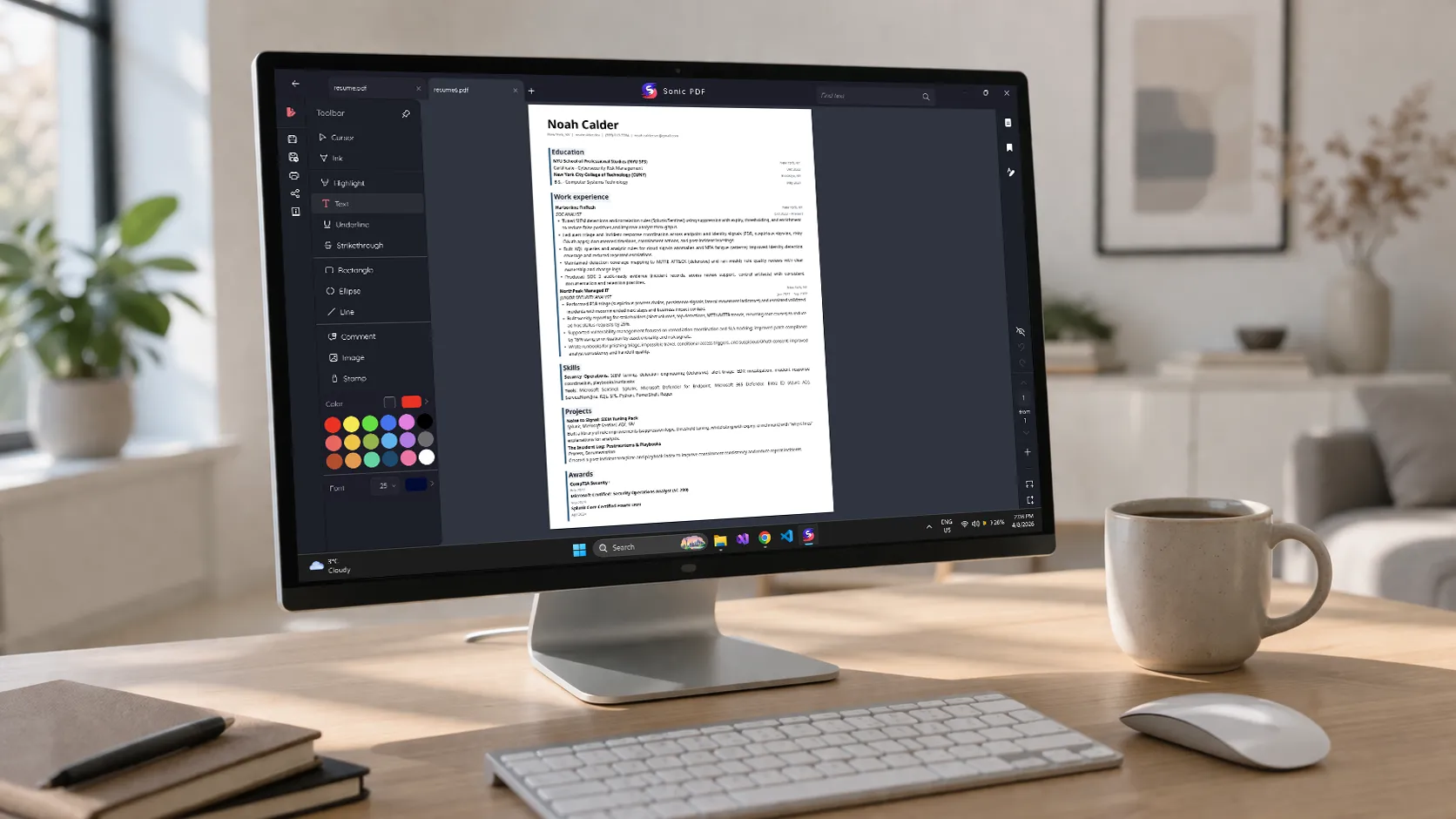
你想改一下某個 PDF。也許是加條批註、填個表單、把兩份文件合併,或者在某一頁上放點文字。開啟檔案才發現,Windows 沒有內建的 PDF 編輯器。於是你去搜,結果每一個搜出來的工具,都要按月付費訂閱。
Adobe Acrobat Pro、Nitro PDF Pro、Foxit PDF Editor,全都先給你一個免費試用,然後就把你綁進一筆每月都要交的費用——而那些功能,你一個月可能也就用上兩次。訂閱模式對於整天編輯 PDF 的專業人士說得通;可對其他人來說,這更像是為一件偶爾才用的工具按月交「房租」。
好消息是,訂閱並不是唯一的選項。免費工具、買斷軟體,再加上一些彈性的變通辦法,在 Windows 上不靠持續付費就能搞定多數 PDF 任務。關鍵在於先搞清楚「編輯 PDF」究竟是什麼意思——因為它和多數人想的並不一樣。
先說結論: 多數日常 PDF 任務——批註、加文字、填表單、合併檔案、分割頁面——都不需要昂貴的訂閱。Sonic PDF 這類工具能在 Windows 上本機完成這些,無需註冊帳號,也沒有持續費用。但如果你要的是真正改寫 PDF 裡的現有文字(替換已有的字),通常就得用 Adobe Acrobat 或同級別的付費編輯器了,因為 PDF 從一開始就不是為「像 Word 那樣編輯」而設計的。
為什麼「編輯 PDF」這個說法會誤導人
這是最需要理解的一點,而多數 PDF 編輯器的宣傳都在刻意迴避它。
PDF 不是一份你拿來編輯的文件。它是一份已完成的版面——更接近一張列印出來的紙,而不是一個 Word 檔案。產生 PDF 時,文字被放在頁面上精確的座標上,字型被嵌入(或引用),整個東西被固定在原位。PDF 裡並不存在 Word 那種意義上的「段落」,只有放在特定位置上的一個個字元。
這就是為什麼「編輯」PDF 和編輯 .docx 檔案有著本質區別。當你在 Word 裡改一句話,周圍的文字會自動重排——段落會調整、分頁會移動、格式保持一致。而當你改動 PDF 裡的文字,周圍的內容並不會重排:把一個短詞換成長詞,它可能和下一個詞疊在一起;刪掉一句話,留下的是一段空白,而不是下面的文字自動頂上來。
哪怕是 Adobe Acrobat Pro——市面上最強大的 PDF 編輯器——處理文字編輯也是這套邏輯。它能修改已有文字,但始終是在一個「從未為編輯而設計」的格式約束之內工作。
這一點之所以重要,是因為它決定了你真正需要的是什麼。多數說「我要編輯 PDF」的人,實際想做的其實是下面這幾件事之一:
- 「我要加條批註或註解。」 這是批註,幾乎每一款免費工具都能做。
- 「我要填一個表單。」 這是填表單,連基礎的 PDF 閱讀器都能搞定。
- 「我要在某一頁上加點文字。」 這是文字蓋章或文字嵌入,很多免費工具都支援。
- 「我要合併或分割頁面。」 這是合併和分割,免費工具裡很常見的功能。
- 「我要改文件裡實際的那些字。」 這才是真正的內容編輯,通常需要付費工具。
搞清楚你到底屬於哪一種,能讓你不必為一件免費應用程式就能做的事,去按月長期付費。
免費、無需訂閱的工具到底能做什麼
批註與標記
這是最常見的真實需求。你想給文字加上醒目提示、貼張便箋、給某處畫個框,或者在頁邊寫句評論。每一款正經的 PDF 工具——無論免費還是付費——都能做到。如果你只需要這些,那用訂閱版編輯器就是大大地多花了錢。
在頁面上加文字
有時你需要在 PDF 上打點字——一份不可填寫的表單上的日期、示意圖上的標籤、頁面底部的一條備註。這叫文字嵌入或文字蓋章,和改動已有文字不是一回事。你是在已有內容之上疊放新文字,就像在一張列印好的紙上貼便箋。多數免費工具都支援這個。
填表單
如果 PDF 有可填寫的表單欄位,你通常在任何 PDF 閱讀器裡都能填——連 Edge 或 Chrome 都行。如果表單不可填寫(只是一個帶空白橫線的平鋪版面),你可以用大多數工具裡的「加文字」功能,在空白處打字。是有點笨,但能用。
合併與分割
把多個 PDF 合併成一個檔案,或把一個檔案分割成單獨的頁面,屬於結構性操作,而不是內容編輯。很多免費工具都處理得不錯。在 Windows 上,你可以用 Sonic PDF,或專門的 Merge & Split PDF Tool 來合併和分割。
頁面操作
旋轉頁面、重新排序、刪掉不要的頁面、加浮水印——這些都是頁面級操作,多數免費和買斷工具都支援。這種事用不著 Acrobat。
免費工具通常做不到的
直接改寫已有文字。 如果你要把文件內文裡的「2025 年 1 月 15 日」改成「2026 年 3 月 20 日」,免費工具一般做不到。那些文字已經被烙進 PDF 的版面裡,要修改它,工具得理解每個字元的字型、字級、間距和位置。這正是昂貴編輯器的價值所在。
對掃描文件做 OCR。 如果你的 PDF 是掃描圖片、而非可檢索文字,要讓它變得可編輯,就需要光學字元辨識(OCR)。有些免費工具提供基礎 OCR,但品質參差不齊。Adobe Acrobat 的 OCR 引擎是最好的。在 Windows 上想要免費替代方案,可以先用 Screenie 或 OCR Text Recognition Tool 把文字擷取出來,再到文字編輯器裡處理。
進階的表單製作。 從零開始製作一個可填寫的 PDF 表單——帶下拉選單、核取方塊和驗證規則——通常需要 Acrobat 或同級別的表單製作工具。
📊 無需訂閱的 PDF 方案比較
| 工具 | 費用 | 批註 | 加文字 | 合併/分割 | 改寫已有文字 |
|---|---|---|---|---|---|
| Sonic PDF | 免費/可買斷 | 支援 | 支援 | 支援 | 不支援 |
| PDF24 | 免費 | 有限 | 支援 | 支援 | 不支援 |
| Foxit Reader | 免費 | 支援 | 支援 | 不支援(付費) | 不支援(付費) |
| LibreOffice Draw | 免費・開源 | 基礎 | 支援 | 不支援 | 有限(常會破壞版面) |
| Adobe Acrobat Pro | 按月付費訂閱 | 支援 | 支援 | 支援 | 支援 |
多數人的實用路線
如果你在讀這篇指南,你多半並不需要 Adobe Acrobat。下面教你怎麼判斷自己到底需要什麼:
如果你只需要批註、醒目提示或評論: 任何免費 PDF 閱讀器都能搞定。連 Microsoft Edge 內建的 PDF 閱讀器都支援基礎標記。想要更多批註選項,就用 Foxit Reader 或 Sonic PDF 這類工具。
如果你需要在頁面上加文字: 用帶文字嵌入功能的工具。開啟 PDF,點到你想打字的位置,加上文字。Sonic PDF 和 PDF24 都支援這個。
如果你需要合併、分割或重排頁面: 這是個常見任務,並不需要訂閱。Sonic PDF 能處理合併、分割和加浮水印,免費就可以使用,想去掉每日次數限制也能買斷。如果你只是偶爾合併,免費的額度就夠了。
如果你需要在格式之間轉換: 把 PDF 轉成 Word,或把 Word 檔案轉成 PDF,在你想用正經的文字處理軟體改內容、再重新匯出時很有用。Sonic PDF 內建檔案轉換。要記住的是,PDF 轉 Word 從來都不是完美的——複雜版面在轉換中總會丟一些格式。具體可以參考這篇 PDF 轉 Word 的指南。
如果你確實需要改寫 PDF 裡的文字: 這是唯一一種很難繞開付費編輯器的情況。Adobe Acrobat Pro 在這方面做得最好。如果你只是偶爾用一兩次,可以考慮它的免費試用,而不是直接綁定一份訂閱。或者,把 PDF 轉成 Word、改完再轉回來——結果不會做到像素級一致,但對很多場景已經夠用了。
訂閱陷阱,以及怎麼避開它
過去十來年,PDF 編輯器的定價大幅倒向了訂閱制。Adobe 帶的頭,競爭對手跟上。結果就是,如今多數 PDF 編輯軟體都改成了按月付費訂閱,長期累積下來是一筆不小的開銷。
對於一家整天處理 PDF 的律所或會計事務所,這說得通。可對於一個月只編輯幾次 PDF 的人來說,相對實際用量,這就太貴了。
替代方案是實實在在存在的:
買斷(一次性購買)應用程式 比如 Sonic PDF,讓你不必持續付費,就能用上批註、文字嵌入、合併、分割、加浮水印和轉換。付一次錢,需要時隨時用。免費額度(合併、分割、浮水印和轉換功能每天可免費用上幾次)對偶爾使用來說也夠了。
完全免費的工具 比如 PDF24 和 Foxit Reader,能免費涵蓋基礎的批註與標記。PDF24 尤其慷慨——它免費提供合併、分割和壓縮,既有桌面應用程式,也有網頁工具。
Word 變通法 常被低估。如果你需要改 PDF 裡的內容,就用 Microsoft Word(或 LibreOffice Writer)開啟它,Word 會把它轉換成一份可編輯的文件。轉換並不完美——格式可能錯位、字型可能變化、表格可能重排——但對於版面不複雜、以文字為主的文件,效果出乎意料地好。改完之後,再匯出成 PDF。
瀏覽器工具 比如 iLovePDF 和 Smallpdf,給偶爾使用提供了免費額度。代價是要把文件上傳到它們的伺服器,這要不要緊,取決於內容是什麼。
疑難排解
沒法在 PDF 表單上打字。 這個表單可能沒有可填寫欄位。試試用「加文字」或「打字機」工具,在空白處手動放置文字。
批註儲存不了。 有些 PDF 閱讀器以唯讀模式開啟檔案。檢查應用程式設定,或試著透過應用程式本身開啟檔案,而不是直接按兩下檔案。
合併後的 PDF 比預期大很多。 合併不會壓縮檔案——它只是把檔案原樣拼到一起。如果原檔案裡有高解析度圖片,結果就會很大。若在意體積,事後用 PDF 壓縮工具處理一下。
轉出來的 PDF 轉 Word 檔案看著不對。 對於版面複雜、多欄或帶嵌入圖形的 PDF,這是正常的。轉換對簡單、以文字為主的文件效果最好。遇到複雜版面,可以考慮直接編輯 PDF,而不是去轉換。
常見問題(FAQ)
在 Windows 上能免費編輯 PDF 嗎?
可以,對「編輯」的多數定義而言都可以。批註、加文字、填表單,以及頁面操作(合併、分割、旋轉),免費工具都能做。直接改寫文件內文裡的已有文字,則通常需要付費編輯器。
有沒有不用按月訂閱的 PDF 編輯器?
有。Sonic PDF 提供買斷(一次性購買),無限使用。PDF24 完全免費。LibreOffice Draw 可以免費開啟 PDF 並做基礎編輯。訂閱模式在知名品牌裡佔主導,但替代方案是存在的。
為什麼我不能像編輯 Word 文件那樣編輯 PDF?
因為 PDF 並不是傳統意義上的文件。它們是已完成的版面,文字被固定在座標上。它們被設計用來可靠地檢視和列印,而不是用來編輯。這是格式的限制,不是軟體的限制。
Sonic PDF 真的免費嗎?
核心功能——批註、文字嵌入、填表單——免費且沒有時間限制。合併、分割、浮水印和轉換操作,每天可免費用上幾次。買斷之後,這些每日限制就永久取消了。
我能把 PDF 轉成 Word 來編輯嗎?
可以。Microsoft Word 能直接開啟 PDF 並轉換成可編輯格式。轉換品質取決於 PDF 的複雜度。簡單的文字文件轉得不錯;帶表格、分欄和圖片的複雜版面,可能會丟失格式。
線上 PDF 編輯器怎麼樣?
iLovePDF、Smallpdf、Sejda 這類服務提供基於瀏覽器的編輯。它們處理臨時任務很好用,但需要把檔案上傳到它們的伺服器。如果文件涉及隱私,離線工具更穩妥。
參考連結
- Adobe Acrobat 價格:adobe.com/tw/acrobat
- PDF24:tools.pdf24.org/zh
- Foxit PDF Reader:foxit.com
- LibreOffice:zh-tw.libreoffice.org
- PDF 標準(ISO 32000):pdfa.org
總結
多數人並不需要為 PDF 編輯器付訂閱費。那些看似非 Acrobat 不可的任務——批註、填表單、加文字、合併檔案——免費或買斷工具裡都有。唯一真正需要昂貴軟體的,是改寫文件裡的已有文字;而即便是這一點,Word 轉換的變通法也能應付不少情況。
在你為按月訂閱掏錢之前,先弄清楚自己到底需要什麼。只要不是真正的內容編輯,Sonic PDF 或 PDF24 這類免費工具就能涵蓋——而且無需訂閱。
