
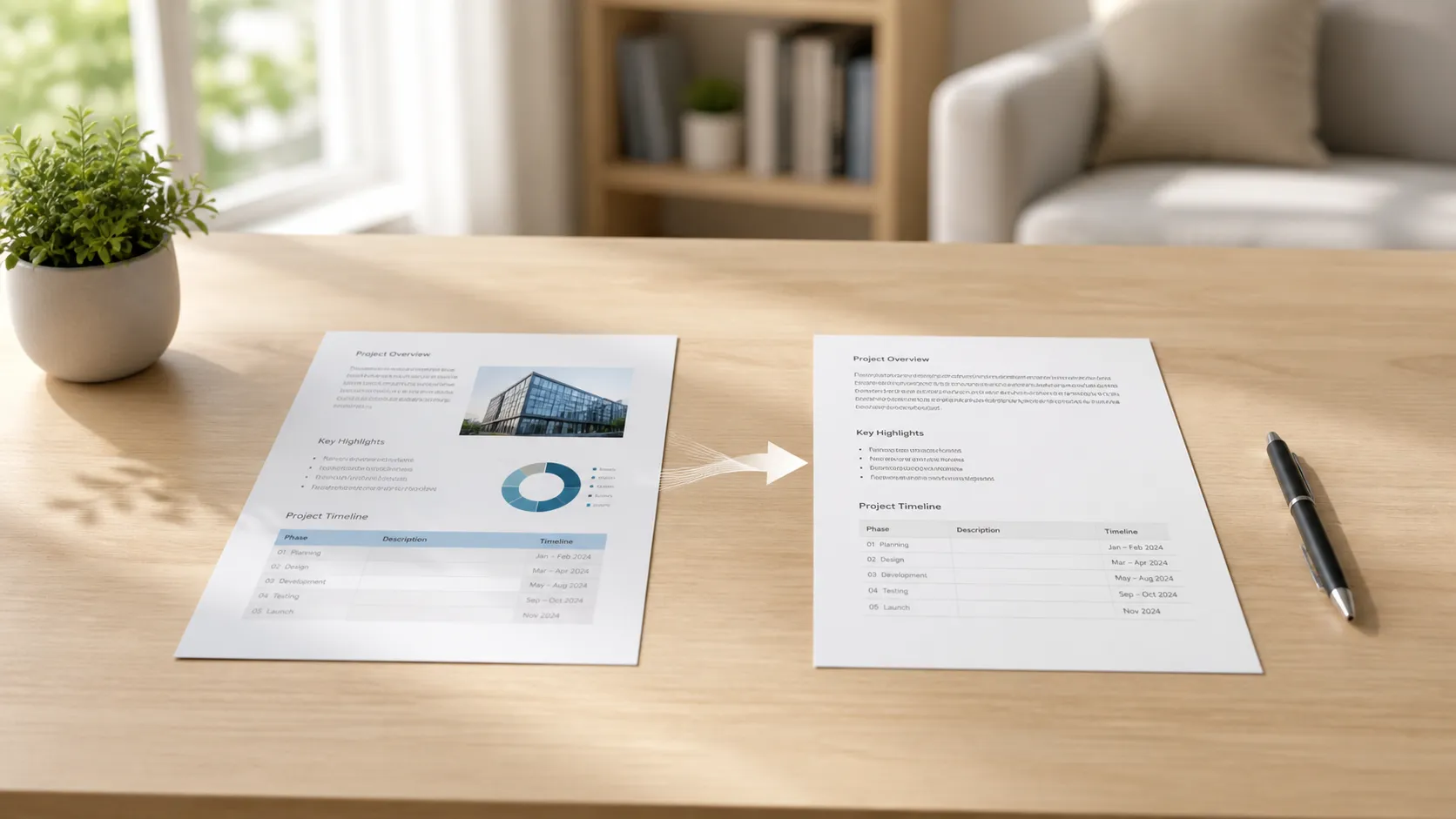
有人傳來一個 PDF,附一句簡單的話:「幫忙改幾個地方。」可這個 PDF 偏偏什麼都改不了——點不進文字、挪不動元素、連個錯字都修不了。它就那樣靜靜地待著,排版精美,卻完全無從下手。
於是你像多數人一樣,去搜「PDF 轉 Word」,結果落到一個要你先上傳檔案、等它處理、再下載一個和原稿毫不相像的 .docx 的網站。表格散了、字型變了,精心排好的版面也塌成了一團。
這個問題能解決,但前提是先搞清楚它為什麼會發生。並不是所有 PDF 都能一樣地轉換,而你選的方法,比多數教學說的還要關鍵。
先說結論: 對於以文字為主、排版簡單的 PDF,Microsoft Word 內建的轉換功能出乎意料地好用——直接用 Word 開啟 PDF 即可。對於更複雜的檔案或需要批次轉換的情況,PDF Conversion Tool 這類專用轉換工具支援的格式更廣、對排版的保留也更好。要記住的一點是:因為 PDF 和 Word 是兩種根本不同的格式,轉換永遠不可能「完全一致」。
為什麼 PDF 轉 Word 比想像中難
PDF 並不是多數人理解中的那種「文件」。它是一份已完成的版面——是頁面列印出來時樣子的快照。每個字元都被放在精確的座標上,字型按固定字級嵌入,連表格這種元素其實也不是真正的「表格」,而是被排成表格樣子的線條和文字方塊。
Word 文件則完全不同。文字在段落之間流動,表格是帶列和儲存格的真正結構化物件,格式綁定在會隨改動自動調整的樣式上。你在 Word 裡加一句話,後面的內容會自動重新排版來容納它。而在 PDF 裡,什麼都不會重排,一切都是固定的。
所以從 PDF 轉到 Word,本質上是把這份固定的版面,反向推算還原成可流動的內容。轉換軟體必須去猜:哪些字元組成一個段落、分欄在哪裡、什麼算表格、什麼只是相鄰的文字、字型又該對應到 Word 能用的哪一種。這是有依據的推測,而非直接的翻譯。
這也是轉換品質差異巨大的原因。一份單欄、使用標準字型的文件幾乎能完美轉換;而帶頁首頁尾、嵌入圖片和特殊字型的雙欄版面,轉出來可能像被攪拌過一樣。
📊 PDF 轉 Word 各方法比較
| 方法 | 費用 | 適合情境 | 複雜版面的處理 |
|---|---|---|---|
| PDF Conversion Tool | 每天可免費轉換幾次,之後為實惠的付費方案 | 支援廣泛格式、轉換穩定 | 較好 |
| Microsoft Word | 隨 Office 提供 | 以文字為主的簡單文件 | 普通 |
| Adobe Acrobat Pro | 按月付費訂閱 | 商務用途、追求最高精度 | 很好 |
| iLovePDF / Smallpdf | 免費(有限制)/付費方案 | 瀏覽器裡的臨時轉換 | 普通到較好 |
| LibreOffice | 免費/開源 | 不想花錢、不需註冊帳號 | 較弱到普通 |
方法一:直接用 Microsoft Word 開啟 PDF
如果你已經裝了 Microsoft Office,這是最快的嘗試方式。在 PDF 上按右鍵,選擇「開啟檔案」,再選 Word。Word 會跳出提示,說明它將轉換該檔案、且結果可能與原稿不完全一致,按「確定」即可。
對於規整的文件——一封信、一份格式標準的報告、一份以文字為主的合約——它的效果比多數人預期的要好。Word 在辨識段落、保留標題、維持基礎格式方面做得不錯。它更吃力的是多欄版面、複雜表格,以及任何需要精確視覺定位的內容。
主要侷限在於:Word 把 PDF 當作次要功能,而非核心強項。它只能就手頭的內容來處理,於是簡單檔案轉得好,複雜檔案轉得差,中間沒有可供你微調的空間。
有一點值得知道:如果這個 PDF 本來就是從 Word 文件產生的,轉換品質通常會明顯更好。因為底層結構已經很「Word 化」,反向還原也就更順。而由 InDesign、LaTeX 或其他排版工具產生的 PDF,要還原到 Word 的模型就更難。
方法二:使用專用轉換工具
專用轉換工具之所以存在,正是因為 Word 內建功能有侷限。專門用於格式轉換的工具能處理更廣的來源檔案,對複雜版面通常也能給出更乾淨的結果。
專用工具的優勢不是「魔法」,而是「專注」。這類工具把全部工程心力都投入到理解 PDF 結構、並盡可能準確地對應到 Word 上。它們處理表格、圖片和多欄版面,往往比 Word 內建轉換更好——因為這就是它們唯一的工作。
在 Windows 上,Microsoft Store 裡有讓這件事變簡單的選項:選檔案、選輸出格式,就能拿到一個 Word 文件,沒有複雜設定,也沒有十四步流程。這正是 PDF Conversion Tool 的思路——選好檔案、把輸出設為 Word、拿到可編輯的文件。
有些轉換工具不是全部在本機處理,而是透過安全的雲端引擎來轉換。這是一種實際的取捨:雲端處理可用的資源更多,因此能支援更多檔案類型、也能更穩定地處理複雜版面。對多數人來說這不是問題;但如果你處理的是高度機密的文件,就值得了解這一點。
方法三:線上轉換工具
iLovePDF、Smallpdf、PDF24 等線上工具,不用安裝就能在瀏覽器裡轉換。上傳 PDF、按下轉換、下載 Word 檔案,過程很快,對標準文件來說結果也還不錯。
取捨和所有雲端文件工具一樣:你的檔案會被上傳到第三方伺服器處理。多數服務會在傳輸中加密、並在處理後刪除檔案,但隱私權政策因服務而異。學校作業或個人專案用它沒問題;但若是客戶合約或醫療記錄,你也許會更想換一種方式。
免費額度通常會限制每天的轉換次數或檔案大小。如果你經常轉 PDF,很快就會碰到上限。
方法四:LibreOffice(免費、離線)
LibreOffice Writer 能開啟 PDF 檔案並轉換為可編輯格式。它免費、開源,且完全離線運作。轉換品質是這幾種裡最弱的——比 Word 更容易把版面弄亂——但對於「只想要文字」的簡單文件,它是個可行的免費選擇。
常見流程是:開啟 LibreOffice Writer,用「檔案 → 開啟」選擇 PDF,改你需要改的地方,再另存為 .docx。除了單欄文字文件,其他情況都要預留一點事後整理格式的時間。
哪些因素決定轉換效果好不好
並非所有 PDF 都一樣,來源檔案比你用的工具影響更大。差別最明顯的幾點如下。
PDF 是怎麼產生的。 從 Word 匯出的 PDF,轉回 Word 會比 InDesign、Illustrator 或專業排版工具產生的 PDF 乾淨得多。來源格式越接近 Word,往返就越順。
單欄還是多欄。 單欄文件轉換很穩定。多欄版面會迫使轉換工具去猜一欄在哪結束、下一欄從哪開始,而它的猜測並不總是對的。
表格。 列欄規整的簡單表格,通常能在轉換後存活下來。合併儲存格、巢狀、欄寬不一致的表格,則是轉換最吃力的地方。如果你的 PDF 含有複雜表格,請做好事後手動修整的準備。
字型。 如果 PDF 用的是 Arial、Times New Roman、新細明體這類標準字型,Word 能直接對應;如果用的是 Word 沒有的特殊字型或嵌入字型,轉換會替換成最接近的字型。這會改變每行的長度,進而牽動整頁版面。
圖片與圖形。 嵌入的圖片通常能保留。向量圖形和複雜示意圖則不一定能完整存活。在 PDF 裡看起來像圖片的圖表,可能被轉成真正可編輯的物件,也可能不會,取決於它當初是怎麼嵌入的。
掃描檔 PDF 的問題
如果你的 PDF 是掃描檔——每一頁其實是圖片,而非可搜尋的文字——那上面這些方法都無法得到可編輯的文字。你會得到一個每頁貼著一張圖片的 Word 文件,技術上算轉換,實際上沒什麼用。
掃描檔 PDF 需要多一道工序:OCR(光學字元辨識)。也就是分析影像、辨識其中的字元、再產生真正的文字。文字被辨識出來後,就能像一般文字版 PDF 一樣轉成 Word 了。
多數專用轉換工具和 Adobe Acrobat 都把 OCR 納入了處理流程;而 Word 內建的轉換功能不行——它只處理文字版 PDF。如果你經常和掃描檔打交道,這在選工具時是個重要區別。
判斷 PDF 是掃描檔還是文字版有個快捷辦法:開啟它,用游標去選文字。如果能逐字選取,就是文字版;如果按住拖曳什麼都選不到、或整頁被當成一塊選取,就是掃描檔。只想取其中很短的一段時,也可以參考PDF 文字無法複製怎麼辦這篇指南。
讓轉換結果更好的幾個建議
盡量從最好的來源檔案開始。 如果手上有原始的 Word 檔案或文件,就用它,而不是去轉 PDF。PDF 是單向的快照,往回轉總會失去一些東西。
立刻檢查結果。 別因為檔案能開啟就以為轉得完美。把整份文件捲動一遍,留意錯位的文字、散掉的表格、不見的圖片和被替換的字型。
在 Word 裡改格式,而不是在 PDF 裡。 如果要改動,先轉成 Word,再在 Word 裡完成全部編輯。先在 PDF 裡改、再轉換,會讓本就不完美的流程更複雜,結果更差。
收尾時從 Word 重新匯出 PDF。 在 Word 裡改好後,用 Word 內建的 PDF 匯出功能再產生一份 PDF。這樣得到的是一份全新、乾淨的 PDF,而不是去硬改原檔案。
複雜版面可以考慮截圖。 有時最快的辦法根本不是轉換。如果只想重用 PDF 的一小部分——一個段落、一張資料表、某一頁——把那部分重新輸入、或用 OCR 只擷取那一段,往往比轉換整份再收拾殘局更快。
疑難排解
轉出來的文件字型不對。 PDF 用了你系統裡沒有的字型,Word 替換成了最接近的,可能改變行距和段落斷行。如果有原字型就安裝它,沒有就在 Word 裡手動調整字型。
表格變成了純文字。 那個 PDF 的「表格」並不是真正的結構化表格,而是用空格或 Tab 對齊的文字。先轉換,再在 Word 裡選取相應文字,用「插入 → 表格 → 文字轉換為表格」重建表格結構。
圖片不見了或畫質很差。 有些轉換工具為減小檔案大小,會在轉換時壓縮圖片。換一個轉換工具,或看看有沒有可調的畫質設定。
整個版面都亂了。 這個 PDF 很可能是任何轉換工具都難以處理的複雜版面。可以考慮按頁或按節分別轉換,或者只用 Word 處理文字內容,版面再手動重建。
根本轉換不了。 這個 PDF 可能有密碼保護或已損壞。先(在你有密碼的情況下)解除保護,或用 PDF 檢視器開啟確認它沒壞。
常見問題(FAQ)
在 Windows 上能免費把 PDF 轉成 Word 嗎?
可以。裝了 Office 的話,Microsoft Word 能直接開啟 PDF。LibreOffice Writer 是完全免費的替代品。PDF Conversion Tool 每天提供幾次免費轉換。iLovePDF 等線上工具也有免費額度。
轉換後排版會和原來完全一樣嗎?
幾乎不會。PDF 和 Word 處理版面的方式根本不同。簡單文字文件轉得好;帶表格、分欄和特殊字型的複雜版面則需要手動整理。視複雜程度,轉換大致能幫你完成八到九成。
掃描檔 PDF 能轉成 Word 嗎?
需要 OCR 才行。掃描檔 PDF 本質是圖片,必須先做文字辨識才能轉換。多數專用轉換工具和 Adobe Acrobat 都帶 OCR;Word 內建的轉換功能不支援掃描檔。
哪種方法效果最好?
整體來看 Adobe Acrobat Pro 轉換品質最好,但需要按月付費訂閱。對多數人而言,專用轉換工具或 Word 內建功能就夠用了。品質更多取決於來源 PDF 的複雜度,而非工具本身。
把 PDF 上傳到線上轉換工具安全嗎?
正規服務會在傳輸中加密、並在處理後刪除檔案。是否足夠,取決於文件內容。涉及機密資料時,離線或在本機處理的工具更穩妥。
編輯後能再把 Word 轉回 PDF 嗎?
可以。在 Word 裡選「檔案 → 另存新檔」(或匯出),選擇 PDF。這會從你編輯後的文件產生一份全新、乾淨的 PDF。
參考連結
- Microsoft 支援:在 Word 中編輯 PDF
- Adobe Acrobat:adobe.com/tw/acrobat
- LibreOffice:zh-tw.libreoffice.org
- PDF24:tools.pdf24.org/zh
總結
把 PDF 轉成 Word,是那種聽起來該很簡單、做起來卻很複雜的事——不是因為工具差,而是因為這兩種格式對「文件」的理解完全不同。簡單檔案,用 Word 內建功能就能搞定;更複雜或需要經常轉換的情況,PDF Conversion Tool 每天提供幾次免費轉換,對各類檔案都能給出穩定的結果。如果還想順帶處理編輯、合併、分割,Sonic PDF 也可以納入考慮。而如果你處理的是掃描檔,一定要確認所選工具帶 OCR——否則得到的會是一份滿是圖片、而非可編輯文字的 Word 檔案。
最重要、也最樸素的建議是:寄出去之前,先檢查結果。無論用哪種工具轉換,都值得再看一遍。

