
MediaPlay DVD Player 讓你輕鬆播放光碟和本機媒體,無論是插入 DVD 還是開啟檔案,都能直接觀看,不用再折騰解碼器。
- 你有一張舊 DVD,想在筆電上觀看
- 你的 Windows 電腦已經無法播放 DVD
- 你總是看到缺少解碼器或格式不支援的錯誤提示
- 你想要一款簡單的 DVD 播放器,不帶多餘軟體
- 你想觀看無保護藍光光碟或藍光資料夾中的正片
- 你想播放 HEVC 影片,又不想另外購買延伸模組
- 你喜歡清晰直觀、不讓人困惑的介面

娛樂
在 Windows 上播放 DVD 和本機媒體
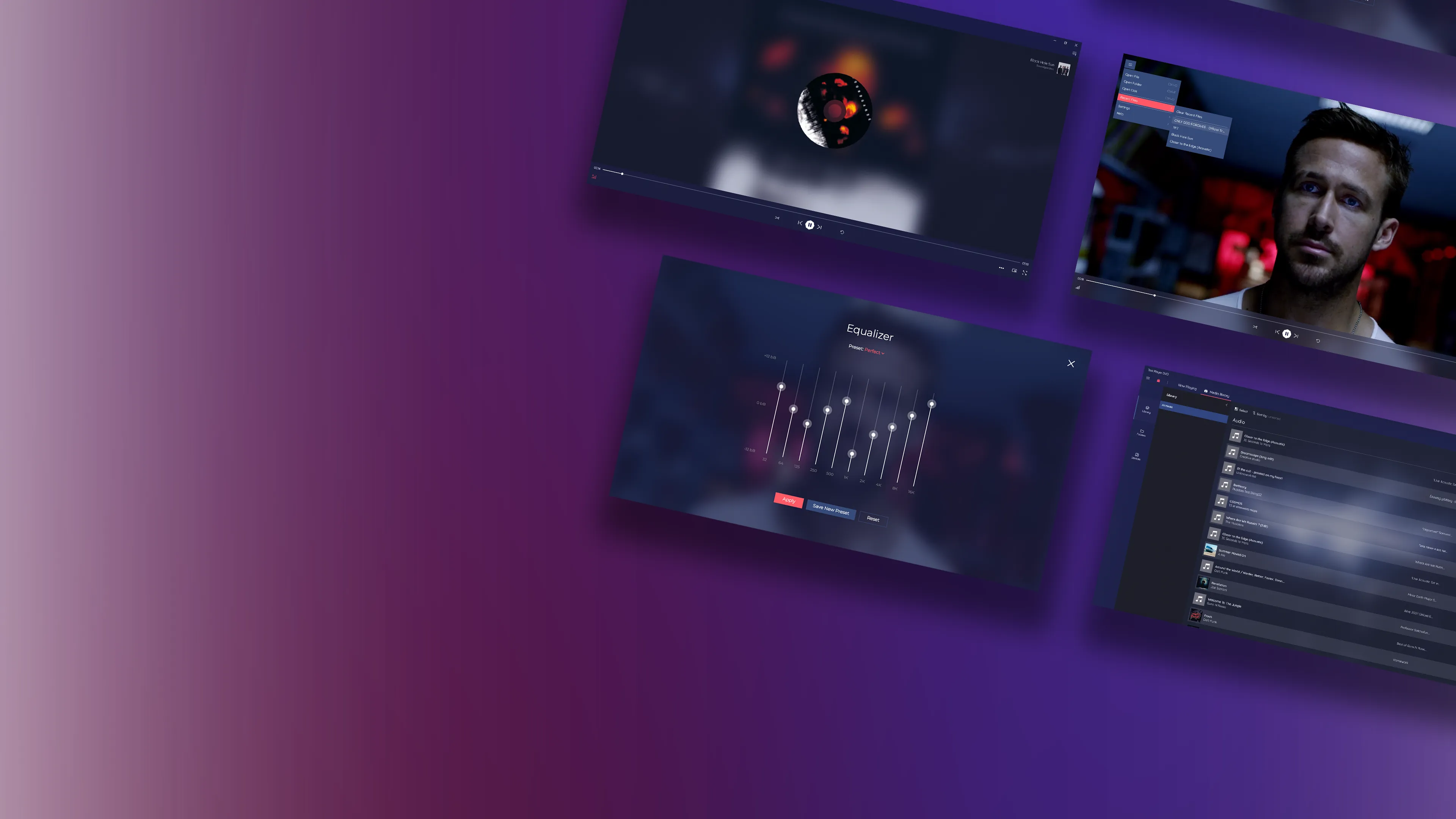
MediaPlay DVD Player 讓你在 Windows 10 和 Windows 11 上播放受 CSS 保護的 DVD 光碟、DVD 和 VIDEO_TS 資料夾,以及 150 多種影片和音訊格式。電腦內建光碟機或外接 USB DVD 光碟機都能使用,插入光碟後也能透過 Windows 自動播放直接開啟(視你的自動播放設定而定)。你可以用滑鼠或方向鍵選擇 DVD 選單按鈕,觀看時不需註冊 MediaPlay 帳戶,也不必四處尋找額外的解碼器套件。
MediaPlay 也能播放無保護的藍光光碟和藍光資料夾中的正片,播放光碟需要相容的藍光光碟機。此外,它無需另購 HEVC 視訊延伸模組即可播放 HEVC(H.265)影片,並提供畫面和聲音調整、字幕下載與字幕時間軸調整、電影和光碟的續播、免費的 A-B 重複播放、書籤、睡眠計時器和儲存畫面(英文介面中為 Save frame)、可建立播放清單的媒體庫、串流和網路電台,以及轉換、壓縮和音訊擷取工具。DVD 和本機媒體檔案可離線播放;串流和字幕下載需要連網。部分畫面調整和畫質增強功能需要可選升級才能使用。
MediaPlay DVD Player 讓你輕鬆播放光碟和本機媒體,無論是插入 DVD 還是開啟檔案,都能直接觀看,不用再折騰解碼器。
在 Windows 上播放 DVD、無保護藍光正片、影片和音樂。
功能
播放受 CSS 保護的 DVD 光碟、DVD 資料夾和 VIDEO_TS 資料夾,並可用滑鼠或方向鍵選擇 DVD 選單按鈕,還能設定光碟開始播放時是否先進入光碟選單。
功能
觀看無保護的藍光光碟和藍光資料夾中的正片。播放光碟需要相容的藍光光碟機。
功能
可開啟 MP4、MKV、AVI、MOV、WMV、MP3、WAV、FLAC、AAC 等格式的檔案。
功能
無需另購 HEVC 視訊延伸模組即可播放 HEVC(H.265)影片,在支援的顯示卡上可使用硬體加速。
功能
可調整畫面,選擇 Movie、Clear voice、Night、Music 和 Headphones 等音效模式(英文介面中的名稱),支援內嵌字幕和外掛字幕,能下載可用字幕,也能調整字幕時間軸和影音同步。
功能
電影和光碟可從上次停下的地方繼續播放;用免費的 A-B 重複播放循環某個片段,用書籤標記場景,設定睡眠計時器,還能把畫面存成 PNG 圖片。DVD 和影片檔案都能用。
功能
瀏覽影片、音樂、DVD 檔案和資料夾,重新開啟最近播放的內容,並用播放清單整理你的收藏。
功能
瀏覽內建頻道、開啟串流網址、收聽網路電台,還能轉換或壓縮支援的影片,並擷取其中的音訊。
功能
DVD 和本機媒體檔案可離線播放;串流和字幕下載需要連網。
MediaPlay 可以播放受 CSS 保護的 DVD 並支援選單操作,也能播放 DVD 和 VIDEO_TS 資料夾、150 多種影片和音訊格式、不需另購延伸模組的 HEVC 影片,以及無保護藍光光碟和藍光資料夾的正片。此外還提供字幕與影音同步調整、媒體庫、串流、轉換、壓縮和音訊擷取功能。不支援 ISO 映像檔、受保護的藍光光碟和 ARM 裝置。
Windows 10 與 Windows 11
DVD 光碟和資料夾、無保護藍光正片、HEVC、本機影片和音樂、串流、轉換和壓縮
可以。DVD 和本機媒體檔案可離線播放;串流和字幕下載需要連網。
可以。MediaPlay 支援外接 DVD 光碟機播放。
可以。MediaPlay 支援播放受 CSS 保護的 DVD,也提供熟悉的 DVD 選單操作。不過能否順利播放,仍取決於光碟狀況、所用的光碟機及其區碼設定。
MediaPlay 可以播放無保護的藍光光碟和藍光資料夾中的正片。播放光碟需要相容的藍光光碟機;不支援播放受保護的(市售)藍光光碟。
支援。MediaPlay 無需另購 HEVC 視訊延伸模組即可播放 HEVC(H.265)影片,在支援的顯示卡上可使用硬體加速。
免費。你可以免費使用 MediaPlay DVD Player 的精簡版本。可選升級能去除廣告並解鎖更多功能。
一次性升級會移除應用程式內和播放過程中顯示的廣告,並解鎖更多畫面功能:影片特效、進度列上的畫面預覽、銳利化、降噪,以及在支援的 NVIDIA RTX 和 Intel 顯示卡上可使用的 AI 超解析度。A-B 重複播放、書籤、睡眠計時器和儲存畫面(英文介面中為 Save frame)都屬於免費版功能。
可以。A-B 重複播放會在你設定的兩個點之間循環播放;儲存畫面功能(英文介面中為 Save frame,快速鍵 Ctrl+Shift+S)可以把目前畫面存成 PNG 圖片。這兩項功能 DVD 和影片檔案都能用,而且免費。
可以。MediaPlay 內建串流播放、媒體轉換和壓縮功能。
支援 Windows 10 和 Windows 11。
MediaPlay 提供含廣告的免費版。可選付費升級在台灣的價格為 NT$439。價格可能因市場而異,請以應用程式內 Microsoft Store 的目前報價為準,並在購買前查看升級詳情。
使用教學
插上光碟機、放入光碟,電腦卻只跳出一個 VIDEO_TS 資料夾,影片怎麼也放不出來?本文講清楚 Windows 11 無法播放 DVD 的真正原因,並比較免費軟體到專用應用程式等真正可行的方案,讓你不用再糾結解碼器。
閱讀文章 →使用教學
想給 Windows 11 筆記型電腦配一個能用的外接 DVD 光碟機?本文講清楚哪些光碟機值得買、哪些要避開,以及每篇選購指南都跳過的那個軟體問題。
閱讀文章 →使用教學
Windows 11 預設放不了 DVD。本文講清楚 2026 年真正可行的方案:哪些免費、微軟為什麼要收費,以及當你只想安安靜靜看張光碟時,哪款播放器最省心。
閱讀文章 →使用教學
光碟機接上了,光碟也放進去了,可就是什麼都放不出來。本文把 Windows 11 上 DVD 無法播放的每一種原因講清楚,並針對每一種給出對應的解決辦法——從最常見的,到最少見的。
閱讀文章 →使用教學
新買的 USB DVD 光碟機在 Windows 裡能認出來,碟片也在轉,可就是什麼都放不出來。本文講清楚原因和解決辦法——它幾乎從來都不是硬體問題。
閱讀文章 →使用教學
放進 DVD,Windows 沒有開始放影片,反而給你看一個裝滿奇怪檔案的資料夾。本文講清楚這些檔案到底是什麼、Windows 為什麼這麼做,以及怎樣才能把影片正常放出來。
閱讀文章 →比較
兩款定位截然不同的 DVD 播放器,面向兩類完全不同的需求。這篇不吹不黑的實用比較,把 MediaPlay DVD Player 和 CyberLink PowerDVD 講清楚,幫你看清在 Windows 上日常看電影,哪一款更適合你。
閱讀文章 →比較
遇到播放問題,大家第一反應都是「用 VLC 就行」。但如果你的主要任務是在 Windows 上播放 DVD 光碟,通用播放器和專用播放器用起來的感覺很不一樣。這是一篇誠實的比較。
閱讀文章 →使用教學
同一張 DVD 在別的播放機上好好的,到了 Windows 電腦卻報「區域錯誤」。本文講清楚 DVD 區碼到底怎麼運作、如何查看和更改光碟機區域,以及當光碟和光碟機區域對不上時你有哪些選擇。
閱讀文章 →使用教學
光碟本來就是你自己的,看它們不該還得按月繳錢。本文按「實際怎麼收費」把 Windows 11 上所有不含循環扣款的 DVD 播放器整理了一遍——有的完全免費,有的一次買斷,永遠不會自動續訂。
閱讀文章 →使用教學
播放器裝好了,放入光碟卻毫無反應——或者開啟的根本不是你想要的東西。本文講清楚 Windows 在你放入 DVD 時如何決定接下來發生什麼,以及怎樣讓光碟每次都在你的播放器裡開啟。
閱讀文章 →使用教學
為下一趟旅行買可攜式 DVD 播放機之前,先幫你手上那台 Windows 筆電算筆帳:一台 20〜40 美元的 USB 光碟機加一款播放軟體,通常就能勝過專用裝置——螢幕還更大更清晰。這是一份實話實說的對比,也包括可攜式播放機依然更勝一籌的情境。
閱讀文章 →使用教學
智慧電視什麼都能串流——可它沒有光碟插槽,把 DVD 光碟機接上電視的 USB 埠也行不通。想在智慧電視上看 DVD,真正可行的路只有三條:一台獨立播放機、一台光碟版遊戲主機,或者你家裡已有的那台筆電。
閱讀文章 →使用教學
DVD 播放軟體長期以來都是夾帶軟體和假下載按鈕最愛的偽裝。本文告訴你如何在 Windows 11 上乾乾淨淨地安全安裝 DVD 播放器——Microsoft Store 到底審查什麼、商店頁面該怎麼讀、假下載站一眼怎麼認。
閱讀文章 →使用教學
串流越來越貴,收藏的片子說下架就下架,而架子上的光碟從沒向你要過月費。一份誠實的盤點:2026 年 DVD 還能給你什麼、不能給你什麼,以及哪些人守著一櫃光碟確實更划算。
閱讀文章 →使用教學
要幫爸媽、長輩的電腦設定 DVD 播放,還是自己要用?在 Windows 電腦上,好用的 DVD 播放器就看這幾點:步驟少、對白清楚、字幕好讀、不用註冊帳號。另附一份家人設定清單,能省下不少晚上打來的求救電話。
閱讀文章 →使用教學
字幕開了,畫面上卻什麼都沒有?語言不對?字幕和台詞對不上?本文講清 DVD 字幕到底是怎麼回事、怎樣在光碟選單或播放器裡開啟它,以及光碟裡沒有你需要的語言時該怎麼辦。
閱讀文章 →使用教學
兩套都是 Microsoft Store 上的 DVD 播放軟體,都有免費版和付費解鎖,但價格差了一大截。本文從 DVD 選單、字幕、A-B 重複播放、免費版的干擾方式,到花的錢實際換到什麼,比較 Nero DVD Player 和 MediaPlay DVD Player。
閱讀文章 →使用教學
放進一張影集 DVD,選了第二集,播出來的卻還是第一集;或是光碟根本不顯示集數選單。本文說明這種情況為什麼會發生在 Windows 電腦上,以及怎麼看到光碟裡的每一集。
閱讀文章 →使用教學
DVD 播放時按下 Print Screen,截出來的畫面常常是一片黑。本文說明這在 Windows 上為什麼會發生,以及把 DVD 裡的某一格畫面穩穩存成圖片的方法。
閱讀文章 →使用教學
想把一個場景、一段舞步或一句台詞重播一遍又一遍?A-B 重複播放可以在兩個點之間循環播放任何片段。本文介紹在 Windows 電腦上怎麼對 DVD 使用這個功能,而且免費。
閱讀文章 →使用教學
看電影看到睡著,電腦卻自顧自地連播好幾個小時。Windows 沒有為媒體播放提供睡眠計時按鈕,但有兩個簡單的解法:用內建睡眠計時器的播放器,或用一行指令設定 Windows 定時關機。
閱讀文章 →

