
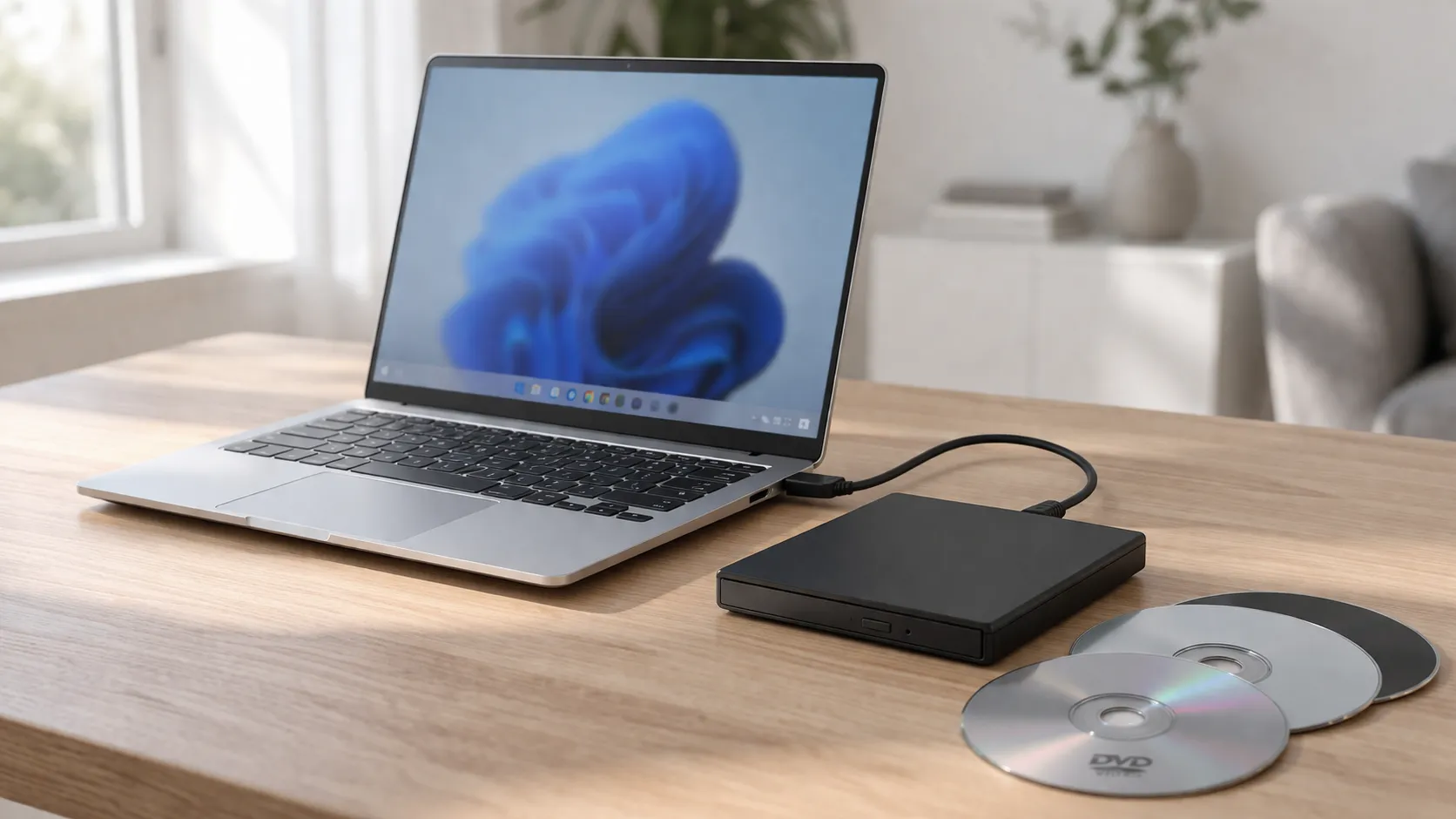
你想在筆記型電腦上看張 DVD,可你的筆記型電腦沒有光碟機。於是你去找一個外接 USB 光碟機,挑了一款,插上,滿心以為它就能用。
光碟機到了。Windows 辨識到了它。光碟也轉起來了。然後——什麼都沒放出來。檔案總管開啟的是一個裝滿 .VOB 檔案的資料夾,而不是開始播放你的電影。
這是大多數人都會遇到的經歷,而大多數選購指南從不會提醒你這一點。它們按讀取速度、重量和 USB 類型來對比光碟機,然後就到此為止了。沒人告訴你:硬體只解決了一半問題。Windows 11 預設不內建 DVD 影片播放功能,所以即便是一個完全正常的光碟機,沒有對的軟體,也放不了你的光碟。
本文把兩半都講清楚:哪些光碟機值得買,以及買到手之後該怎麼辦。
先說結論: 多數 USB 外接 DVD 光碟機在 Windows 11 上都能正常運作。ASUS ZenDrive U9M、LG GP65NB60 和 Dell DW316 都是可靠的選擇。多數人會忽略的關鍵是:你還需要一款 DVD 播放軟體,因為 Windows 11 無法原生播放 DVD 影片。像 Microsoft Store 裡的 MediaPlay DVD Player 這樣的專用播放器,能省去你瞎猜解碼器包的麻煩。
選外接 DVD 光碟機要看什麼
連接埠類型
多數現代外接光碟機用的是 USB-A,有些會附帶一個 USB-C 轉接頭,或乾脆推出 USB-C 版本。如果你的筆記型電腦只有 USB-C 連接埠(在超輕薄筆電和較新的機型上很常見),就要確認光碟機要麼自帶 USB-C 連接埠,要麼你手頭有一個可靠的轉接頭。別圖便宜買劣質轉接頭——連接不穩會導致光碟機在播放途中斷開,那比沒有光碟機還糟。
匯流排供電 vs. 外接供電
超薄可攜光碟機直接從 USB 連接埠取電,也就是說不需要單獨的電源線。這很方便,但也意味著光碟機對 USB 連接埠能提供多少電量很敏感。如果透過集線器或供電較弱的連接埠連接,可能導致光碟機剛轉起來又立刻失敗。如果你打算搭配集線器使用光碟機,就找一款帶外接供電的。
讀寫速度
對於 DVD 影片播放,速度幾乎無所謂。即便是最慢的現代光碟機,讀取 DVD 的速度也快過即時播放所需。如果你還打算燒錄光碟或擷取內容,就找一款支援 8 倍速 DVD 寫入的。僅用於播放的話,任何當下的光碟機都足夠快。
做工與噪音
超薄光碟機更便攜,但往往噪音更大、也更脆弱。如果你打算帶著它出行,就找一款外殼扎實、能收納線材的。如果它就擺在桌上,體積就沒那麼重要了。
藍光 vs. DVD
標準外接 DVD 光碟機屬於入門到中端價位。藍光光碟機要明顯貴一截,屬於高價位段。如果你只需要 DVD 播放,那就沒理由為藍光能力多花錢。
📊 值得考慮的外接 DVD 光碟機
| 光碟機 | 連接埠 | 價位 | 適合族群 |
|---|---|---|---|
| ASUS ZenDrive U9M | USB-A + USB-C | 中端 | 綜合最佳——附帶 USB-C 線材、支援 M-Disc、綑綁軟體 |
| LG GP65NB60 | USB-A | 入門款 | 性價比之選——超薄(14mm)、輕便、可靠 |
| Dell DW316 | USB-A | 入門到中端 | 可靠品牌——200g、纖薄,適合 Dell/Lenovo 筆記型電腦使用者 |
| ROOFULL 外接 DVD 光碟機 | USB-A + USB-C | 入門款 | 電商暢銷款——雙連接埠、價格友善 |
| Verbatim Slimline | USB-A | 入門到中端 | 老牌儲存品牌——設計簡潔、運行安靜 |
關於價格的一點說明: 到了今天,外接 DVD 光碟機已經是同質化的大眾商品。入門款和中端款之間的差別真實存在,但很小——無非是做工、噪音水準、附帶的線材。實際的 DVD 讀取效能,在所有這些產品之間幾乎沒有區別。這筆錢真的不用想太多。
ASUS ZenDrive U9M:它憑什麼略勝一籌
ASUS ZenDrive 是最常被推薦的光碟機,這是有原因的。它在包裝裡同時附帶 USB-A 和 USB-C 兩根線材,省去你找轉接頭的麻煩。它的做工比那些通用的電商雜牌高一個檔次——拿在手裡像是一件 ASUS 產品,而不是貼牌進口貨。它支援 M-Disc,這是一種號稱可保存資料 1000 年以上的歸檔光碟格式(你在不在乎這個,取決於你會不會把資料歸檔到光碟上)。
ASUS 還綑綁了 CyberLink Power2Go 和 PowerBackup 軟體,如果你想燒錄或備份光碟,這會很有用。但單就 DVD 影片播放而言,你仍然需要一款單獨的播放器——這點下文再說。
它主要的短板是價格:作為中端產品,它比最便宜的選項貴一些。這點溢價值不值,取決於你用光碟機的頻率。
性價比之選:LG GP65NB60
如果你只是需要一個能用的、又不想多花錢,LG GP65NB60 是穩妥的選擇。LG 做光碟機已經幾十年了,這一款厚度僅 14mm,輕到你會忘了它還在包裡。它只有 USB-A 連接埠,所以 USB-C 筆記型電腦使用者需要配一個轉接頭。
它不附帶軟體,不過這無所謂——多數光碟機綑綁的軟體,對 DVD 播放本來也沒什麼用。
需要留心的光碟機
電商平台上充斥著各種無品牌的廉價外接 DVD 光碟機。其中有些用起來完全沒問題,另一些則有品控隱患:隨機斷開、噪音過大,或者用幾個月就壞。這些產品的評價往往真假摻雜——既有真實買家,也有被激勵來刷好評的,讓人難以判斷。
如果你要買無品牌光碟機,先看清退貨政策。省下的那點錢,只有在你能輕鬆退貨時才划算。
另外也要當心那些被宣傳成「DVD 播放機」、實則只是沒有任何播放優勢的一般資料光碟機。每一個外接 DVD 光碟機讀取 DVD 影片光碟的方式都一樣——播放體驗上的差別,完全來自軟體。
沒人告訴你的那一半:Windows 11 放不了 DVD
大多數選購指南到這裡就結束了,而真正的煩惱,恰恰從這裡開始。
你插上嶄新的光碟機、放入一張 DVD,滿以為 Windows 就會直接播放。結果,你遇到的是下面幾種情形之一:
- 檔案總管開啟,顯示一個裝滿
.VOB和.IFO檔案的VIDEO_TS資料夾 - Windows 讓你選擇用哪個應用程式開啟,但選哪個都不管用
- Windows Media Player(舊版)開啟了,卻無法解碼 DVD 影片
- 乾脆什麼都沒發生
這不是光碟機有缺陷,而是一個軟體缺口。Windows 11 能辨識光碟、能讀取檔案,但它不包含真正播放影片所需的、獲得授權的 MPEG-2 DVD 解碼層。微軟多年前就移除了原生 DVD 播放支援,而且再也沒有加回來。
這意味著,每一次購買外接 DVD 光碟機,其實都是一個兩步走的過程:買硬體,然後配軟體。
怎麼讓 DVD 播放跑起來
方案一:VLC Media Player(免費)
在每一個論壇上,VLC 都是預設推薦,它也配得上這個名聲。它免費、開源,無需額外設定就能處理多數 DVD 光碟。你裝好它,透過 VLC 的選單開啟光碟,通常就能播放。
VLC 可能讓人覺得不夠打磨的地方,在於 DVD 這塊的專門體驗。它是一款通用媒體播放器,介面並非圍繞光碟播放而設計。開啟一張 DVD 有時得在選單裡點來點去,而不是多數人預期的「放進去就播放」。對技術使用者來說,這沒什麼;但如果是給父母或長輩設定光碟機,這就多添了一層複雜度。
方案二:專用 DVD 播放應用程式
如果你想要從「放入光碟」到「看上電影」最簡單的路徑,那專用 DVD 應用程式是更實用的選擇。MediaPlay DVD Player 就是專為 Windows 上的光碟播放而打造的——從 Microsoft Store 裝好、放入 DVD,剩下的交給應用程式處理。
它和 VLC 的區別不在能力,而在專注。專用 DVD 應用程式跳過了通用介面,直奔你真正想要的那件事:把光碟放出來。
方案三:Windows DVD 播放器(微軟官方)
微軟在 Microsoft Store 提供自家的 Windows DVD 播放器應用程式。它存在、能用,是官方途徑。有些使用者單純因為它掛著微軟的名字而偏愛它。這個選項值得了解,不過它並不會僅因為「官方」就自動成為最佳選擇。
連接光碟機後的常見問題
光碟機在檔案總管裡出現,卻放不了電影。 這就是上面說的軟體問題。裝 VLC 或一款專用 DVD 應用程式即可。
光碟機在播放中斷開或卡頓。 試著直接連到筆記型電腦,而不是經過集線器。如果你在用 USB-C 轉接頭,換一個試試。同時確保筆記型電腦接著電源——有些筆記型電腦在用電池時會降低 USB 供電。
光碟機發出很大的轉動噪音。 光碟機有一定噪音是正常的。如果異常大聲、或聽起來像研磨,那光碟機可能有缺陷——退貨。
光碟完全無法辨識。 先換一張光碟,排除是髒污或刮痕碟的問題。如果換哪張都不行,去裝置管理員看看 Windows 是否辨識到了光碟機硬體。如果光碟機出現、光碟卻讀不到,可能是光碟機的雷射頭出了故障。
有畫面沒聲音。 這通常是解碼器問題。VLC 和專用 DVD 應用程式自帶音訊解碼。如果你是在用一個缺少 DVD 音訊支援的別的應用程式,換一個支援的。
常見問題(FAQ)
Windows 11 需要特殊的外接光碟機嗎?
不需要。任何標準 USB 外接 DVD 光碟機都能在 Windows 11 上運作,作業系統會原生辨識光碟機。問題出在播放軟體上,而非硬體相容性。
USB-A 還是 USB-C——該買哪個?
如果你的筆記型電腦有 USB-A 連接埠,就買 USB-A 光碟機。如果只有 USB-C,就買一款附帶 USB-C 線材的光碟機(比如 ASUS ZenDrive),或者預留預算配一個好轉接頭。別買最便宜的轉接頭——它們會引發連接問題。
用這些光碟機也能燒錄 DVD 嗎?
能。上面列出的所有光碟機都能讀寫 CD 和 DVD。你需要一款燒錄軟體——Windows 自帶基礎的光碟燒錄功能,你也可以用 ImgBurn 或 CDBurnerXP 這類免費工具。
我的 DVD 為什麼被區域鎖定了?
DVD 區碼是一套把光碟和光碟機劃入地理區域的機制。一張區域 1(北美)的光碟,可能無法在區域 2(歐洲)的光碟機裡播放。多數光碟機只允許有限次數的區域更改(通常 5 次),用完之後區域就被永久鎖定。可以在裝置管理員裡、依次展開「DVD/CD-ROM 光碟機」→「內容」→「DVD 區域」索引標籤,查看光碟機的區域設定。
這些光碟機也能配 Mac 用嗎?
能,列出的所有光碟機都能在 macOS 上運作。Mac 也有類似的 DVD 播放限制——你在 Mac 上同樣需要一款播放器應用程式。如果你的 Mac 支援,Apple 的「DVD 播放程式」可以用;VLC 則兩個平台都能用。
值得改買藍光光碟機嗎?
只有當你手上有藍光光碟要放時才值得。對於 DVD 播放,標準 DVD 光碟機就夠了,價格還便宜一半。藍光光碟機另外還需要單獨的藍光播放軟體,這又多了一層設定。
參考連結
總結
給 Windows 11 筆記型電腦買一個外接 DVD 光碟機其實很簡單——多數主流光碟機都能正常運作。ASUS ZenDrive U9M 是最穩妥的全能之選,LG GP65NB60 和 ROOFULL 則是可靠的性價比選項。
多數指南跳過的那部分是:插上光碟機只完成了一半的活。Windows 11 無法原生播放 DVD 影片,所以你還需要一款播放軟體。VLC 是免費路線;如果你想放進光碟就看、不折騰設定,MediaPlay DVD Player 是最簡單的路線。無論選哪種,都在端著爆米花坐下之前先把軟體配好——你會慶幸自己這麼做了。
