
Screenie 專為那些「文字看得到卻被鎖住」的時刻而生——藏在截圖、PDF、應用程式視窗或影片畫面裡。
- 你需要從一個不允許複製的 PDF 中取得文字
- 你想從圖片或截圖裡複製文字
- 你在應用程式裡看到文字卻無法選取
- 你需要擷取錯誤提示或紀錄
- 你想取得影片裡的字幕或文字
- 你需要從報表或儀表板中擷取資料
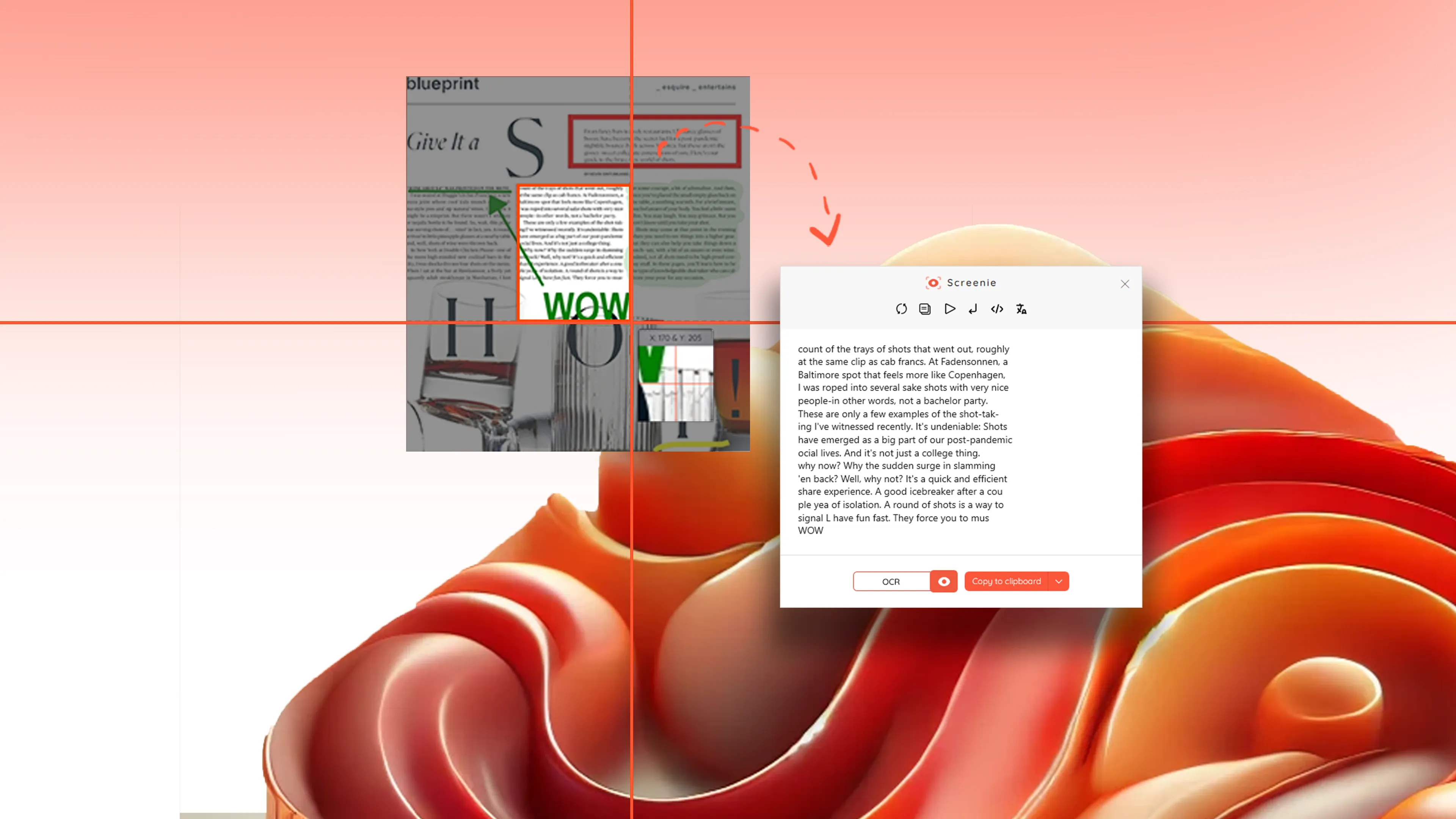

實用工具
隨手複製螢幕上的任何文字
當複製貼上失靈時,Screenie 幫你從 Windows 上的圖片、PDF 和應用程式裡擷取文字。看得到卻選不到的文字——鎖定的 PDF、截圖或應用程式視窗裡——通常只能手動重新輸入。
框選區域 → 擷取文字 → 立即複製使用。
沒有繁瑣的 OCR 工具,不用任何設定。在 Windows 10 與 11 上,直接從截圖和螢幕裡複製文字。
Screenie 專為那些「文字看得到卻被鎖住」的時刻而生——藏在截圖、PDF、應用程式視窗或影片畫面裡。
從圖片、PDF 和螢幕中擷取文字——無需任何設定。
功能
精準框選螢幕上含有目標文字的部分。
功能
從 PDF、圖片、應用程式和影片畫面中擷取文字。
功能
幾秒內翻譯擷取到的文字,並產生可編輯內容。
功能
把擷取的文字直接複製到文件、郵件或表單中。
當螢幕上的文字無法直接複製時,Screenie 可以快速完成截圖和區域選取;文字辨識使用線上 OCR 服務,因此需要連接網際網路。
Windows 10 與 Windows 11
從截圖、PDF、桌面應用程式和儀表板擷取文字
Screenie 使用線上 OCR 服務進行文字辨識,以確保辨識準確度穩定。截圖和框選過程即時完成,文字擷取則需要連網。更多資訊請查看應用程式的隱私權政策。
可以。Screenie 支援鎖定或無法選取的 PDF,讓你直接從螢幕上擷取文字。
可以。只要文字在螢幕上可見——無論是應用程式、瀏覽器還是各類工具裡——都能擷取出來。
Screenie 可以免費使用,文字擷取提供 OCR 免費額度。所有截圖和標註工具完全不限量——你可以隨意擷取、標示和儲存螢幕上的任何內容,毫無限制。
使用教學
Windows 上的 PDF 文字複製不了?教你判斷這個檔案到底是掃描檔、受限制的 PDF,還是圖文混排,以及只取你需要的那段文字最快的辦法。
閱讀文章 →使用教學
文字明明就在圖裡,卻怎麼也選不中、複製不出來。本文講清楚 OCR(光學字元辨識)在 Windows 上的原理、哪些工具好用,以及把文字快速放進剪貼簿最省事的辦法。
閱讀文章 →
