
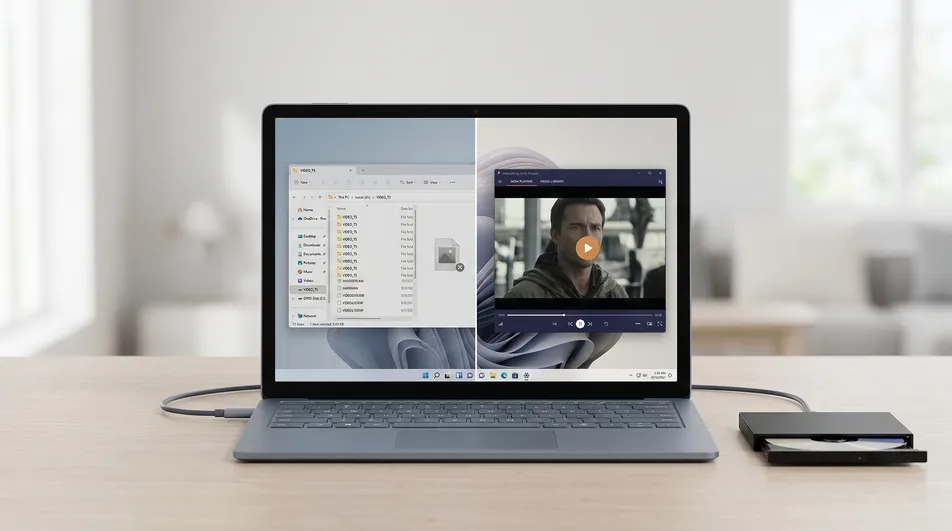
接上光碟機、放入光碟,能聽到碟片轉動的聲音,可接下來卻什麼有用的事都沒發生。有時檔案總管跳出一個裝滿 VIDEO_TS、.VOB、.IFO 檔案的資料夾;有時啟動的是不對的應用程式;有時媒體播放器開到一半,反而讓人更糊塗。
多數情況下,光碟機並沒有壞。真正的原因是:Windows 11 預設並不內建 DVD 影片的播放功能。電腦通常能辨識光碟,卻缺少播放標準 DVD 影片所需的 MPEG-2/DVD 解碼層。
這正是它讓人費解的地方:硬體在運作、光碟也看得到,影片偏偏放不出來。
本文會講清楚問題的來源、大家最常走的冤枉路、真正有效的幾種方案,以及在 Windows 11 上觀看 DVD 最實用的選擇方式。
先說結論: 如果 DVD 光碟機在 Windows 11 中能被辨識、影片卻放不出來,原因通常不是光碟機損壞,而是 Windows 能辨識光碟卻沒有完整的 DVD 播放功能。免費方案裡最實用的是 VLC;如果想要「放進光碟就能看」的順手體驗,MediaPlay DVD Player 這類專用 DVD 應用程式最省心——不必折騰解碼器,也不用手動開啟檔案。
📊 速覽比較:Windows 11 的 DVD 播放方案
| 方案 | 上手難度 | 取得方式 | 適合族群 |
|---|---|---|---|
| Windows 內建應用程式 | 簡單 | 系統內建 | 確認光碟機是否被辨識 |
| 解碼器包(codec pack) | 不穩定 | 視來源而定 | 喜歡自己折騰的人 |
| VLC Media Player | 良好 | 官網下載 | 想要免費、通用方案的人 |
| Windows DVD 播放器(微軟) | 良好 | Microsoft Store | 偏好微軟官方途徑的人 |
| MediaPlay DVD Player | 很好 | Microsoft Store | 想要簡單專用 DVD 應用程式的人 |
取捨其實很簡單:想要免費、通用的播放器,VLC 很強;偏好官方途徑,可以選 Windows DVD 播放器;而如果你的目標不是「折騰到能用為止」,而是「放進光碟就看影片」,那麼 MediaPlay DVD Player 這類專用應用程式最合適。
為什麼 Windows 11 預設放不了 DVD
Windows 11 通常能讀取光碟本身,但**「讀取 DVD」和「解碼並播放 DVD 影片」是兩回事**。
一般的影片 DVD 依賴較舊的 DVD-Video 結構和 MPEG-2 解碼。而微軟在較新的 Windows 中預設不再內建這層播放能力。說白了:電腦能「看到」光碟裡的內容,卻不一定知道怎麼把它變成正常的影片播放。
所以你會遇到 DVD 在檔案總管裡出現、卻依然放不出來的情況。
具體來說
下面這些現象可能全部出現,但問題仍然出在軟體、而非硬體:
- 檔案總管裡能看到 DVD 光碟機
- 碟片在轉動、聲音也正常
- 能看到
VIDEO_TS資料夾 - 裡面有
.VOB、.IFO、.BUP等檔案 - Windows 要你選擇用哪個應用程式開啟,但選哪個都放不好
理解這一點,基本上就能解釋多數人遇到的困擾。
關鍵: Windows 11 預設不包含完整的 DVD 影片播放支援,因此你需要一款能正確處理 DVD 解碼與導覽的軟體。
容易混淆的應用程式名稱
混亂的一部分來自名字。在 Windows 11 上,媒體播放器(Media Player)和舊版的 Windows Media Player 不是同一個應用程式,而且這兩個名字都不能保證支援 DVD 影片播放。
這很重要,因為大家看到熟悉的微軟應用程式名稱,就會以為它一定支援 DVD。但「應用程式能辨識光碟」不等於「應用程式能播放」。一個播放器能流暢播放 MP4,未必就能正確播放標準的 DVD-Video 光碟。
劃重點: 能辨識光碟機,不等於能播放。在檔案總管或某個播放器裡看到光碟,只能說明 Windows 辨識到了硬體或檔案,並不代表該應用程式能解碼 DVD 影像、處理選單和導覽。
VIDEO_TS 資料夾是什麼?
如果你在檔案總管裡開啟 DVD,看到的是 VIDEO_TS,這並不代表光碟損壞。通常只是 Windows 把 DVD-Video 的原始檔案結構顯示給你看,而沒有直接播放影片。
簡單拆解一下:
.VOB檔案:通常包含影像、聲音和字幕等主體資料.IFO檔案:包含選單、章節結構等導覽資訊.BUP檔案:是重要導覽資訊的備份
VIDEO_TS 資料夾是什麼: 這是許多影片 DVD 使用的標準資料夾結構。看到它,說明光碟被當作「一堆檔案」在讀取,而不是作為影片自動播放。
這也是為什麼隨手按兩下光碟裡的檔案,體驗往往很彆扭:可能有畫面,卻失去了讓 DVD「像 DVD」的選單與章節等正常行為。
補充: 看到
VIDEO_TS通常是正常碟片結構的徵兆,而非損壞。另外,開啟單一.VOB檔案,並不等於開啟整張 DVD——VOB 能顯示畫面,但完整的 DVD 播放還要依賴光碟結構中儲存的選單與導覽資料。
大家最常走的幾條冤枉路
時間往往就浪費在這裡。
DVD 在 Windows 11 上放不出來時,人們通常會嘗試一些看似合理、實則解決不了問題的做法。常見流程是這樣的:
- 放入光碟、等待自動播放
- 用 Windows Media Player 或其他內建應用程式試一下
- 在檔案總管裡開啟光碟
- 手動按兩下
.VOB檔案 - 上網搜尋,搜到一堆關於解碼器包的舊文章
- 隨便裝了點東西,結果體驗依然很差
每一步都能理解,但多數要麼徹底失敗,要麼只是個不完整的暫時辦法。
手動開啟資料夾
這能證明光碟被辨識了,卻給不了你正常的播放。你只是在看 DVD 的內部檔案結構而已。
用錯了內建應用程式
能處理一般媒體檔案的 Windows 應用程式,未必能正確播放 DVD 影片。所以「可它放 MP4 一點問題都沒有」這句話,並不能說明它支不支援 DVD。
照搬過時的解碼器包教學
這是最常見的冤枉路之一。一些舊論壇文章把解碼器包說成萬能解藥,但對很多人來說,帶來的麻煩比價值更多。
這條路的問題在於:
- 安裝過程容易出錯
- 效果不穩定
- 不好判斷該信任哪個下載
- 可能改動了整個系統的媒體行為,卻沒解決你真正想要的播放體驗
直接開啟 .VOB 檔案就以為「修好了」
確實,.VOB 檔案有時能開啟並顯示畫面。但那不是真正的 DVD 播放。選單、章節、字幕切換和整張光碟的流程,很快就會變得彆扭。
為什麼開啟 VOB 不等於播放 DVD: 原始影像檔案能顯示影片的一部分,但完整的 DVD 播放還依賴光碟上別處儲存的導覽資料、章節結構、選單和碟片邏輯。
「找到一個能放的檔案」和「這張 DVD 能正常運作」,完全是兩回事。
在 Windows 11 上真正有效的方法
值得一說的實際方案主要有四種。
1. Windows 內建應用程式
它們主要用來確認光碟機是否被辨識。對於在 Windows 11 上完整播放 DVD 影片,通常並不夠用。
很多人就是從這裡開始的,這也是不少人誤以為「外接 DVD 光碟機壞了」的原因。
2. VLC Media Player
VLC 是最常被推薦的免費方案,這個推薦也很合理。它靈活、知名度高,支援的媒體格式非常廣。
選擇 VLC 的理由:
- 免費
- 支援眾多媒體格式
- 很多時候不用怎麼設定就能放 DVD
- 在各種 Windows 教學和論壇裡都是常見推薦
VLC 在 DVD 情境下仍可能不夠順手的地方:
- 它是通用媒體播放器,而非「DVD 優先」的體驗
- 有些人覺得介面不夠直覺
- 開啟光碟要走「媒體 → 開啟光碟」,不如「放進去就播放」直接
- 視光碟而定,選單和導覽不一定如預期般順暢
如果你能接受偏工具化的介面、又想要最強的免費起點,VLC 很合適。
3. Windows DVD 播放器(微軟官方)
如果你想要 Microsoft Store 的官方途徑,Windows DVD 播放器也屬於認真考慮的選項,理應被提到。
有人考慮它的原因:
- 它是微軟官方的選擇
- 來自 Microsoft Store
- 直接針對 DVD 播放
但它並不會自動成為所有人的最佳選擇:
- 大家常以為「官方=最划算」,而軟體選擇未必如此
- 有些人只是想要比官方版本更清爽、更順手的日常播放體驗
- 官方不代表對每種設定都最簡單、最靈活
它是有效的選項,但不是唯一值得認真考慮的。
4. 專用 DVD 播放應用程式
對很多 Windows 11 使用者來說,這是聰明的折衷:比針對高手的免費路線更簡單,比依賴內建應用程式更實用,也往往比「只因為掛著微軟的名字」就去買官方版更合適。
MediaPlay DVD Player 最符合這個定位。
專用 DVD 應用程式的合理之處:
- 圍繞 DVD 播放設計,而非通用工具
- 操作流程對非技術使用者更友善
- 透過 Microsoft Store 取得,來源清楚
- 更適合推薦給「只想讓光碟重新能看」的人
這是在誠實比較過其他選項之後給出的首選——不是因為別無選擇,而是因為對「只想再看光碟」的多數人來說,它處在最實用的中間地帶。
操作步驟:在 Windows 11 上播放 DVD
想少走冤枉路,就用一款專為 DVD 播放設計的播放器,而不是逼著 Windows 表現得像它的舊版本。
方法一:使用專用 DVD 應用程式
- 把 DVD 光碟機直接接到電腦。 如果用的是外接光碟機,盡量插到穩定的 USB 連接埠,而不是供電較弱的 USB 集線器。
- 放入光碟,等幾秒。 開啟檔案總管,確認能看到光碟機,至少說明 Windows 辨識到了硬體。
- 啟動支援 DVD 的播放器。 開啟 MediaPlay DVD Player 或其他專用 DVD 應用程式。
- 讓應用程式辨識放入的光碟。 一款合格的 DVD 播放器應當能辨識光碟機,並把光碟作為播放來源呈現,而不是要你去翻原始檔案。
- 直接從光碟開始播放。
選擇光碟正常播放,而不是一個個開啟
.VOB檔案。 - 使用一般的播放操作。 播放、暫停、繼續、在光碟內跳轉,體驗接近家用 DVD 播放機。
對非技術使用者來說,這通常是最清爽的方式:免去解碼器包的折騰,也不用把 DVD 當成一堆零散檔案來處理。
方法二:想要免費就先試 VLC
- 從官網安裝 VLC
- 放入 DVD
- 開啟 VLC
- 走「媒體 → 開啟光碟」,而不是手動翻光碟裡的檔案
- 開始播放,測試選單、聲音、字幕和導覽
如果你想先試免費方案,這完全合理,只是相比「DVD 優先」的應用程式,往往要多一點嘗試。
看似設定正確卻仍放不出來的特殊情況
一篇好的教學不該止步於「裝個播放器」。實際上確實有幾種特殊情況值得留意。
區碼不相符
部分 DVD 設有區碼,部分光碟機也被設定為特定的播放區域。如果光碟區域和光碟機區域不一致,即使光碟被辨識,也可能放不出來。
區碼對播放的影響: DVD 和光碟機各自單獨都正常,但只要雙方允許的播放區域不一致,影片仍可能拒絕播放。
如果懷疑是區域問題,也不要在不了解限制的情況下隨意更改設定——光碟機可更改區域的次數是有限的。
在 Windows 11 上的實用檢查步驟:
- 開啟裝置管理員
- 展開 DVD/CD-ROM 光碟機
- 在你的光碟機上按右鍵,開啟內容
- 找到 DVD 區域(區碼)索引標籤
- 如果你知道光碟的區域,就與光碟機區域對照一下
如果 DVD 區域 索引標籤不見了或呈灰色,並不一定代表光碟機壞了。這可能取決於硬體、驅動程式行為,或 Windows 是否為所連光碟機開放了該設定。
外接超薄光碟機的 USB 供電不足
部分超薄外接 DVD 光碟機對供電很敏感。光碟機可能在檔案總管裡出現,但若 USB 連線較弱或不穩定,實際播放時就會出問題。
常見徵兆:
- 播放中途光碟機斷線
- 碟片剛轉起來又停
- 應用程式一下辨識到光碟機、一下又找不到
- 播放卡頓或無規律地失敗
直接接到電腦很重要,這也是原因之一。
一個簡單好用的排查辦法:如果你在用集線器,把它拿掉,將光碟機直接插到筆記型電腦或桌上型電腦上。如果播放突然變穩,那問題多半出在供電或連線穩定性,而不是播放器本身。
有刮痕或髒污的光碟
有刮痕或髒污的光碟,會製造出看似軟體故障的現象:
- 在某些畫面卡住
- 在選單處停住
- 開始播放前等很久
- 一張失敗、其他都正常
如果只有一張有問題、其他都能放,那很可能是光碟本身的問題。
一個很明顯的線索:同一張碟總是在同一處卡住,而其他碟都正常,那通常不是解碼器問題,而是讀碟問題。
光碟機在檔案總管裡出現,影片卻不開始
這是最容易把人引向錯誤結論的情況之一。它通常意味著硬體看得到,但播放方式不對。
這不是光碟機損壞的證據,反而往往說明應用程式沒能正確處理 DVD 播放。
DVD 播放故障排查清單
如果還是不行,照這份簡短清單逐項排查。
光碟機看得到,但播放不開始
- 換一個支援 DVD 的播放器
- 重試前先關閉檔案總管
- 退出光碟再重新放入
- 不要手動開啟
VIDEO_TS資料夾 - 如果有別的光碟,換一張試試
外接光碟機反覆斷線
- 直接接到電腦
- 避免供電不足的集線器
- 換一個 USB 連接埠
- 如果光碟機用傳輸線,換一條試試
- 若供電不穩,給筆記型電腦接上電源
影片能開啟,但選單或章節行為異常
這可能是播放方式在技術上能用、卻沒能好好處理 DVD 導覽。換一個播放器試試,別認定所有 DVD 播放軟體都一樣。
顯示的是檔案,沒有影片
通常說明光碟被當作資料在處理。請使用能正確開啟光碟結構的 DVD 播放器,而不是手動翻檔案。
任何光碟都放不了
這時就更乾淨地做隔離:
- 在同一光碟機裡換一張 DVD
- 如有條件,把同一張 DVD 放到另一台光碟機或電腦上試
- 在同一台 Windows 11 上換一個 DVD 播放應用程式
這樣能快速區分是硬體問題還是軟體問題。
到底該選哪一個
下面是實話實說的版本。
符合以下情況,選 VLC:
- 想先試免費方案
- 能接受靈活、偏工具化的媒體播放器
- 不介意一點點初始設定
符合以下情況,選 Windows DVD 播放器:
- 偏好微軟官方途徑
- 特別想要 Microsoft Store 的選項
- 比起廣泛比較性價比與體驗,更看重「官方」這一點
符合以下情況,選 MediaPlay DVD Player:
- 想要簡單的專用 DVD 應用程式
- 不想為解碼器包煩心
- 想從 Microsoft Store 取得
- 比起通用媒體工具箱,更看重在 Windows 11 上日常看 DVD 的清爽體驗
正因如此,對本文的多數讀者來說,MediaPlay DVD Player 是最實用的選擇。推薦它,不是因為別無選擇,而是因為對「只想再看光碟」的一般人來說,它處在最順手的中間地帶。
綜合這些取捨,判斷其實很簡單:最看重免費就選 VLC;最看重微軟官方途徑就選 Windows DVD 播放器;最看重在 Windows 11 上日常看 DVD 的清爽體驗,就選 MediaPlay DVD Player。 這不是推銷,而是把「免費的靈活」「官方的名號」和「實際的好用」分開來看之後,得出的實用結論。
常見問題(FAQ)
Windows 11 不裝額外軟體能播放 DVD 嗎?
對於市售 DVD 影片,通常不能。Windows 11 能辨識光碟機並顯示光碟內容,但要正確播放影片,一般需要能處理 DVD 解碼與導覽的軟體。
為什麼 DVD 開啟後是 VIDEO_TS 資料夾,而不是開始播放影片?
因為 Windows 把光碟當作「一堆檔案」在讀取,而不是作為影片啟動。VIDEO_TS 是許多影片 DVD 的標準資料夾結構,但看到它,並不代表你已經有了能正確播放該光碟的播放器。
Windows 11 上用 VLC 播放 DVD 夠用嗎?
很多時候夠用。VLC 是出色的免費方案,名聲也實至名歸。代價是它屬於通用媒體工具,因此有些人仍更偏好「DVD 優先」的專用應用程式。
微軟官方的 DVD 播放方案是什麼?
使用者最常拿來比較的是 Windows DVD 播放器(官方途徑)。它是選項之一,但並不會僅因為「官方」就對每個人都最合適。
為什麼光碟機在檔案總管裡出現,影片卻放不出來?
因為「辨識光碟」和「播放 DVD 影片」是兩件事。即便缺少負責解碼、播放影片的軟體,Windows 往往也能辨識硬體並讀取光碟結構。
在 Windows 11 上播放 DVD 需要連網嗎?
播放器裝好後,播放本身不需要連網。連網通常只是用來下載你打算使用的軟體。
參考連結
總結
Windows 11 的 DVD 問題,通常不是光碟機壞了,而是「缺了播放能力」。
光碟被辨識、檔案也都在,但作業系統不再像許多人預期的那樣處理 DVD 影片——於是大家容易陷入錯誤的排查迴圈:亂試應用程式、開啟原始檔案,或者怪到硬體頭上。
務實的解決辦法,是使用真正支援 DVD 播放的軟體。
想要最強的免費選項,就從 VLC 開始;在意微軟官方途徑,可以考慮 Windows DVD 播放器;而如果想要在 Windows 11 上看光碟最省心的日常選擇,MediaPlay DVD Player 是最實用的那一個。
資料夾裡看到 VIDEO_TS,和真正把影片放出來——差別正在於此。
