
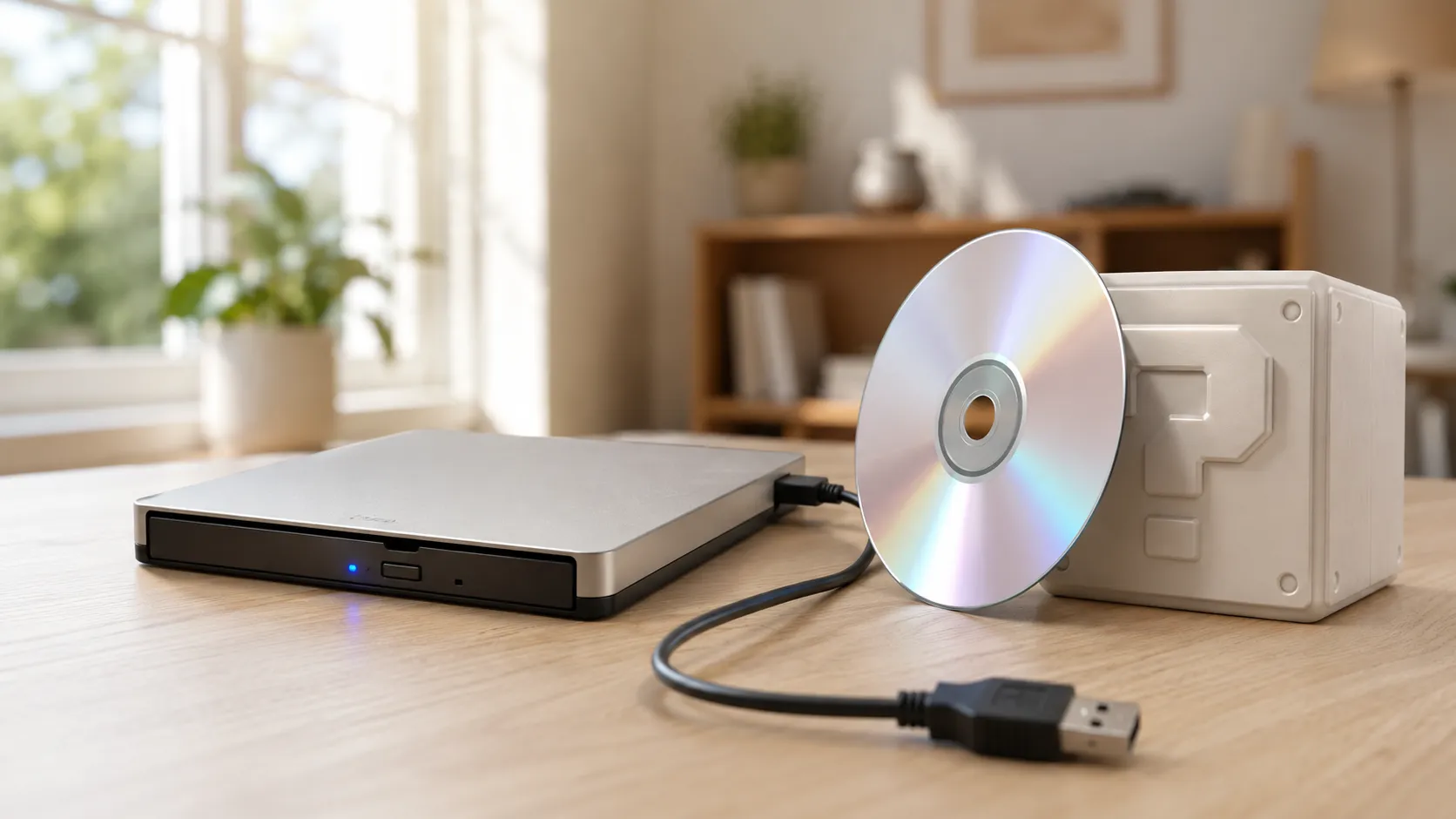
你買了一個外接 USB DVD 光碟機。商品頁面寫著相容 Windows 10 和 Windows 11。你把它插上,Windows 發出了那聲熟悉的連接提示音,磁碟機代號也出現在了檔案總管裡。你放進一張 DVD,碟片轉了起來。
然後,什麼都沒發生。又或者檔案總管跳出一個裝滿陌生檔案的資料夾;又或者 Windows 要你選一個應用程式,可沒有一個選項管用。光碟明明就在那兒、光碟機也在工作,影片就是放不出來。
這是關於外接 DVD 光碟機最常見的求助問題之一,而答案幾乎總是同一個:光碟機沒毛病。問題出在 Windows——不是因為它壞了,而是因為它不再內建播放 DVD 影片所需的軟體。
先說結論: 如果你的外接 DVD 光碟機在檔案總管裡出現、碟片也在轉,那硬體就是好的。Windows 11(以及 Windows 10)不包含 DVD 影片解碼器。你需要一款內建解碼器的播放器應用程式——VLC(免費)或 MediaPlay DVD Player(在 Microsoft Store 免費提供),兩分鐘之內就能把影片放出來。
為什麼光碟機能用、影片卻放不出來
要理解這一點,你得先知道一張 DVD 影片光碟裡到底裝了什麼。影片 DVD 不像裝了一個影片檔案的隨身碟。它用的是一種叫 MPEG-2 的特定格式,外面包著一層光碟結構(也就是帶有 .VOB、.IFO、.BUP 檔案的 VIDEO_TS 資料夾)。要播放它,需要三樣東西:
- 一個能用的光碟機——用來在物理層面讀取光碟
- 一個 MPEG-2 影片解碼器——把壓縮的影片資料還原成能看的影片
- 一個 DVD 導覽層——用來處理選單、章節、字幕和音軌
你的外接光碟機搞定了第 1 項。但 Windows 11 不包含第 2 項和第 3 項。微軟很多年前就移除了內建的 DVD 解碼器,因為它需要為每一份 Windows 副本支付一筆授權費,而隨著串流興起,他們認定這筆成本不值得。
這意味著,每一個外接 DVD 光碟機——無論多貴、無論什麼品牌——在一台全新安裝的 Windows 上都會表現出同樣的行為。光碟機工作得完美無缺,只是 Windows 不知道該怎麼播放碟上的內容。
讓人困惑的地方在於,Windows 沒有給出任何清晰的錯誤提示。它不會說「你需要 DVD 播放軟體」,而是要麼把光碟當資料夾開啟,要麼推薦一些根本處理不了它的應用程式,要麼乾脆什麼都不做。這就讓人誤以為光碟機壞了,而其實它工作得完全正常。
第 1 步:先確認光碟機確實在工作
在裝任何東西之前,花 30 秒確認硬體這一側是好的。只要下面任何一條成立,你的光碟機就是在工作的:
- 光碟機在檔案總管裡顯示為一個光碟圖示(通常是 D: 或 E:)
- 點開光碟機時能看到資料夾或檔案
- 放入光碟時碟片會轉
- 裝置管理員裡「DVD/CD-ROM 光碟機」下能看到光碟機,且沒有黃色警告圖示
如果以上都沒問題,你的光碟機就沒毛病,直接跳到第 2 步。
如果光碟機在檔案總管裡完全不出現,那是另一個問題——很可能是 USB 連接故障。換一個 USB 連接埠(直接插在筆記型電腦上,不要經過集線器)、換一條傳輸線(如果光碟機自帶的話),並確認筆記型電腦接上了電源。有些超薄 USB 光碟機在筆記型電腦用電池供電時,耗電會高於單個 USB 連接埠能提供的電量。
第 2 步:裝一款 DVD 播放器應用程式
對多數人來說,這才是真正的解決辦法。你需要一款內建 MPEG-2 解碼器、並支援 DVD 導覽的應用程式。
VLC Media Player 免費、開源,能處理多數 DVD 光碟。從 videolan.org 下載、安裝,然後開啟它,進入「媒體 → 開啟光碟 → 選 DVD → 播放」。VLC 不一定總能自動辨識外接光碟機,所以如果光碟沒有自動開始,你可能需要手動選擇磁碟機代號。
MediaPlay DVD Player 可在 Microsoft Store 免費取得,專為光碟播放打造。如果光碟機在檔案總管裡出現、影片卻不開始,MediaPlay 正是為這種情形設計的——裝好、開啟,它就能辨識光碟。
Windows DVD 播放器 是微軟自家的方案,但它在 Microsoft Store 上是付費的(買斷,一次性購買),且評價褒貶不一。它能用,但在有免費替代品的情況下,這個價錢不太好說服人。
裝好播放器後,放入光碟,透過播放器的選單開啟它。多數播放器會自動辨識光碟機,但如果你的不行,就手動把它指向磁碟機代號(D:、E: 等)。
第 3 步:裝了播放器還是不行怎麼辦
如果你已經裝了播放器、光碟卻依然放不出來,照下面這些項逐一排查:
播放器沒辨識到外接光碟機
有些播放器預設去找內建光碟機。在 VLC 裡進入「媒體 → 開啟光碟」,檢查「光碟裝置」下拉式選單——確認它顯示的是你外接光碟機的磁碟機代號,而不是空白或別的裝置。
這是一張資料 DVD,不是影片 DVD
不是所有 DVD 都是影片。資料 DVD(家庭錄影、檔案備份、相片封存)沒有標準的 VIDEO_TS 結構。如果有人把檔案燒進了一張 DVD,那些是單獨的影片檔案——直接用任意媒體播放器開啟它們,而不是把這張碟當影片來播放。
怎麼區分:在檔案總管裡開啟光碟機,如果看到一個帶 .VOB 檔案的 VIDEO_TS 資料夾,那是影片光碟;如果看到的是普通影片檔案(.mp4、.avi、.mkv)或非影片檔案,那是資料碟。
這張光碟來自不同區域
DVD 採用區碼。在歐洲買的碟(2 區)可能放不進一個被設定為北美(1 區)的光碟機。你可以在「裝置管理員 → DVD/CD-ROM 光碟機 → 對你的光碟機按右鍵 → 內容 →『DVD 區域』索引標籤」裡查看並更改光碟機的區域。注意,你能更改區域的次數有限(通常是 5 次)。
VLC 有時能繞過區域限制,因為它用的是內建的解碼程式庫,而不是光碟機內建的區域檢查。
這張光碟有刮痕或損壞
如果光碟機轉起來、運轉幾秒、然後停下,可能是碟面損壞到讀不出來了。換一張碟試試。如果別的碟能放,就用軟布從中心向邊緣擦拭那張有問題的碟(不要繞圈擦)。
USB 連接不穩定
外接光碟機對 USB 供電和頻寬很敏感。如果播放卡頓、凍結或意外停止:
- 把光碟機直接連到筆記型電腦,不要經過 USB 集線器
- 給筆記型電腦接上電源(有些筆記型電腦用電池時會限制 USB 供電)
- 如果光碟機用的是帶兩個 USB 插頭的 Y 型線,確認兩個都插上了
- 換一個 USB 連接埠——USB 3.0 連接埠(內部通常是藍色)對光碟機通常更穩定
為什麼這事總能把人打個措手不及
這個問題之所以讓那麼多人吃驚,是因為它看起來根本說不通。你專門買了個裝置來放 DVD,它插上了、也被辨識了,碟也是一張真正的影片,可偏偏什麼都不行。
其他每一個 USB 裝置——滑鼠、鍵盤、隨身碟、攝影機——插上就能立刻用。DVD 光碟機不一樣,因為它的硬體和軟體是兩件分開的事。光碟機把它的活兒(讀碟)幹得完美無缺,但沒有解碼器,它讀出來的資料對 Windows 來說就是一堆沒有意義的東西。
更別說,電商頁面和外接 DVD 光碟機的產品包裝上很少提這一點。它們寫著「相容 Windows 11」、配一張筆記型電腦正在放影片的圖,暗示你插上就能用。嚴格來說,光碟機確實是相容的——是作業系統缺了一塊。
藍光(Blu-ray)光碟機呢?
如果你買的是外接藍光光碟機、指望用它放藍光影片,情況就更複雜了。藍光光碟用的是更強的 DRM(加密),多數情況下 VLC 這類免費播放器處理不了。播放藍光通常需要 CyberLink PowerDVD 這類付費軟體。
不過,藍光光碟機用上面提到的那些播放器應用程式,照樣能正常播放標準 DVD。所以如果你手裡既有 DVD、又有藍光碟,那麼 DVD 播放器應用程式能解決 DVD 這一側,藍光則需要額外的軟體。
常見問題(FAQ)
為什麼我的外接 DVD 光碟機不會自動播放影片?
Windows 11 不包含 DVD 影片解碼器。光碟機硬體是好的,但作業系統解不了碟上的 MPEG-2 影片。裝一款 DVD 播放器應用程式,比如 VLC 或 MediaPlay DVD Player,就能解決。
我需要為外接 DVD 光碟機安裝驅動程式嗎?
通常不用。Windows 會用內建驅動程式自動辨識多數 USB DVD 光碟機。如果光碟機在檔案總管或裝置管理員裡不出現,先換一個 USB 連接埠或傳輸線。安裝驅動程式幾乎從來都不是癥結所在。
我能在碟上看到 VIDEO_TS 檔案,為什麼不能直接按兩下它們?
VIDEO_TS 裡的 .VOB 檔案裝的是影片資料,但它們是完整影片的片段,不是獨立的影片檔案。按兩下其中一個也許能在媒體播放器裡放出一部分,但你得不到選單、章節,也沒有正確的播放順序。你需要一款懂這個光碟結構的 DVD 播放器應用程式。
隨便一款免費 DVD 播放器都行嗎?
VLC 是使用最廣的免費選項,能處理多數光碟。有些別的免費播放器可能缺少 DVD 導覽支援、或缺少光碟播放所需的 MPEG-2 解碼器。如果某款免費播放器對你的光碟不管用,就專門試試 VLC,或者 Microsoft Store 上的 MediaPlay DVD Player。
這個光碟機在我的舊電腦上能用、在這台上卻不行。是什麼變了?
你的舊電腦很可能裝的是 Windows 7、或某個仍然內建 DVD 解碼器的較舊 Windows 10 版本,又或者它出廠時由廠商預裝了 DVD 軟體(帶內建光碟機的筆記型電腦上很常見)。你的新電腦兩者都沒有,所以你需要裝一款播放器應用程式。
如果光碟機放不了 DVD,我能退貨嗎?
退貨之前,先裝一款 DVD 播放器應用程式再試一次。絕大多數情況下,光碟機工作得完全正常——它缺的是軟體,而不是硬體有缺陷。如果換過不同的 USB 連接埠和傳輸線之後,光碟機在檔案總管裡依然完全不出現,那它才可能是真的壞了。
參考連結
- 影片未在 Windows 媒體播放器 11 中播放(Microsoft Learn)
- VLC media player(VideoLAN)
- 對 Windows 中的光碟機辨識問題進行故障處理(Dell 支援)
總結
如果你的外接 DVD 光碟機在 Windows 裡出現、卻放不出影片,那這個光碟機幾乎可以肯定是好的。缺的那一塊是 DVD 解碼器——一種 Windows 過去內建、如今不再提供的軟體。
裝上 VLC(免費)或 MediaPlay DVD Player(在 Microsoft Store 免費提供),透過播放器開啟光碟,影片就該開始了。整個修復過程大約兩分鐘。把退貨單留著吧——你多半用不上它。
