
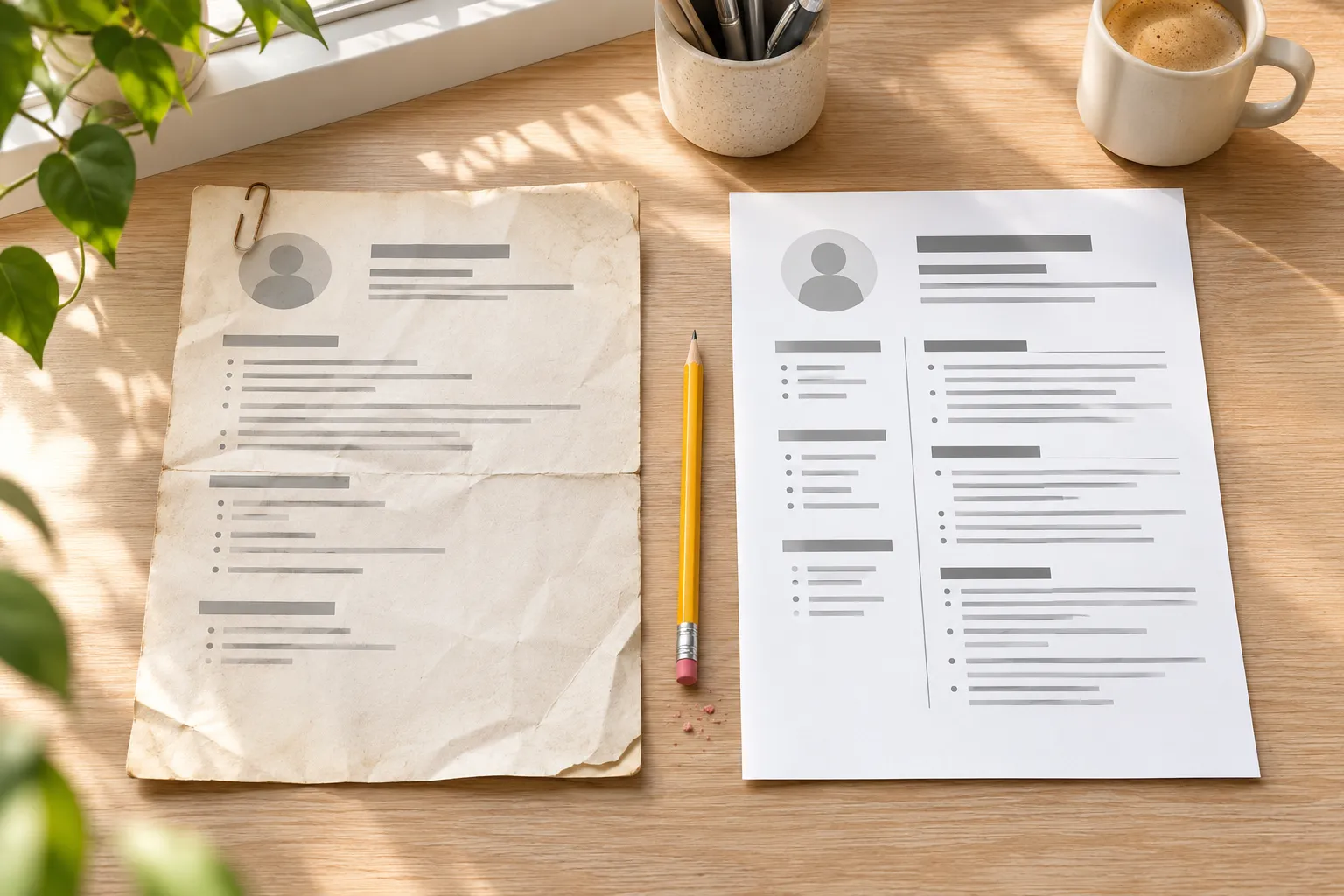
To częsta sytuacja u osób, które od dawna nie szukały pracy. CV jest potrzebne od zaraz, a jedyna kopia, jaką udaje się znaleźć, to CV_final_v3.pdf w starym mailu. Plik Worda został na laptopie, którego już się nie ma. Albo CV powstało w edytorze online, do którego nie da się odzyskać dostępu. Albo przygotował je doradca kariery i przesłał wyłącznie PDF. Ten poradnik pokazuje, jak edytować CV w PDF, nie przepisując go od zera.
Pliki PDF służą do udostępniania, a nie do edycji, więc nie wystarczy kliknąć i poprawić dat. Dobra wiadomość jest taka, że prawie nigdy nie trzeba przepisywać całości. Istnieją cztery praktyczne sposoby, by przywrócić treść do edytowalnej postaci. Wybór zależy od tego, jak dużo trzeba zmienić i z jakim rodzajem pliku PDF mamy do czynienia.
Szybka odpowiedź: przy kilku drobnych poprawkach proszę otworzyć PDF w programie Microsoft Word (Plik → Otwórz), który przekonwertuje go na edytowalną kopię. Najlepiej sprawdza się to przy prostym, jednokolumnowym CV. Jeśli CV wymaga też aktualizacji, warto zaimportować PDF do Resumy (bezpłatnie, Microsoft Store). Aplikacja przenosi treść pliku do edytowalnych pól, wskazuje, co sprawdzić, pozwala wybrać szablon przyjazny dla ATS i eksportuje nowy PDF, bez zakładania konta, a CV są zapisywane wyłącznie na Państwa komputerze. Dokumenty Google bezpłatnie wyciągną tekst nawet ze zeskanowanego PDF, ale większość układu przepadnie.
Najpierw: jaki to rodzaj pliku PDF?
Zanim wybierze się metodę, warto poświęcić dziesięć sekund na jeden test. Proszę otworzyć PDF i spróbować zaznaczyć myszą pojedyncze słowo.
- Da się zaznaczać pojedyncze słowa: to PDF tekstowy. Każda z poniższych metod powinna zadziałać, a tekst zwykle udaje się odzyskać bez błędów.
- Cała strona zaznacza się jako jeden blok albo nie zaznacza się nic: to PDF graficzny (skan), w praktyce zdjęcie strony. Potrzebna jest metoda z rozpoznawaniem tekstu (OCR), a wynik trzeba uważnie sprawdzić.
Ma to znaczenie nie tylko dla edycji. Jeśli obecne CV jest obrazem, systemy śledzenia kandydatów (ATS) również mogą nie być w stanie go odczytać. Już samo to jest dobrym powodem, by je odbudować, zamiast dalej wysyłać ten sam plik. Nasz poradnik sprawdzania CV pod kątem ATS wyjaśnia dlaczego.
📊 Jak edytować CV w PDF: cztery sposoby
| Metoda | Najlepsza do | Co dzieje się z układem | Zeskanowane PDF | Koszt i konto |
|---|---|---|---|---|
| Otwarcie w Microsoft Word | Drobnych zmian w prostym CV zawierającym sam tekst | Przybliżony; kolumny, tabele i pola tekstowe często się przesuwają | Nie; skany zwykle trafiają jako obraz | Wymaga Worda na komputer (Microsoft 365 lub Office) |
| Otwarcie w Dokumentach Google | Wyciągnięcia tekstu z większości plików PDF, także skanów | W większości tracony; listy, tabele i kolumny raczej nie przetrwają | Tak (OCR) | Bezpłatnie; konto Google; plik trafia na Dysk Google |
| Import do Resumy | Aktualizacji i odbudowy CV | Treść trafia do edytowalnych pól, a potem do nowego szablonu przyjaznego dla ATS | Tak (w razie potrzeby rozpoznawanie tekstu) | Bezpłatnie; bez konta; CV zostają na komputerze |
| Edytor PDF | Literówki lub numeru telefonu, nic więcej | Zachowany, ale tekst nie przelewa się przy dodawaniu wierszy | Zależy od edytora | Opcje bezpłatne i płatne |
Piątą opcją jest przepisanie wszystkiego od zera. Jest zawsze dostępna, ale rzadko konieczna.
Metoda 1: otwarcie PDF w programie Microsoft Word
Word na komputer (Word 2016 lub nowszy albo Microsoft 365) potrafi bezpośrednio przekonwertować plik PDF.
- Proszę otworzyć Worda i przejść do Plik → Otwórz.
- Wybrać plik PDF z CV.
- Word poinformuje, że przekonwertuje plik PDF na edytowalny dokument. Proszę potwierdzić.
- Wprowadzić zmiany i zapisać wynik jako nowy plik
.docx. Oryginalny PDF pozostaje nietknięty.
Microsoft otwarcie mówi o ograniczeniach. Według strony pomocy konwersja „daje najlepsze efekty w przypadku plików zawierających głównie tekst”, a po otwarciu pliku PDF w programie Word „jego wygląd może jednak odbiegać od wyglądu pierwotnego pliku PDF”. Wynika to z tego, że większość plików PDF zapisuje, gdzie na stronie znajduje się tekst, a nie które wiersze tworzą akapit, kolumnę czy tabelę. Word musi tę strukturę odgadnąć.
Co najczęściej się psuje w CV: układy dwukolumnowe i paski boczne, umiejętności ułożone w tabelach, ikony przy danych kontaktowych i ozdobne czcionki, których nie ma w systemie. Proste, jednokolumnowe CV zwykle konwertuje się dobrze. Dopracowany graficznie szablon z Canvy albo ze strony z kreatorem CV może wrócić jako bałagan pól tekstowych. Naprawa tego może zająć więcej czasu niż napisanie CV od nowa.
Więcej o jakości konwersji piszemy w poradniku o tym, jak przekonwertować PDF do Worda bez utraty formatowania.
Metoda 2: ratowanie tekstu przez Dokumenty Google
Gdy Worda nie ma pod ręką albo PDF jest skanem, Dysk Google bezpłatnie wyodrębni tekst.
- Proszę przesłać PDF na Dysk Google.
- Kliknąć plik prawym przyciskiem myszy i wybrać Otwórz w → Dokumenty Google.
- Google przekonwertuje plik, w razie potrzeby z użyciem rozpoznawania tekstu, i otworzy go jako dokument.
Strona pomocy Google sama studzi oczekiwania. Przy rozpoznawaniu tekstu zaleca pliki o rozmiarze maksymalnie 2 MB, z wyraźnym tekstem ustawionym właściwą stroną do góry. Pogrubienie, kursywa, rozmiar czcionki i podziały wierszy najprawdopodobniej zostaną zachowane. Listy, tabele i kolumny raczej nie zostaną wykryte. Wynik warto traktować jak surowiec: skopiować potrzebny tekst do czystego dokumentu lub kreatora CV i sprawdzić nazwiska, daty i liczby. Błędy OCR, takie jak „2O19” zamiast „2019”, łatwo przeoczyć.
Jedna rzecz do rozważenia: ta droga oznacza przesłanie CV, z adresem, numerem telefonu i historią zatrudnienia, na konto Google. Dla wielu osób to w porządku. Jeśli nie, lepiej wybrać jedną z metod lokalnych.
Metoda 3: import do kreatora CV
Jeśli stare CV wymaga czegoś więcej niż poprawienia literówki (a po kilku latach zwykle wymaga), konwertowanie starego układu to zły cel. I tak większość trzeba będzie napisać od nowa. Tak naprawdę chodzi o odzyskanie treści w edytowalnej postaci i w formacie, który sprawdza się w dzisiejszych rekrutacjach.
Właśnie to robi import do kreatora CV. W Resumy, bezpłatnej aplikacji na Windows:
- Proszę zainstalować aplikację z Microsoft Store i wybrać import istniejącego CV. Obsługiwane formaty to PDF, DOCX, RTF, TXT i Markdown.
- Resumy wczytuje plik do edytowalnych pól, takich jak dane kontaktowe, doświadczenie, wykształcenie i umiejętności. Jeśli PDF jest skanem, aplikacja automatycznie korzysta z rozpoznawania tekstu.
- Aplikacja wskazuje miejsca warte sprawdzenia. Parsery potrafią źle odczytać nietypowy format daty albo połączyć dwa punkty, dlatego te fragmenty warto przejrzeć w pierwszej kolejności.
- Wybrać jeden z dziewięciu szablonów przyjaznych dla ATS, wszystkie bezpłatne, i obserwować podgląd PDF na żywo obok edytora.
- Uruchomić wbudowaną kontrolę ATS, która działa na Państwa komputerze, a następnie wyeksportować nowy PDF.
Kompromis polega na tym, że stary wygląd nie wróci co do piksela. W zamian powstaje czysty, aktualny układ. Dla większości starych CV, zwłaszcza tych z dwiema kolumnami, ikonami czy paskami umiejętności, to zmiana na lepsze. CV są zapisywane wyłącznie na Państwa komputerze, bez konta.
Metoda 4: poprawka w edytorze PDF
Jeśli CV jest świeże i trzeba tylko zmienić numer telefonu albo poprawić literówkę, edytor PDF zmieni tekst bezpośrednio w pliku, bez żadnej konwersji. Nasz poradnik o edycji PDF w Windows bez subskrypcji omawia dostępne opcje.
Ograniczenie jest strukturalne. Tekst w PDF nie przelewa się jak w dokumencie. Po dodaniu nowego stanowiska nic nie przesuwa się w dół, by zrobić miejsce. Dlatego edytory PDF są dobrym narzędziem do poprawek, a złym do aktualizacji.
Po edycji CV w PDF: jak zaktualizować treść
Odzyskanie tekstu to połowa pracy. CV sprzed trzech lub więcej lat zwykle wymaga też przeglądu treści. Proszę przejść przez tę listę:
- Na początek obecne stanowisko. Trzy do pięciu punktów skupionych na rezultatach, a nie na obowiązkach.
- Skrócić najstarsze doświadczenie. Stanowiska sprzed 10–15 lat mogą się skurczyć do jednej linijki albo zniknąć, chyba że mają znaczenie dla stanowiska, o które się Państwo ubiegają.
- Zastąpić cel zawodowy krótkim podsumowaniem. Dwie, trzy linijki o tym, co oferują Państwo dziś.
- Odświeżyć umiejętności. Usunąć narzędzia, których nikt już nie używa, i dodać te, z których korzysta się dziś.
- Zaktualizować dane kontaktowe. Podać aktualny adres e-mail i numer telefonu. Dodać link do LinkedIn, jeśli profil jest na bieżąco.
- Usunąć „Referencje dostępne na życzenie”. Pracodawcy i tak to zakładają.
- Sprawdzić każdą datę. W przekonwertowanym tekście chowają się stare zakresy dat i literówki.
- Pilnować objętości. Aktualizacje dodają wiersze. Jeśli tekst wyleje się na drugą stronę, nasz poradnik o CV na jedną stronę pokazuje, co wyciąć najpierw.
- Dopasować CV do ogłoszenia. Jedna ogólna aktualizacja nie wystarczy. Szczegóły w poradniku o tym, jak dopasować CV do oferty pracy.
Żeby znów nie stracić pliku źródłowego
Ten artykuł istnieje tylko dlatego, że CV kończą jako same pliki PDF. Proszę przerwać ten cykl: trzymać jedną edytowalną wersję nadrzędną w miejscu, nad którym ma się kontrolę, a każdy PDF traktować jako eksport, nigdy jako oryginał.
W Resumy jest to wbudowane. CV są przechowywane w bibliotece na komputerze, a każdy eksport zapisuje wersję dla danego stanowiska docelowego, którą można później porównać i przywrócić. Całą bibliotekę można też wyeksportować jako plik JSON, by zrobić kopię zapasową lub przenieść ją na nowy komputer. Jeśli wolą Państwo Worda, warto trzymać plik CV_nadrzedne.docx w synchronizowanym folderze i eksportować do PDF dopiero przy wysyłaniu CV.
Najczęstsze pytania (FAQ)
Czy można edytować CV w PDF za darmo?
Tak. Dokumenty Google (przez Dysk Google) bezpłatnie konwertują pliki PDF na edytowalny tekst, również zeskanowane, choć większość układu przepada. Resumy bezpłatnie importuje CV w PDF do edytowalnych pól w Windows. Pierwszy eksport jest bez oznaczeń; kolejne bezpłatne eksporty zawierają niewielką linię z informacją, że powstały w Resumy, którą usuwa opcjonalne, jednorazowe ulepszenie Pro (4,99 USD, bez subskrypcji). Wiele edytorów PDF ma też darmowe plany wystarczające do drobnych poprawek tekstu.
Dlaczego CV wygląda na rozsypane po otwarciu PDF w Wordzie?
Większość plików PDF zapisuje, gdzie tekst pojawia się na stronie, a nie jak jest zorganizowany. Word musi na tej podstawie odtworzyć akapity, kolumny i tabele, a złożone układy, z dwiema kolumnami, paskami bocznymi, tabelami i ikonami, często wychodzą jako przesunięte pola tekstowe. Najlepiej konwertują się proste, jednokolumnowe CV.
Jak przekonwertować CV z PDF do Worda bez utraty formatowania?
W przypadku tekstowego, jednokolumnowego PDF wbudowana konwersja Worda zwykle zachowuje większość formatowania. Przy graficznie dopracowanym CV z kilkoma kolumnami żaden konwerter nie gwarantuje idealnego wyniku. Często szybciej jest zaimportować treść do kreatora CV lub czystego szablonu i zostawić mu kwestię układu.
Jak sprawdzić, czy CV w PDF jest skanem?
Proszę spróbować zaznaczyć pojedyncze słowo. Jeśli da się zaznaczać pojedyncze słowa, plik jest tekstowy. Jeśli cała strona zaznacza się jako jeden obraz albo nie zaznacza się nic, to skan. Zeskanowane CV wymagają OCR do edycji i mogą też sprawiać problemy systemom śledzenia kandydatów, więc warto je odbudować.
Wysłać zaktualizowane CV jako PDF czy jako plik Worda?
Decyduje ogłoszenie. Jeśli wskazuje format, należy go użyć. W pozostałych przypadkach czysty, tekstowy PDF jest powszechnie akceptowany i zachowuje układ. Nasz poradnik sprawdzania CV pod kątem ATS wyjaśnia, kiedy bezpieczniejszy jest plik .docx. Resumy eksportuje do PDF, więc jeśli pracodawca poprosi o plik Worda, potrzebna będzie osobna kopia .docx.
Czy przesyłanie CV do konwertera PDF online jest bezpieczne?
CV zawiera imię i nazwisko, dane kontaktowe i historię zatrudnienia, dlatego przed przesłaniem warto przeczytać politykę prywatności serwisu. Proszę sprawdzić, jak długo przechowuje pliki i czy wykorzystuje je do czegoś innego. Jeśli wolą Państwo nie wysyłać CV do konwertera online, lepiej skorzystać z Worda na komputer albo z aplikacji desktopowej, takiej jak Resumy, która zapisuje CV wyłącznie na Państwa komputerze.
Informacja o znakach towarowych
Microsoft, Word i Microsoft 365 są znakami towarowymi grupy firm Microsoft. Google, Google Docs (Dokumenty Google) i Google Drive (Dysk Google) są znakami towarowymi Google LLC. Canva jest znakiem towarowym Canva Pty Ltd. Wszystkie pozostałe znaki towarowe należą do ich odpowiednich właścicieli. RoxyApps nie jest powiązane z tymi firmami ani przez nie wspierane.
Źródła
- Pomoc techniczna Microsoft: Otwieranie plików PDF w programie Word
- Dysk Google – Pomoc: Konwersja plików PDF i zdjęć na tekst
- Resumy: wpis w Microsoft Store
Podsumowanie
Stare CV w PDF to nie ślepa uliczka. Przy szybkiej poprawce wystarczy otworzyć je w Wordzie albo poprawić w edytorze PDF. W przypadku skanu Dokumenty Google zwykle odzyskają tekst, a import w Resumy automatycznie korzysta z rozpoznawania tekstu. Jeśli CV wymaga prawdziwej aktualizacji, a stare prawie zawsze wymaga, lepiej odpuścić ratowanie układu. Proszę przenieść treść do edytowalnej postaci i odbudować CV na czystym szablonie przyjaznym dla ATS.
Resumy zaczyna tę pracę od jednego importu: bezpłatnie w Microsoft Store, bez konta, z CV zapisanym wyłącznie na Państwa komputerze i nowym plikiem PDF na końcu. Tym razem warto zachować wersję edytowalną, a następna aktualizacja zajmie minuty zamiast całego wieczoru.
