
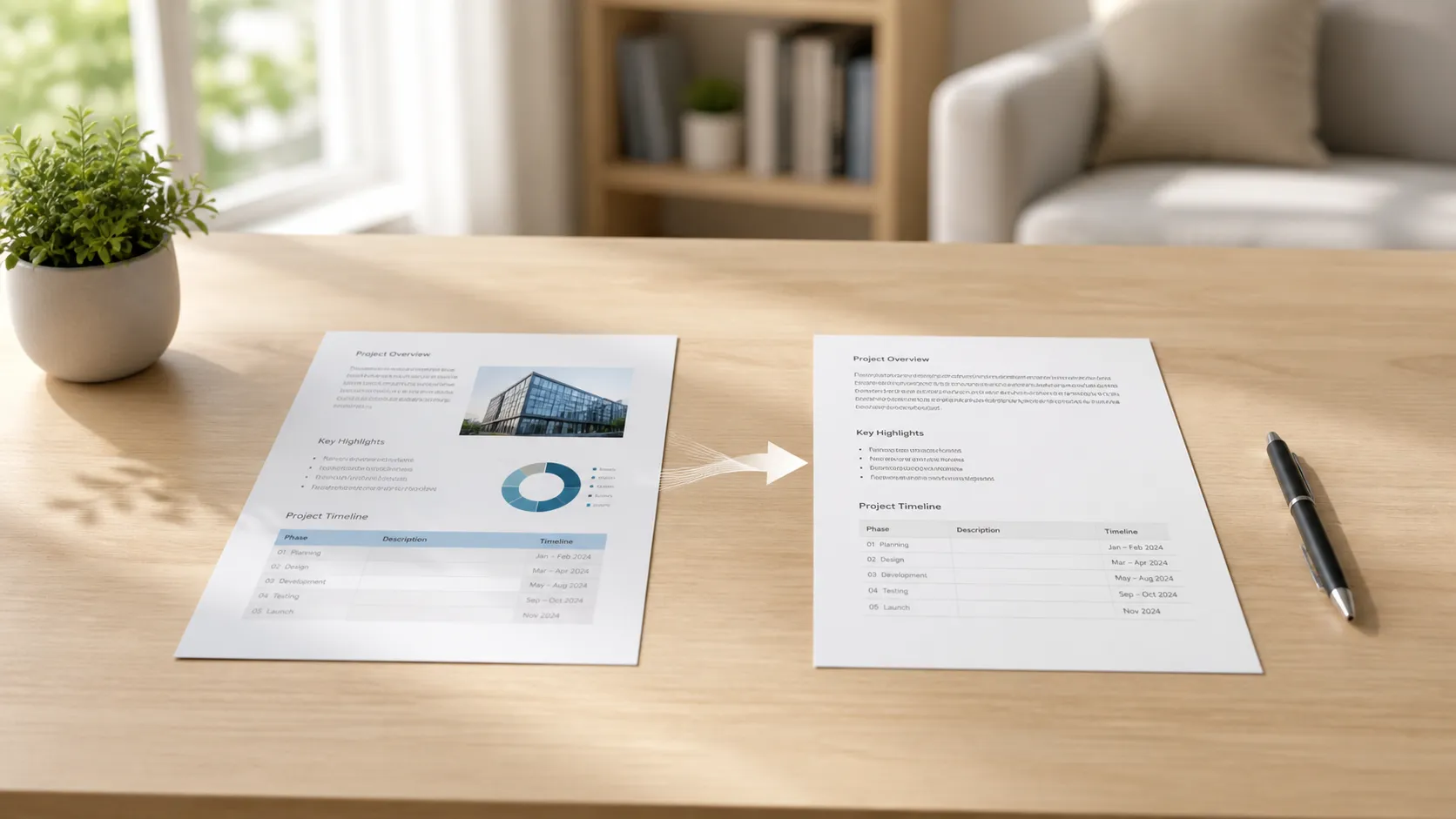
Ktoś przysyła plik PDF i prosi o „drobne poprawki”. Proste… tyle że PDF nie pozwala niczego zmienić. Nie da się kliknąć w tekst, nie da się nic przesunąć, nie da się poprawić literówki. Plik po prostu tam jest, z idealnym formatowaniem i całkowicie nietykalny.
Robi się więc to, co robi prawie każdy: wyszukuje się „konwersja PDF do Word” i trafia na stronę, która prosi o przesłanie pliku, czeka się na przetworzenie i pobiera się .docx, który w niczym nie przypomina oryginału. Tabele są rozbite, czcionki się zmieniły, a staranny układ się rozsypał.
To problem, który ma rozwiązanie, ale rozwiązanie zależy od zrozumienia, dlaczego do niego dochodzi. Nie każdy PDF konwertuje się tak samo, a wybrana metoda ma większe znaczenie, niż przyznaje większość poradników.
Szybka odpowiedź: w przypadku plików PDF z dużą ilością tekstu i prostym układem wbudowany konwerter Microsoft Worda działa zaskakująco dobrze — wystarczy otworzyć PDF w Wordzie. W przypadku bardziej złożonych plików lub konwersji wsadowych dedykowany konwerter, taki jak PDF Conversion Tool, obsługuje więcej formatów i lepiej zachowuje formatowanie. Rzecz najważniejsza: żadna konwersja nie jest idealna, ponieważ PDF i Word to radykalnie różne formaty.
Dlaczego konwersja PDF do Word jest trudniejsza, niż się wydaje
PDF nie jest dokumentem w takim sensie, w jakim rozumie go większość ludzi. To gotowy układ: migawka tego, jak strona ma wyglądać po wydrukowaniu. Każdy znak jest umieszczony w precyzyjnych współrzędnych, czcionki są osadzone w określonych rozmiarach, a elementy takie jak tabele nie są prawdziwymi „tabelami” — to linie i bloki tekstu ułożone tak, by wyglądały jak tabele.
Dokument Worda działa zupełnie inaczej. Tekst płynie od jednego akapitu do następnego, tabele to prawdziwe obiekty strukturalne z wierszami i komórkami, a formatowanie jest powiązane ze stylami, które same się dostosowują, gdy coś się zmieni. Po dodaniu zdania w Wordzie reszta dokumentu układa się na nowo, by je pomieścić. W PDF nic się nie układa na nowo. Wszystko jest stałe.
Konwersja PDF do Word oznacza wzięcie tego stałego układu i odtworzenie go wstecz w treść, która płynie. Konwerter musi ustalić, które znaki tworzą akapit, gdzie są kolumny, co jest tabelą, a co tylko ciągłym tekstem, oraz jak przypisać czcionki czemuś, czego Word potrafi użyć. To wykształcone zgadywanie, a nie bezpośrednie tłumaczenie.
Właśnie dlatego jakość konwersji tak bardzo się różni. Prosty, jednokolumnowy dokument ze standardowymi czcionkami konwertuje się niemal idealnie. Dwukolumnowy układ z nagłówkami, stopkami, osadzonymi obrazami i niestandardowymi czcionkami może wyjść tak, jakby przeszedł przez blender.
📊 Porównanie metod konwersji PDF do Word
| Metoda | Cena | Idealna do | Radzi sobie ze złożonymi układami |
|---|---|---|---|
| PDF Conversion Tool | Kilka konwersji dziennie za darmo, potem przystępny plan płatny | Niezawodna konwersja z szeroką obsługą formatów | Dobrze |
| Microsoft Word | W pakiecie Office | Proste dokumenty z dużą ilością tekstu | Przeciętnie |
| Adobe Acrobat Pro | Miesięczna subskrypcja płatna | Zastosowania profesjonalne, maksymalna dokładność | Bardzo dobrze |
| iLovePDF / Smallpdf | Za darmo (z limitami) / plan płatny | Okazjonalne konwersje w przeglądarce | Od przeciętnie do dobrze |
| LibreOffice | Za darmo / open source | Opcja oszczędna, bez konta | Od słabo do przeciętnie |
Metoda 1: otwarcie PDF bezpośrednio w Microsoft Wordzie
Jeśli ma się już zainstalowany Microsoft Office, to najszybszy sposób, by wypróbować konwersję. Proszę kliknąć prawym przyciskiem na PDF, wybrać „Otwórz za pomocą” i zaznaczyć Word. Word wyświetli ostrzeżenie, że zamierza przekonwertować plik i że wynik może nie wyglądać tak samo jak oryginał. Proszę kliknąć OK.
W przypadku prostych dokumentów — list, raport ze standardowym formatowaniem, umowa z dużą ilością tekstu — działa to lepiej, niż się spodziewamy. Word wykonuje rozsądną pracę przy rozpoznawaniu akapitów, zachowaniu nagłówków i utrzymaniu podstawowego formatowania. Więcej trudności ma z układami wielokolumnowymi, złożonymi tabelami i wszystkim, co ma precyzyjne rozmieszczenie wizualne.
Głównym ograniczeniem jest to, że konwerter w Wordzie traktuje pliki PDF jako funkcję poboczną, a nie swoją mocną stronę. Pracuje z tym, co ma, co oznacza, że proste pliki konwertują się dobrze, a złożone źle. Nie ma żadnego pośredniego ustawienia, którym można by pokręcić.
Warto wiedzieć: jeśli PDF został pierwotnie utworzony z dokumentu Worda, jakość konwersji jest zwykle znacznie lepsza. Struktura w tle jest już podobna do Worda, więc odtwarzanie wstecz przebiega płynniej. Pliki PDF wygenerowane w InDesignie, LaTeX-u lub innych narzędziach do składu są trudniejsze do przywrócenia do modelu Worda.
Metoda 2: użycie dedykowanego narzędzia do konwersji
Dedykowane konwertery istnieją, ponieważ wbudowana opcja Worda ma ograniczenia. Narzędzie zaprojektowane specjalnie do konwersji formatów obsługuje szerszy zakres plików źródłowych i zwykle daje czystszy wynik przy złożonych układach.
Przewaga dedykowanego konwertera to nie magia — to skupienie. Te narzędzia poświęcają cały wysiłek inżynierski na zrozumienie struktury PDF i jak najdokładniejsze odwzorowanie jej w Wordzie. Tabele, obrazy i układy wielokolumnowe obsługują zwykle lepiej niż wbudowany konwerter Worda, ponieważ to dosłownie ich jedyne zadanie.
W Windows Microsoft Store ma opcje, które to upraszczają. Wybiera się plik, wybiera format wyjściowy i otrzymuje dokument Worda. Żadnej skomplikowanej konfiguracji, żadnego procesu na 14 kroków. Dokładnie taka jest idea PDF Conversion Tool: proszę wybrać plik, ustawić Word jako wyjście i otrzymać edytowalny dokument.
Niektóre konwertery przetwarzają pliki za pomocą bezpiecznych silników w chmurze, zamiast robić wszystko lokalnie. To praktyczny kompromis: przetwarzanie w chmurze może obsłużyć więcej typów plików i pewniej radzić sobie ze złożonymi układami, ponieważ silnik ma więcej zasobów. Dla większości osób to nie problem. Jeśli pracuje się z bardzo poufnymi dokumentami, warto to wziąć pod uwagę.
Metoda 3: konwertery online
Narzędzia online, takie jak iLovePDF, Smallpdf i PDF24, oferują konwersję w przeglądarce bez instalowania czegokolwiek. Przesyła się PDF, klika konwersję i pobiera plik Worda. Proces jest szybki, a wynik jest akceptowalny dla standardowych dokumentów.
Kompromisy są takie same jak w przypadku każdego narzędzia do dokumentów w chmurze. Plik jest przesyłany na serwer strony trzeciej w celu przetworzenia. Większość usług szyfruje dane podczas przesyłania i usuwa pliki po przetworzeniu, ale polityka prywatności bywa różna. Do pracy na studia czy projektu osobistego to wystarczy. Do umów z klientami lub dokumentacji medycznej lepiej wybrać inną drogę.
Plany darmowe zwykle ograniczają liczbę konwersji dziennie lub rozmiar plików. Jeśli konwertuje się PDF-y często, natrafi się na te limity.
Metoda 4: LibreOffice (za darmo, offline)
LibreOffice Writer potrafi otwierać pliki PDF i konwertować je do edytowalnego formatu. Jest darmowy, open source i działa całkowicie offline. Jakość konwersji jest najsłabsza w grupie — układy psuje bardziej agresywnie niż Word — ale w przypadku prostych dokumentów, gdzie potrzebny jest tylko tekst, to realna darmowa opcja.
Typowy przebieg: proszę otworzyć LibreOffice Writer, użyć Plik → Otwórz, aby wybrać PDF, edytować, co trzeba, i zapisać jako .docx. Proszę zaplanować trochę czasu na późniejsze porządkowanie formatowania, zwłaszcza przy czymkolwiek wykraczającym poza jednokolumnowy dokument tekstowy.
Co decyduje o tym, czy konwersja wyjdzie dobrze
Nie każdy PDF jest taki sam, a plik źródłowy ma większe znaczenie niż użyte narzędzie. Największą różnicę robi kilka czynników.
Jak został utworzony PDF. PDF wyeksportowany z Worda wraca do Worda znacznie czystszy niż PDF utworzony w InDesignie, Illustratorze czy specjalistycznym narzędziu do składu. Im bliżej formatu źródłowego do Worda, tym lepsza droga tam i z powrotem.
Jedna kolumna czy więcej. Dokumenty jednokolumnowe konwertują się niezawodnie. Układy wielokolumnowe zmuszają konwerter do zgadywania, gdzie kończy się jedna kolumna, a zaczyna następna, a domysły nie zawsze trafiają.
Tabele. Proste tabele z regularnymi wierszami i kolumnami zwykle przetrwają konwersję. Tabele ze scalonymi komórkami, tabelami zagnieżdżonymi lub nieregularnymi szerokościami kolumn to miejsce, gdzie konwertery cierpią najbardziej. Jeśli PDF ma złożone tabele, proszę liczyć się z ich późniejszym poprawianiem ręcznie.
Czcionki. Jeśli PDF używa standardowych czcionek, takich jak Arial, Times New Roman czy Calibri, Word potrafi przypisać je bezpośrednio. Jeśli używa czcionek niestandardowych lub osadzonych, których Word nie ma, konwerter zastępuje je najbliższą dostępną czcionką. Może to zmienić długość wierszy, co odbija się na całym układzie.
Obrazy i grafika. Osadzone obrazy zwykle się przenoszą. Grafika wektorowa i złożone diagramy mogą nie przetrwać w całości. Wykresy, które w PDF wyglądają jak obrazy, mogą zamienić się w prawdziwe edytowalne obiekty — albo nie: zależy to od tego, jak zostały osadzone.
Problem zeskanowanych plików PDF
Jeśli PDF jest zeskanowanym dokumentem — w istocie zdjęciem każdej strony zamiast zaznaczalnego tekstu — żadna z powyższych metod nie utworzy edytowalnego tekstu. Otrzyma się dokument Worda z obrazem na każdej stronie, co technicznie jest konwersją, ale nie użyteczną.
Zeskanowane pliki PDF wymagają dodatkowego kroku: optycznego rozpoznawania znaków, czyli OCR. To proces analizy obrazu, identyfikacji znaków i wygenerowania z nich prawdziwego tekstu. Po rozpoznaniu tekstu można go przekonwertować do Worda jak każdy inny PDF oparty na tekście.
Większość dedykowanych konwerterów oraz Adobe Acrobat zawierają OCR jako część procesu. Wbudowany konwerter Worda nie — obsługuje tylko pliki PDF oparte na tekście. Jeśli pracuje się z zeskanowanymi dokumentami często, to ważne rozróżnienie przy wyborze narzędzia.
Szybki sposób, by sprawdzić, czy PDF jest zeskanowany, czy tekstowy: proszę go otworzyć i spróbować zaznaczyć tekst kursorem. Jeśli da się podświetlić pojedyncze słowa, jest tekstowy. Jeśli kliknięcie i przeciągnięcie nic nie zaznacza lub zaznacza całą stronę jak jeden blok, jest zeskanowany. Jeśli potrzebny jest tylko krótki fragment, proszę zobaczyć też poradnik nie można skopiować tekstu z PDF.
Wskazówki dla najlepszych wyników konwersji
Proszę zacząć od najlepszego możliwego źródła. Jeśli ma się dostęp do oryginalnego pliku Worda lub dokumentu, proszę go użyć zamiast konwertować PDF. PDF to jednokierunkowa migawka — powrót zawsze coś traci.
Proszę od razu sprawdzić wynik. Proszę nie zakładać, że konwersja wyszła idealnie tylko dlatego, że plik się otworzył. Proszę przejrzeć cały dokument i poszukać przesuniętego tekstu, rozbitych tabel, brakujących obrazów i zastąpionych czcionek.
Formatowanie proszę poprawiać w Wordzie, nie w PDF. Jeśli trzeba wprowadzić zmiany, proszę najpierw przekonwertować do Worda i całą edycję wykonać tam. Próba edycji w PDF, a potem konwersji daje gorsze wyniki, bo dokłada złożoności i tak niedoskonałemu procesowi.
Proszę ponownie wyeksportować czysty PDF z Worda. Po edycji w Wordzie proszę wyeksportować ponownie do PDF za pomocą wbudowanej funkcji eksportu Worda. W ten sposób tworzy się nowy, czysty PDF zamiast modyfikować oryginał.
W przypadku złożonych układów proszę rozważyć zrzut ekranu. Czasem najszybszą drogą nie jest konwersja. Jeśli trzeba wykorzystać tylko niewielką część PDF — akapit, tabelę danych, konkretną stronę — może być szybciej przepisać ją lub użyć OCR do wyodrębnienia tylko tej części, niż konwertować cały dokument i sprzątać bałagan.
Rozwiązywanie problemów
Przekonwertowany dokument ma niewłaściwe czcionki. PDF używał czcionek, które nie są zainstalowane w systemie. Word zastępuje je najbliższym dopasowaniem, co może zmienić odstępy między wierszami i podziały akapitów. Proszę zainstalować oryginalne czcionki, jeśli są dostępne, albo dostosować czcionkę ręcznie w Wordzie.
Tabele wyszły jako zwykły tekst. „Tabele” w PDF nie były strukturalnymi tabelami — to był tekst wyrównany spacjami lub tabulatorami. Proszę najpierw przekonwertować, a potem odtworzyć strukturę tabeli w Wordzie, zaznaczając tekst i używając Wstaw → Tabela → Konwertuj tekst na tabelę.
Brakuje obrazów albo mają niską jakość. Niektóre konwertery zmniejszają rozdzielczość obrazów podczas konwersji, aby zmniejszyć rozmiar pliku. Proszę spróbować innego konwertera albo sprawdzić, czy jest ustawienie jakości, które można zmienić.
Cały układ jest zły. PDF ma prawdopodobnie złożony układ, z którym żaden konwerter nie radzi sobie dobrze. Proszę rozważyć konwersję stron lub sekcji osobno zamiast całego pliku albo użyć Worda tylko do tekstu i odtworzyć układ ręcznie.
Plik w ogóle się nie konwertuje. PDF może być chroniony hasłem lub uszkodzony. Proszę najpierw spróbować usunąć zabezpieczenie (jeśli hasło jest znane) albo otworzyć plik w przeglądarce PDF, aby potwierdzić, że nie jest uszkodzony.
Najczęstsze pytania (FAQ)
Czy mogę przekonwertować PDF na Word za darmo w Windows?
Tak. Microsoft Word potrafi otwierać pliki PDF bezpośrednio, jeśli ma się zainstalowany Office. LibreOffice Writer to całkowicie darmowa alternatywa. PDF Conversion Tool oferuje kilka konwersji dziennie za darmo. Narzędzia online, takie jak iLovePDF, również mają plany darmowe.
Czy formatowanie pozostanie dokładnie takie samo po konwersji?
Prawie nigdy. PDF i Word stosują radykalnie różne podejścia do układu. Proste dokumenty tekstowe konwertują się dobrze. Złożone układy z tabelami, kolumnami i niestandardowymi czcionkami będą wymagać ręcznych poprawek. Konwersja doprowadza do około 80–95% celu, w zależności od złożoności.
Czy można przekonwertować zeskanowany PDF na Word?
Tylko z OCR. Zeskanowany PDF to w istocie zdjęcie, więc przed konwersją wymaga rozpoznania tekstu. Większość dedykowanych konwerterów oraz Adobe Acrobat zawierają OCR. Wbudowany konwerter Worda nie obsługuje zeskanowanych plików PDF.
Która metoda daje najlepsze wyniki?
Adobe Acrobat Pro daje najlepsze konwersje ogółem, ale wymaga miesięcznej subskrypcji płatnej. Dla większości osób wystarczy dedykowany konwerter lub wbudowany konwerter Worda. Jakość zależy bardziej od złożoności źródłowego PDF niż od narzędzia.
Czy przesyłanie plików PDF do konwerterów online jest bezpieczne?
Zaufane usługi szyfrują pliki podczas przesyłania i usuwają je po przetworzeniu. Czy to wystarczy, zależy od tego, co zawiera dokument. W przypadku materiałów poufnych najbezpieczniejszą opcją jest narzędzie offline lub przetwarzanie lokalne.
Czy mogę przekonwertować Word z powrotem na PDF po edycji?
Tak. W Wordzie proszę przejść do Plik → Zapisz jako (lub Eksportuj) i wybrać PDF. W ten sposób tworzy się nowy, czysty PDF z edytowanego dokumentu.
Źródła
- Pomoc Microsoft: Edytowanie pliku PDF w Wordzie
- Adobe Acrobat: adobe.com/pl/acrobat
- LibreOffice: pl.libreoffice.org
- PDF24: tools.pdf24.org/pl
Podsumowanie
Konwersja PDF do Word to jedno z tych zadań, które brzmią, jakby miały być proste, a kończą się jako skomplikowane: nie dlatego, że narzędzia są słabe, ale dlatego, że oba formaty rozumieją dokumenty w zupełnie różny sposób. W przypadku prostych plików wbudowany konwerter Worda wykona zadanie. W przypadku czegokolwiek bardziej złożonego lub przy regularnych konwersjach PDF Conversion Tool daje kilka konwersji dziennie za darmo, z niezawodnymi wynikami dla szerokiej gamy plików. A jeśli pracuje się z zeskanowanymi dokumentami, proszę upewnić się, że wybrane narzędzie zawiera OCR; w przeciwnym razie otrzyma się plik Worda pełen obrazów zamiast edytowalnego tekstu. A jeśli trzeba też edytować, łączyć lub dzielić, można rozważyć również Sonic PDF.
Najlepsza rada jest zarazem najnudniejsza: proszę sprawdzić wynik przed wysłaniem. Każda konwersja wymaga przeglądu, bez względu na to, które narzędzie ją wykonało.

