
Trzeba wprowadzić zmianę w pliku PDF. Może dodać notatkę, wypełnić formularz, połączyć dwa dokumenty albo umieścić trochę tekstu na stronie. Otwiera się plik i okazuje się, że Windows nie ma wbudowanego edytora PDF. Zaczyna się więc szukać, a każdy wynik żąda miesięcznej opłaty abonamentowej.
Adobe Acrobat Pro. Nitro PDF Pro. Foxit PDF Editor. Każdy z nich zaczyna się od darmowego okresu próbnego, a potem wiąże płatnością cykliczną za funkcje, z których korzysta się może dwa razy w miesiącu. Model subskrypcyjny ma sens dla profesjonalistów, którzy edytują pliki PDF cały dzień. Dla wszystkich pozostałych przypomina płacenie czynszu za narzędzie potrzebne sporadycznie.
Dobra wiadomość jest taka, że subskrypcje nie są jedyną opcją. Darmowe narzędzia, jednorazowe zakupy i pomysłowe obejścia poradzą sobie z większością zadań PDF w Windows bez stałych kosztów. Haczyk polega na zrozumieniu, co naprawdę oznacza „edycja PDF” — bo to nie to, co myśli większość osób.
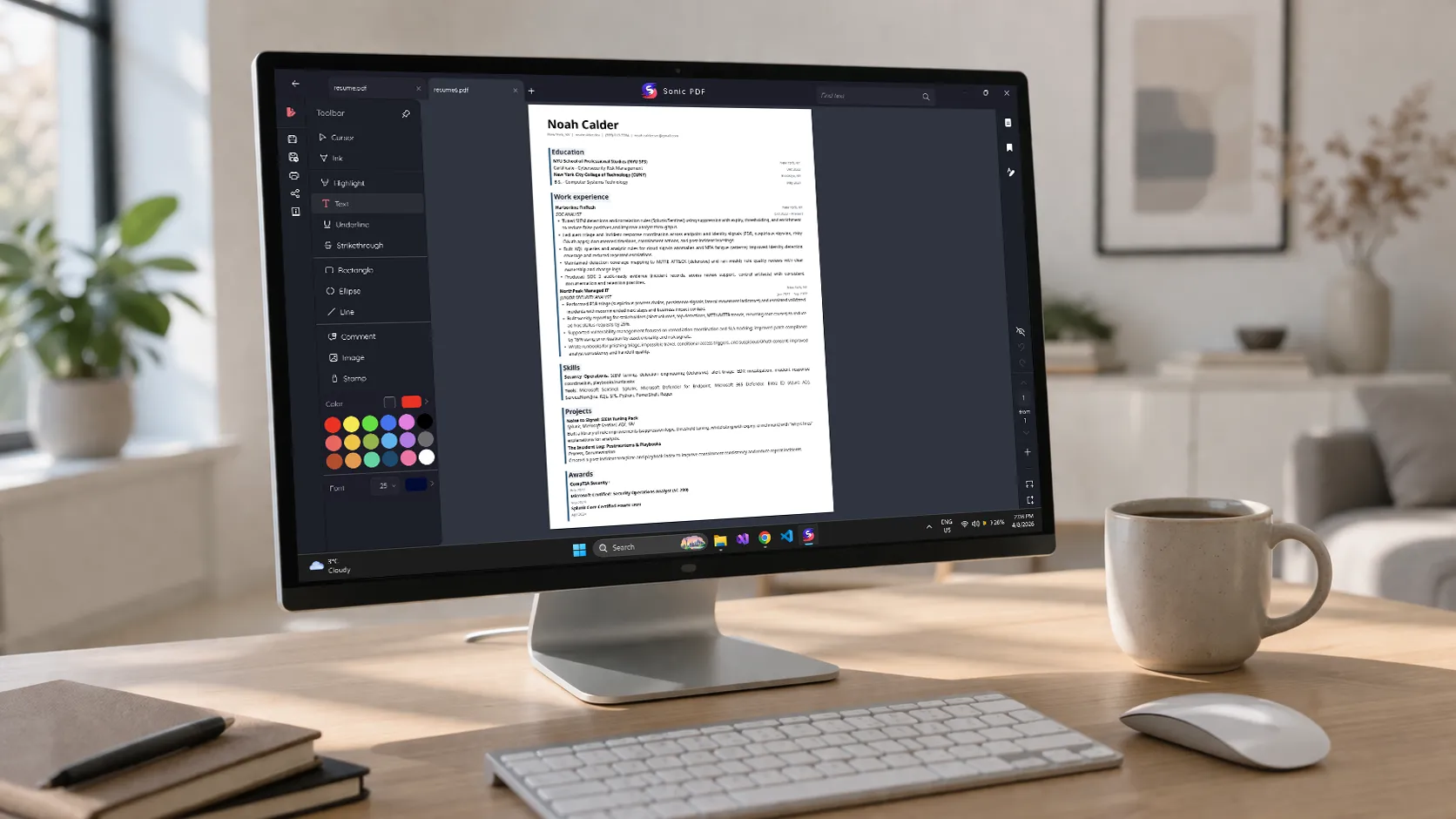
Szybka odpowiedź: większość zwykłych zadań z plikami PDF — adnotacje, dodawanie tekstu, wypełnianie formularzy, łączenie plików, dzielenie stron — nie wymaga kosztownej subskrypcji. Darmowe narzędzia, takie jak Sonic PDF, obsługują je lokalnie w Windows, bez konta i bez opłat cyklicznych. Do prawdziwego przepisywania tekstu wewnątrz pliku PDF (zmiany istniejących słów) zwykle potrzebny jest Adobe Acrobat lub porównywalny płatny edytor, ponieważ pliki PDF nigdy nie były projektowane do edycji jak dokumenty Word.
Dlaczego „edycja PDF” wprowadza w błąd
To najważniejsza rzecz do zrozumienia, a marketing większości edytorów PDF aktywnie ją zaciemnia.
Plik PDF nie jest dokumentem, który się edytuje. To gotowy układ — bliższy wydrukowanej stronie niż plikowi Word. Podczas tworzenia pliku PDF tekst jest umieszczany w dokładnych współrzędnych na stronie, czcionki są osadzane (lub przywoływane), a całość zostaje zablokowana w swoim położeniu. W pliku PDF nie ma „akapitu” w takim sensie jak w dokumencie Word. Są tylko znaki umieszczone w konkretnych miejscach.
Dlatego „edycja” pliku PDF zasadniczo różni się od edycji pliku .docx. Gdy zmienia się zdanie w Wordzie, otaczający tekst układa się automatycznie na nowo — akapity się dostosowują, podziały stron się przesuwają, a formatowanie pozostaje spójne. Gdy zmienia się tekst wewnątrz pliku PDF, otaczająca treść nie układa się na nowo. Jeśli zastąpi się krótkie słowo dłuższym, może ono zachodzić na następne. Jeśli usunie się zdanie, powstaje pusta luka, zamiast żeby tekst poniżej przesunął się w górę.
Nawet Adobe Acrobat Pro, najpotężniejszy dostępny edytor PDF, obsługuje edycję tekstu w ten sposób. Potrafi modyfikować istniejący tekst, ale działa w ramach ograniczeń formatu, który nigdy nie był projektowany do edycji.
Ma to znaczenie, bo przesądza o tym, czego naprawdę potrzeba. Większość osób, które mówią „muszę wyedytować PDF”, ma w rzeczywistości na myśli jedną z tych rzeczy:
- „Muszę dodać notatkę lub komentarz.” To adnotacja, którą potrafi niemal każde darmowe narzędzie.
- „Muszę wypełnić formularz.” To wypełnianie formularzy, z którym radzą sobie nawet podstawowe przeglądarki PDF.
- „Muszę dodać tekst na stronie.” To nanoszenie lub osadzanie tekstu, które obsługuje wiele darmowych narzędzi.
- „Muszę połączyć lub podzielić strony.” To łączenie i dzielenie, częsta funkcja darmowych narzędzi.
- „Muszę zmienić rzeczywiste słowa w dokumencie.” To prawdziwa edycja treści, która zwykle wymaga płatnego narzędzia.
Zrozumienie, której z tych rzeczy się potrzebuje, chroni przed płaceniem za cały rok subskrypcji za coś, co potrafi darmowa aplikacja.
Co darmowe narzędzia bez subskrypcji faktycznie potrafią
Adnotacje i oznaczenia
To najczęstsza rzeczywista potrzeba. Chodzi o podświetlenie tekstu, dodanie karteczki, narysowanie ramki wokół czegoś lub zapisanie komentarza na marginesie. Każde poważne narzędzie PDF — darmowe czy płatne — sobie z tym radzi. Jeśli to wszystko, czego potrzeba, płatny edytor oznacza drastyczne przepłacanie.
Dodawanie tekstu na stronie
Czasem trzeba coś wpisać na pliku PDF — datę na formularzu, którego nie da się wypełnić, etykietę na diagramie, notatkę na dole strony. Nazywa się to osadzaniem lub nanoszeniem tekstu i różni się od zmiany istniejącego tekstu. Umieszcza się nowy tekst na wierzchu istniejącej treści, niczym karteczkę na wydrukowanej stronie. Obsługuje to większość darmowych narzędzi.
Wypełnianie formularzy
Jeśli plik PDF ma pola formularza do wypełnienia, zwykle da się je wypełnić w dowolnej przeglądarce PDF — nawet w Edge czy Chrome. Jeśli formularza nie da się wypełnić (to tylko płaski układ z pustymi liniami), można skorzystać z funkcji „dodaj tekst” w większości narzędzi, aby wpisać treść w miejscach przeznaczonych na wpisy. Jest to nieco niezgrabne, ale działa.
Łączenie i dzielenie
Połączenie wielu plików PDF w jeden lub podzielenie pliku na osobne strony to operacja strukturalna, a nie edycja treści. Wiele darmowych narzędzi radzi sobie z tym dobrze. W Windows można łączyć i dzielić za pomocą aplikacji takich jak Sonic PDF lub dedykowany Merge & Split PDF Tool.
Operacje na stronach
Obracanie stron, zmiana ich kolejności, usuwanie zbędnych stron, dodawanie znaków wodnych — to operacje na poziomie strony, które obsługuje większość narzędzi darmowych i z jednorazowym zakupem. Do tego Acrobat nie jest potrzebny.
Czego darmowe narzędzia zwykle nie potrafią
Bezpośrednie przepisywanie istniejącego tekstu. Jeśli trzeba zmienić „15 stycznia 2025” na „20 marca 2026” w treści dokumentu, darmowe narzędzia zwykle tego nie potrafią. Tekst jest wtopiony w układ PDF, a jego modyfikacja wymaga, by narzędzie rozumiało czcionkę, rozmiar, odstępy i położenie każdego znaku. To właśnie ta funkcja uzasadnia drogie edytory.
OCR w zeskanowanych dokumentach. Jeśli plik PDF jest zeskanowanym obrazem, a nie przeszukiwalnym tekstem, uczynienie go edytowalnym wymaga optycznego rozpoznawania znaków (OCR). Niektóre darmowe narzędzia oferują podstawowy OCR, ale jakość bywa bardzo różna. Adobe Acrobat ma najlepszy silnik OCR. Jako darmową alternatywę w Windows można użyć Screenie lub narzędzia OCR do rozpoznawania tekstu, aby najpierw wyodrębnić tekst, a potem pracować z nim w edytorze tekstu.
Zaawansowane tworzenie formularzy. Zbudowanie wypełnialnego formularza PDF od zera — z listami rozwijanymi, polami wyboru i regułami walidacji — zwykle wymaga Acrobata lub porównywalnego narzędzia do budowy formularzy.
📊 Porównanie opcji PDF bez subskrypcji
| Narzędzie | Cena | Adnotacje | Dodawanie tekstu | Łączenie/dzielenie | Edycja istniejącego tekstu |
|---|---|---|---|---|---|
| Sonic PDF | Za darmo (jedna operacja dziennie) / jednorazowy zakup | Tak | Tak | Tak | Nie |
| PDF24 | Za darmo | Ograniczone | Tak | Tak | Nie |
| Foxit Reader | Za darmo | Tak | Tak | Nie (płatne) | Nie (płatne) |
| LibreOffice Draw | Za darmo | Podstawowe | Tak | Nie | Ograniczone (często psuje układ) |
| Adobe Acrobat Pro | Miesięczna subskrypcja płatna | Tak | Tak | Tak | Tak |
Praktyczna droga dla większości osób
Jeśli czytają Państwo ten poradnik, prawdopodobnie nie potrzebują Adobe Acrobata. Oto jak ustalić, czego naprawdę potrzeba:
Jeśli trzeba dodać adnotacje, podświetlenia lub komentarze: poradzi sobie z tym dowolna darmowa przeglądarka PDF. Nawet wbudowana przeglądarka PDF w Microsoft Edge obsługuje podstawowe oznaczenia. Aby uzyskać więcej opcji adnotacji, warto sięgnąć po narzędzie takie jak Foxit Reader lub Sonic PDF.
Jeśli trzeba dodać tekst na stronie: warto użyć narzędzia z osadzaniem tekstu. Proszę otworzyć plik PDF, wskazać miejsce do wpisania i dodać tekst. Obsługują to zarówno Sonic PDF, jak i PDF24.
Jeśli trzeba łączyć, dzielić lub zmieniać kolejność stron: to częste zadanie, które nie wymaga subskrypcji. Sonic PDF obsługuje łączenie, dzielenie i znaki wodne — jedna darmowa operacja dziennie lub nieograniczone korzystanie po jednorazowym zakupie. Jeśli łączenie zdarza się tylko sporadycznie, darmowy wariant wystarczy.
Jeśli trzeba konwertować między formatami: konwersja PDF do Worda lub pliku Word do PDF przydaje się, gdy chce się edytować treść w prawdziwym edytorze tekstu, a potem wyeksportować ją ponownie. Sonic PDF zawiera konwersję plików. Warto pamiętać, że konwersja PDF do Worda nigdy nie jest idealna — złożone układy tracą część formatowania podczas przekształcania.
Jeśli naprawdę trzeba przepisać tekst wewnątrz pliku PDF: to jedyny przypadek, w którym trudno uniknąć płatnego edytora. Adobe Acrobat Pro robi to najlepiej. Jeśli potrzeba tego tylko raz czy dwa, warto rozważyć darmowy okres próbny zamiast wiązać się subskrypcją. Alternatywnie można przekonwertować plik PDF do Worda, wprowadzić zmiany i przekonwertować z powrotem — wynik nie będzie idealny co do piksela, ale w wielu zastosowaniach się sprawdza.
Pułapka subskrypcji i jak jej uniknąć
Ceny edytorów PDF w ostatniej dekadzie mocno przesunęły się w stronę subskrypcji. Adobe przewodziło tej zmianie, a konkurenci poszli w jego ślady. W rezultacie większość programów do edycji PDF jest dziś dostępna w modelu comiesięcznej subskrypcji płatnej, a w skali roku sumuje się to do znacznej kwoty.
Dla kancelarii prawnej lub biura rachunkowego, które nieustannie przetwarzają pliki PDF, ma to sens. Dla kogoś, kto edytuje PDF kilka razy w miesiącu, jest to drogie w stosunku do faktycznego użycia.
Alternatywy są realne:
Aplikacje z jednorazowym zakupem, takie jak Sonic PDF (dożywotni dostęp za jednorazową opłatą), dają adnotacje, osadzanie tekstu, łączenie, dzielenie, znaki wodne i konwersję bez kosztów cyklicznych. Płaci się raz i korzysta z narzędzia, kiedy tylko trzeba. Darmowy wariant (jedna operacja dziennie dla funkcji łączenia, dzielenia, znaku wodnego i konwersji) wystarczy do sporadycznego użytku.
Całkowicie darmowe narzędzia, takie jak PDF24 i Foxit Reader, zapewniają podstawowe adnotacje i oznaczenia bez opłat. PDF24 jest szczególnie hojny — oferuje łączenie, dzielenie i kompresję za darmo, zarówno jako aplikacja na komputer, jak i narzędzie internetowe.
Obejście przez Worda bywa niedoceniane. Jeśli trzeba zmienić treść w pliku PDF, proszę otworzyć go w programie Microsoft Word (lub LibreOffice Writer). Word przekształci go w edytowalny dokument. Konwersja jest niedoskonała — formatowanie może się przesunąć, czcionki mogą się zmienić, tabele mogą się przeorganizować — ale w przypadku dokumentów z dużą ilością tekstu, bez złożonych układów, działa zaskakująco dobrze. Proszę wprowadzić zmiany, a następnie wyeksportować z powrotem do PDF.
Narzędzia w przeglądarce, takie jak iLovePDF i Smallpdf, oferują darmowe warianty do sporadycznego użytku. Kompromisem jest wysłanie dokumentu na ich serwery, co może mieć znaczenie lub nie, w zależności od treści.
Rozwiązywanie problemów
Nie można pisać w formularzu PDF. Formularz może nie mieć pól do wypełnienia. Proszę spróbować użyć narzędzia „dodaj tekst” lub „maszyna do pisania”, aby ręcznie umieścić tekst w pustych miejscach.
Adnotacje się nie zapisują. Niektóre przeglądarki PDF otwierają pliki w trybie tylko do odczytu. Proszę sprawdzić ustawienia aplikacji lub spróbować otworzyć plik bezpośrednio z poziomu aplikacji, zamiast klikać go dwukrotnie.
Połączony plik PDF jest znacznie większy, niż się spodziewano. Łączenie nie kompresuje plików — scala je w niezmienionej postaci. Jeśli oryginały zawierają obrazy w wysokiej rozdzielczości, wynik będzie duży. Jeśli rozmiar ma znaczenie, proszę potem użyć narzędzia do kompresji PDF.
Przekonwertowany plik PDF do Worda wygląda źle. To normalne w przypadku plików PDF o złożonych układach, wielu kolumnach lub z osadzoną grafiką. Konwersja działa najlepiej dla prostych dokumentów z dużą ilością tekstu. Przy złożonych układach warto rozważyć bezpośrednią edycję pliku PDF zamiast konwersji.
Najczęstsze pytania (FAQ)
Czy mogę edytować PDF za darmo w Windows?
Tak, przy większości znaczeń słowa „edycja”. Adnotacje, dodawanie tekstu, wypełnianie formularzy i operacje na stronach (łączenie, dzielenie, obracanie) są dostępne w darmowych narzędziach. Bezpośrednie przepisywanie istniejącego tekstu w treści dokumentu zwykle wymaga płatnego edytora.
Czy istnieje edytor PDF bez miesięcznej subskrypcji?
Tak. Sonic PDF oferuje jednorazowy zakup zapewniający nieograniczone korzystanie. PDF24 jest całkowicie darmowy. LibreOffice Draw potrafi otwierać pliki PDF i wprowadzać w nich podstawowe zmiany bez opłat. Model subskrypcyjny dominuje wśród znanych marek, ale alternatywy istnieją.
Dlaczego nie mogę po prostu edytować pliku PDF jak dokumentu Word?
Ponieważ pliki PDF nie są dokumentami w tradycyjnym sensie. To gotowe układy z tekstem umieszczonym w stałych współrzędnych. Zaprojektowano je do niezawodnego wyświetlania i drukowania, a nie do edycji. To ograniczenie formatu, a nie oprogramowania.
Czy Sonic PDF jest naprawdę darmowy?
Podstawowe funkcje — adnotacje, osadzanie tekstu, wypełnianie formularzy — są darmowe bez ograniczeń czasowych. Operacje łączenia, dzielenia, znaku wodnego i konwersji są ograniczone do jednego darmowego użycia dziennie. Jednorazowy zakup trwale znosi te dzienne limity.
Czy mogę przekonwertować PDF do Worda, aby go edytować?
Tak. Microsoft Word potrafi otwierać pliki PDF bezpośrednio i konwertować je do edytowalnego formatu. Jakość konwersji zależy od złożoności pliku PDF. Proste dokumenty tekstowe konwertują się dobrze. Złożone układy z tabelami, kolumnami i obrazami mogą stracić formatowanie.
Co z edytorami PDF online?
Usługi takie jak iLovePDF, Smallpdf i Sejda oferują edycję w przeglądarce. Sprawdzają się przy szybkich zadaniach, ale wymagają wysłania plików na ich serwery. Jeśli prywatność dokumentu ma znaczenie, bezpieczniejszym wyborem jest narzędzie offline.
Źródła
- Adobe Acrobat: adobe.com/products/acrobat
- PDF24: pdf24.org
- Foxit PDF Reader: foxit.com/pdf-reader
- LibreOffice: libreoffice.org
- Specyfikacja PDF (ISO 32000): pdfa.org
Podsumowanie
Większość osób nie potrzebuje subskrypcji edytora PDF. Zadania, które sprawiają wrażenie wymagających Acrobata — adnotacje, wypełnianie formularzy, dodawanie tekstu, łączenie plików — są dostępne w narzędziach darmowych lub z jednorazowym zakupem. Jedyną funkcją, która naprawdę wymaga drogiego oprogramowania, jest przepisywanie istniejącego tekstu wewnątrz dokumentu, a i wtedy obejście przez konwersję do Worda radzi sobie w wielu przypadkach.
Zanim zdecydują się Państwo na miesięczną subskrypcję płatną, warto ustalić, czego naprawdę potrzeba. Jeśli to cokolwiek mniej niż prawdziwa edycja treści, Sonic PDF lub darmowe narzędzie takie jak PDF24 pokryje tę potrzebę — bez subskrypcji.
