
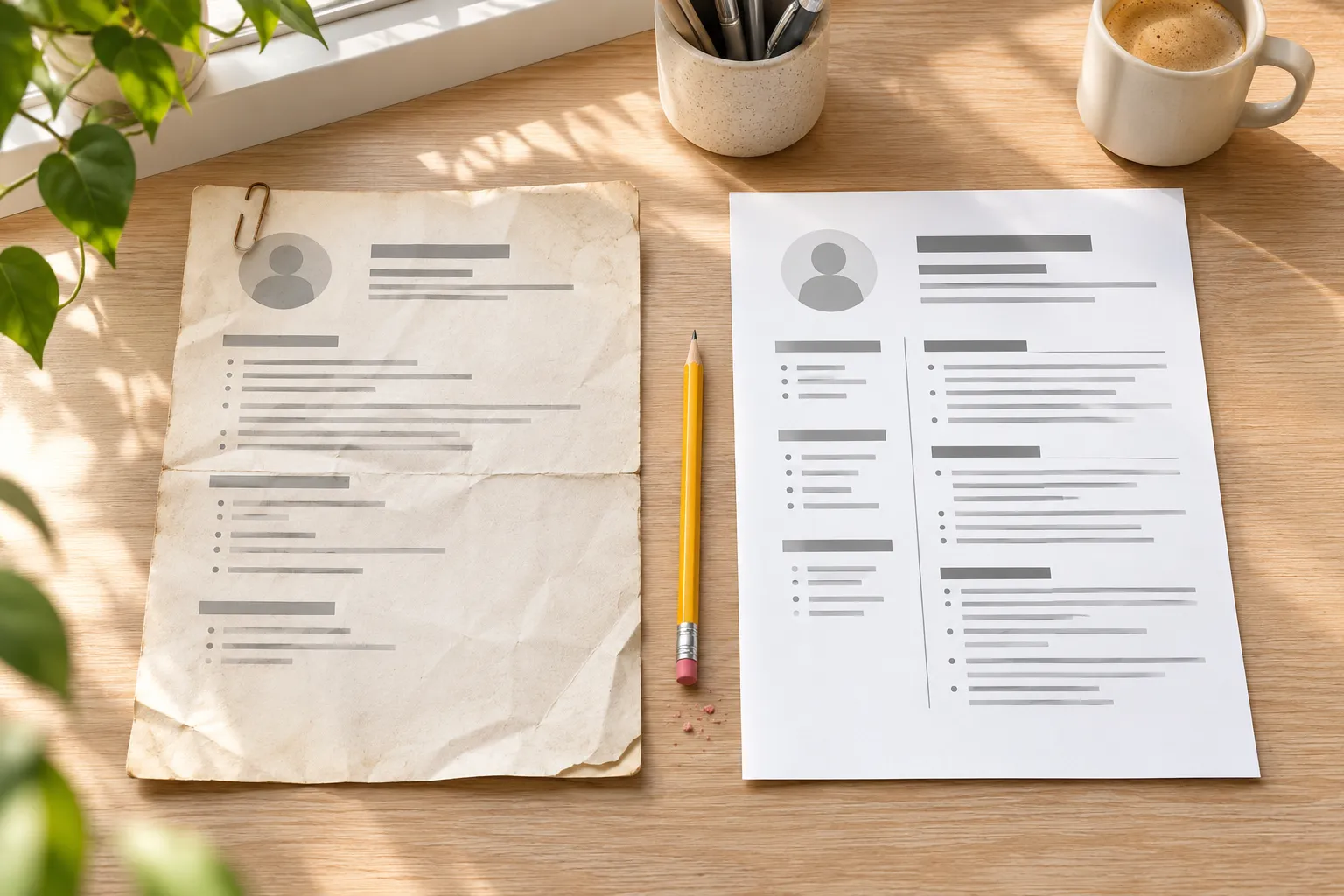
古い履歴書や職務経歴書のPDFを編集したい。しばらく転職活動から離れていた人には、よくある悩みです。書類が必要になったのに、見つかったのは昔のメールに添付された 職務経歴書_最終版_v3.pdf だけ。Wordファイルは、もう手元にない古いノートパソコンの中です。あるいはオンラインのエディターで作ったものの、そのアカウントにはもうログインできない。転職支援サービスに作ってもらい、受け取ったのはPDFだけだった、というケースもあるでしょう。
PDFは共有のための形式で、編集のための形式ではありません。そのため、クリックして日付を書き換える、というわけにはいきません。ただ幸いなことに、全文を打ち直す必要はほとんどありません。内容を編集できる形に戻す実用的な方法は4つあります。どれが合うかは、どれだけ変更が必要か、そして手元のPDFがどんな種類かで決まります。
結論から先に: 小さな修正が数か所だけなら、Microsoft WordでPDFを開きます([ファイル] → [開く])。Wordが編集可能なコピーに変換してくれます。シンプルな1段組みの書類で最もうまくいく方法です。内容の更新も必要なら、PDFを Resumy(無料・Microsoft Store)に取り込みましょう。ファイルを編集可能な項目に読み込み直し、確認すべき箇所を指摘してくれます。あとはATSに読み取られやすいテンプレートを選び、新しいPDFを書き出すだけです。アカウントは不要で、書類はあなたのパソコンだけに保存されます。Google ドキュメントはスキャンしたPDFからも無料で文字を取り出せますが、レイアウトの大半は失われます。
まず、手元のPDFの種類を確かめる
方法を選ぶ前に、10秒だけ確認してください。PDFを開き、マウスで文字を少しだけ選択してみます。
- 文字単位で選択できる: テキストベースのPDFです。以下のどの方法も使え、文字はたいてい正確に戻ります。
- ページ全体が1つのかたまりとして選択される、または何も選択できない: 画像ベース(スキャン)のPDFで、実質的にはページの写真です。文字認識(OCR)を使う方法が必要で、結果は念入りに校正してください。
これは編集だけの問題ではありません。今の書類が画像ベースなら、ATS(応募者追跡システム)も読み取れない可能性があります。それだけでも、そのまま送り続けるより作り直す十分な理由になります。詳しくは ATSチェックガイド で解説しています。
📊 履歴書のPDFを編集できるようにする4つの方法
| 方法 | 向いている用途 | レイアウトはどうなるか | スキャンしたPDF | 費用とアカウント |
|---|---|---|---|---|
| Microsoft Wordで開く | シンプルで文字だけの書類の小さな修正 | 近似的な再現にとどまる。段組み・表・テキストボックスはずれやすい | 不可。スキャンは通常、画像として読み込まれる | デスクトップ版のWordが必要(Microsoft 365またはOffice) |
| Google ドキュメントで開く | スキャンを含むほとんどのPDFから文字を取り出す | ほぼ失われる。リスト・表・段組みは残らない可能性が高い | 可(OCR) | 無料。Googleアカウントが必要で、ファイルはGoogle ドライブにアップロードされる |
| Resumyに取り込む | 書類の更新と作り直し | 内容を編集可能な項目に取り込み、新しいATS対応テンプレートに流し込む | 可(文字認識に自動で切り替え) | 無料。アカウント不要。書類はパソコン内にだけ保存 |
| PDF編集ソフト | 誤字や電話番号の修正だけ | 保たれるが、行を追加しても後続の文字は自動で移動しない | ソフトによる | 無料・有料の選択肢あり |
ゼロから打ち直すのが5つ目の選択肢です。いつでも使えますが、必要になることはめったにありません。
方法1:Microsoft WordでPDFを開く
デスクトップ版のWord(Word 2016以降、またはMicrosoft 365)があれば、PDFを直接変換できます。
- Wordを起動し、[ファイル] → [開く] を選びます。
- 履歴書・職務経歴書のPDFを選択します。
- PDFを編集可能な文書に変換する旨のメッセージが表示されるので、確認して進めます。
- 編集したら、新しい
.docxファイルとして保存します。元のPDFはそのまま残ります。
Microsoftは限界についても率直に説明しています。変換はほとんどがテキストのファイルで最もうまく機能し、WordでPDFを開くと「元の PDF とまったく同じ外観にはならないことがあります」とのことです。多くのPDFは、文字がページ上のどこにあるかは記録していても、どの行が段落・段組み・表を構成しているかは記録していないからです。Wordは構造を推測するしかありません。
書類で崩れやすいもの: 2段組みやサイドバー、表で並べたスキル、連絡先の横のアイコン、パソコンにインストールされていない装飾的なフォントです。プレーンな1段組みの書類なら、たいていきれいに変換されます。Canvaや履歴書作成サイトのデザインテンプレートは、テキストボックスの寄せ集めになって戻ってくることがあり、直すほうが作り直すより時間がかかる場合もあります。
変換の品質について詳しくは、書式を崩さずにPDFをWordに変換する方法 をご覧ください。
方法2:Google ドキュメントで文字を救出する
Wordがない場合やスキャンしたPDFの場合は、Google ドライブを使えば無料で文字を取り出せます。
- PDFを Google ドライブ にアップロードします。
- ファイルを右クリックし、[アプリで開く] → [Google ドキュメント] を選びます。
- Googleがファイルを変換し(必要に応じて文字認識を使います)、ドキュメントとして開きます。
Google自身のヘルプページも、過度な期待はしないよう説明しています。文字認識には、2 MB以下で、文字がはっきりしていて正しい向きのファイルが推奨されています。太字、斜体、フォントサイズ、改行は保持されやすい一方、リスト、表、段組みは検出されない可能性があります。結果は素材と割り切り、必要な文字をきれいな文書や作成アプリにコピーして、氏名・日付・数字を校正しましょう。「2019」が「2O19」になるようなOCRの誤りは見落としがちです。
ひとつ考えておきたい点があります。この方法では、住所・電話番号・職歴が載った書類を自分のGoogleアカウントにアップロードすることになります。多くの人にとっては問題ないでしょう。気になる場合は、パソコン内で完結する方法を使ってください。
方法3:履歴書作成アプリに取り込む
古い書類に誤字の修正以上の手直しが必要なら(数年たっていれば、たいていそうです)、古いレイアウトを変換することを目標にするのは間違いです。どうせ大部分を書き直すことになるからです。本当に必要なのは、内容を編集可能な形で、しかも今の応募に通用する形式で取り戻すことです。
それをかなえるのが、作成アプリへの取り込みです。Windows向けの無料アプリ Resumy なら、次の手順で進みます。
- Microsoft Storeからインストールし、既存の書類を取り込む操作を選びます。PDF、DOCX、RTF、TXT、Markdownに対応しています。
- Resumyがファイルを、連絡先・職歴・学歴・スキルなどの編集可能な項目に読み込みます。スキャンしたPDFなら、自動で文字認識に切り替わります。
- 確認したほうがよい箇所を示してくれます。解析では、見慣れない日付の書き方を読み違えたり、2つの箇条書きを1つにまとめてしまったりすることがあるので、まずそこを見直しましょう。
- 9種類のATS対応テンプレート(すべて無料)から1つを選びます。エディターの横にあるライブPDFプレビューが、作業に合わせて更新されます。
- パソコン上で動く内蔵のATSチェックを実行してから、新しいPDFを書き出します。
引き換えに、以前の見た目をピクセル単位で取り戻すことはできません。その代わりに、すっきりした今の時代に合うレイアウトが手に入ります。2段組みやアイコン、スキルバーを使った古い書類の多くにとっては、むしろ改善になります。書類はあなたのパソコンだけに保存され、アカウントも必要ありません。
方法4:PDF編集ソフトで部分的に直す
最近作った書類で、電話番号や誤字を直すだけなら、PDF編集ソフトを使えば変換なしでその場で文字を書き換えられます。Windowsでの選択肢は サブスクなしでPDFを編集する方法 で紹介しています。
限界はPDFの構造そのものにあります。PDFの文字は、文書のように流し込まれません。新しい職歴を追加しても、下の内容が押し下げられて場所が空くことはありません。そのためPDF編集ソフトは「訂正」には向いていても、「更新」には向かないのです。
編集できるようになったら:古い書類を最新の内容にする
文字を取り戻せても、仕事はまだ半分です。3年以上前の書類なら、たいてい内容の見直しも必要です。次のリストに沿って進めましょう。
- まず現在の職務を追加する。 担当業務ではなく成果に焦点を当てた箇条書きを3〜5個書きます。
- 最も古い経歴を削る。 10〜15年前の職歴は、志望する仕事に関係がなければ、1行にまとめるか削除して構いません。
- 冒頭の目標文を、短い職務要約に置き換える。 今のあなたが提供できることを2〜3行でまとめます。
- スキルを最新にする。 今では誰も使わないツールを外し、いま使っているものを加えます。
- 連絡先を更新する。 現在のメールアドレスと電話番号にします。LinkedInのプロフィールを最新に保っているなら、そのURLも加えましょう。
- 「推薦者は求めに応じて紹介します」のような一文は削る。 英文レジュメでいう「References available upon request」です。採用側は書かれていなくてもそう考えています。
- すべての日付を確認する。 変換したテキストには、古い期間の表記や誤字が潜んでいます。
- 分量に注意する。 更新すれば行は増えます。2枚目にはみ出したら、何から削るべきかを 職務経歴書を1枚にまとめる方法 で確認してください。
- 求人票に合わせる。 全般的な更新を1回するだけでは足りません。履歴書・職務経歴書を求人に合わせる方法 もあわせてご覧ください。
元のファイルを二度となくさない
この記事が必要になるのは、書類がPDFだけで保存されてしまうからです。この繰り返しを断ち切りましょう。自分で管理できる場所に編集可能なマスター版を1つ置き、PDFは常に「書き出したもの」として扱って、決して原本にはしないことです。
Resumyなら、この仕組みが最初から組み込まれています。書類はパソコン内のライブラリーに保存され、書き出すたびに、その応募職種向けのバージョンが保存されます。後から比較したり、復元したりすることもできます。ライブラリー全体をJSONファイルとして書き出せば、バックアップや新しいパソコンへの移行にも使えます。Wordを使いたい場合は、同期フォルダーに 職務経歴書_マスター.docx を置き、応募するときだけPDFに書き出しましょう。
よくある質問(FAQ)
履歴書のPDFは無料で編集できますか?
はい。Google ドキュメント(Google ドライブ経由)なら、スキャンしたものも含めてPDFを無料で編集可能なテキストに変換できます。ただしレイアウトの大半は失われます。ResumyはWindows上で、履歴書・職務経歴書のPDFを無料で編集可能な項目に取り込めます。初回のエクスポートにはクレジット表記が入りません。2回目以降の無料エクスポートには小さな「Created with Resumy」の一行が入りますが、任意の買い切りProアップグレード(4.99 ドル)で削除できます。多くのPDF編集ソフトにも、ちょっとした文字の修正に使える無料版があります。
WordでPDFを開くと、書類のレイアウトが崩れるのはなぜですか?
ほとんどのPDFは、文字がページのどこにあるかを記録していても、どう構成されているかは記録していません。Wordはそこから段落・段組み・表を組み立て直す必要があり、2段組み、サイドバー、表、アイコンといった複雑なレイアウトは、ずれたテキストボックスになりがちです。シンプルな1段組みの書類が最もきれいに変換されます。
書式を崩さずに履歴書のPDFをWordに変換するには?
テキストベースで1段組みのPDFなら、Wordに組み込まれた変換機能で、たいてい書式の大部分が保たれます。デザイン性の高い複数段組みの書類では、どの変換ツールも完璧な結果は保証できません。内容を作成アプリやシンプルなテンプレートに取り込み、レイアウトはそちらに任せるほうが早いことがよくあります。
履歴書のPDFがスキャンかどうかは、どうすれば分かりますか?
文字を少しだけ選択してみてください。文字単位で選択できればテキストベースです。ページ全体が1枚の画像として選択される、または何も選択できなければスキャンです。スキャンした書類の編集にはOCRが必要で、ATSで問題を起こすこともあるため、作り直す価値があります。
更新した書類はPDFとWordのどちらで送るべきですか?
求人票の指示に従ってください。形式が指定されていれば、その形式を使います。指定がなければ、きれいなテキストベースのPDFは広く受け付けられ、レイアウトも崩れません。.docxのほうが安全な場合については ATSチェックガイド で解説しています。ResumyはPDFで書き出すため、応募先からWord形式を求められた場合は、別途.docxのコピーが必要です。
オンラインのPDF変換サービスに履歴書をアップロードしても安全ですか?
履歴書・職務経歴書には氏名、連絡先、職歴が含まれているので、アップロードする前にサービスのプライバシーポリシーを読んでください。ファイルをどのくらいの期間保存するのか、ほかの目的に使わないかを確認しましょう。オンラインの変換サービスにアップロードしたくない場合は、デスクトップ版のWordか、書類をパソコンだけに保存するResumyのようなデスクトップアプリを使ってください。
商標について
Microsoft、Word、Microsoft 365は、Microsoft グループ企業の商標です。Google、Google ドキュメント(Google Docs)、Google ドライブ(Google Drive)は、Google LLCの商標です。CanvaはCanva Pty Ltdの商標です。その他の商標は、それぞれの権利者に帰属します。RoxyAppsはこれらの企業と提携しておらず、推奨も受けていません。
参考リンク
- Microsoft サポート:Word で PDF ファイルを開く
- Google ドライブ ヘルプ:PDF や写真のファイルをテキストに変換する
- Resumy:Microsoft Storeの掲載ページ
まとめ
古い履歴書・職務経歴書のPDFは、行き止まりではありません。ちょっとした修正なら、Wordで開くか、PDF編集ソフトで部分的に直しましょう。スキャンしたファイルでも、Google ドキュメントでたいてい文字を取り戻せますし、Resumyの取り込みは自動で文字認識に切り替わります。本格的な更新が必要なら(古い書類ならほぼ必ずそうです)、レイアウトの救出にこだわるのはやめましょう。内容を編集可能な形に戻し、シンプルでATSに読み取られやすいテンプレートで作り直すのが近道です。
Resumy なら、それが1回の取り込みから始まります。Microsoft Storeから無料で、アカウントは不要。書類はあなたのパソコンだけに保存され、最後には新しいPDFが手に入ります。今度こそ編集可能な版を手元に残しておけば、次の更新は一晩がかりではなく数分で終わります。
