
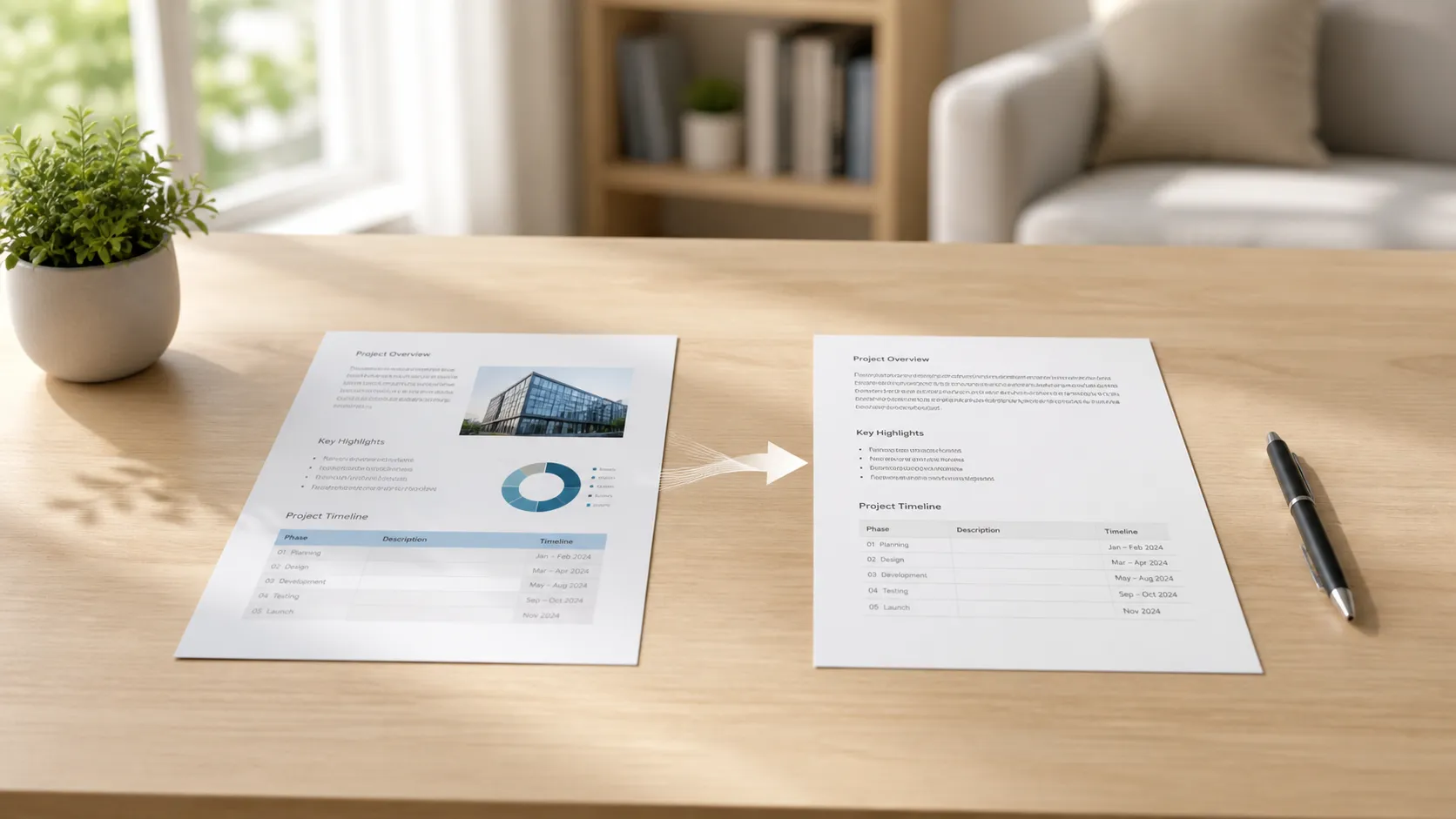
「ちょっと直しておいて」と言われてPDFが送られてくる。ところが、そのPDFは何も変更できません。文字をクリックして編集することも、要素を動かすことも、誤字を直すこともできない。きれいにレイアウトされたまま、まったく手が出せない状態でそこにあるだけです。
そこで多くの人は「PDF Word 変換」で検索し、ファイルをアップロードして処理を待ち、ダウンロードした .docx を開いて愕然とします。表は崩れ、フォントは変わり、丁寧に作られたレイアウトは見る影もありません。
これは解決できる問題ですが、そのためには「なぜ崩れるのか」を理解することが先決です。PDFはどれも同じように変換できるわけではなく、選ぶ方法によって結果は大きく変わります。多くのガイドが語る以上に、やり方が重要なのです。
結論から先に: 文字中心でレイアウトが単純なPDFなら、Microsoft Word標準の変換機能が驚くほどうまく機能します(PDFをWordで開くだけ)。より複雑なファイルやまとめて変換したい場合は、PDF Conversion Tool のような専用変換ツールの方が対応形式が広く、レイアウトもより保たれます。前提として、PDFとWordは根本的に異なる形式なので、変換が「完全」になることはありません。
なぜPDFからWordへの変換は思ったより難しいのか
PDFは、多くの人が思う意味での「文書」ではありません。完成したレイアウト——印刷したときの見た目を固定したスナップショットです。1文字ずつが正確な座標に配置され、フォントは特定のサイズで埋め込まれ、表のような要素も実は「表」ではなく、表のように見えるよう並べられた線とテキストの集まりにすぎません。
Word文書はまったく異なる仕組みです。テキストは段落から段落へと流れ、表は行とセルを持つ本物の構造化オブジェクトで、書式は変更に応じて自動調整されるスタイルに紐づいています。Wordで一文を追加すれば、残りの文書はそれに合わせて自動的に流れ直します。PDFでは何も流れ直しません。すべてが固定です。
PDFからWordへの変換とは、この固定されたレイアウトを、流れるコンテンツへと逆算して復元する作業です。変換ソフトは、どの文字が段落を構成するのか、段組みはどこか、どこからが表で、どこが単なる隣り合ったテキストか、フォントをWordで使える何に対応づけるか——を推測しなければなりません。直接の翻訳ではなく、根拠に基づいた推測なのです。
変換品質が大きくばらつくのはこのためです。標準フォントの1段組み文書はほぼ完璧に変換されます。一方、ヘッダー・フッター・埋め込み画像・特殊フォントを含む2段組みレイアウトは、ミキサーにかけたような仕上がりになることもあります。
📊 PDF→Word変換方法の比較
| 方法 | 費用 | 向いている用途 | 複雑なレイアウトへの対応 |
|---|---|---|---|
| PDF Conversion Tool | 1日数回まで無料、以降は手頃な有料プラン | 幅広い形式に対応した安定した変換 | 良い |
| Microsoft Word | Officeに付属 | 文字中心のシンプルな文書 | 普通 |
| Adobe Acrobat Pro | 月額の有料サブスク | 業務利用、最高水準の精度 | とても良い |
| iLovePDF / Smallpdf | 無料(制限あり)/有料プラン | ブラウザでの単発の変換 | 普通〜良い |
| LibreOffice | 無料/オープンソース | 費用をかけたくない、アカウント不要 | 弱い〜普通 |
方法1:PDFをMicrosoft Wordで直接開く
すでにMicrosoft Officeを使っているなら、これが一番手早い試し方です。PDFを右クリックして「プログラムから開く」を選び、Wordを指定します。Wordは「ファイルを変換します。元の見た目と完全には一致しない場合があります」といった旨の警告を表示するので、OKをクリックします。
レター、標準的な書式のレポート、文字中心の契約書のような素直な文書では、多くの人の予想以上にうまくいきます。Wordは段落の検出、見出しの保持、基本的な書式の維持をそれなりにこなします。一方、多段組みレイアウト、複雑な表、緻密な位置調整を要するものは苦手です。
主な限界は、Wordの変換機能がPDFを中心的な強みではなく付随的な機能として扱っている点です。手持ちの材料でこなすため、単純なファイルはうまく変換でき、複雑なファイルはうまくいきません。その中間を細かく調整する余地はありません。
知っておくと役立つ点:そのPDFがもともとWord文書から作成されていた場合、変換品質は明らかに高くなります。下地の構造がすでにWord的なので、逆算がスムーズに進むのです。InDesignやLaTeX、その他のレイアウトツールで生成されたPDFは、Wordのモデルに戻すのが難しくなります。
方法2:専用の変換ツールを使う
専用の変換ツールが存在するのは、Word標準の機能に限界があるからです。形式変換に特化したツールは、より幅広い元ファイルに対応でき、複雑なレイアウトでもより整った結果を出す傾向があります。
専用ツールの強みは魔法ではなく、特化です。これらのツールは、PDFの構造を理解し、それをできるだけ正確にWordへ対応づけることに、開発リソースのすべてを注いでいます。表・画像・多段組みレイアウトをWord標準の変換機能より上手に扱えることが多いのは、それが文字どおり唯一の仕事だからです。
Windowsでは、Microsoft Storeにこれを手軽に行える選択肢があります。ファイルを選び、出力形式を選べば、Word文書が返ってきます。複雑な設定も、14ステップもの手順もありません。まさにこれが PDF Conversion Tool の考え方です。ファイルを選び、出力をWordにし、編集可能な文書を受け取るだけです。
一部の変換ツールは、すべてを端末内で処理するのではなく、安全なクラウドのエンジンで処理します。これは現実的なトレードオフです。クラウド処理は変換エンジンが使えるリソースが多いため、より多くのファイル形式に対応でき、複雑なレイアウトも安定して扱えます。ほとんどの人にとっては問題になりませんが、機密性の高い文書を扱う場合は知っておく価値があります。
方法3:オンライン変換ツール
iLovePDF、Smallpdf、PDF24などのオンラインツールは、何もインストールせずにブラウザ上で変換できます。PDFをアップロードし、変換をクリックし、Wordファイルをダウンロードする——処理は速く、標準的な文書なら結果もまずまずです。
トレードオフは、クラウド型の文書ツール全般に共通するものです。ファイルは処理のために第三者のサーバーへアップロードされます。多くのサービスは通信を暗号化し、処理後にファイルを削除しますが、プライバシーポリシーはサービスごとに異なります。学校の課題や個人的な用途なら問題ありません。取引先との契約書や医療記録なら、別の方法を選びたいかもしれません。
無料プランは通常、1日あたりの変換回数やファイルサイズに制限があります。PDFを頻繁に変換するなら、すぐに上限に達します。
方法4:LibreOffice(無料・オフライン)
LibreOffice WriterはPDFファイルを開いて編集可能な形式に変換できます。無料・オープンソースで、完全にオフラインで動作します。変換品質はこの中で最も弱く、Wordよりレイアウトが崩れやすい傾向がありますが、「とにかく本文テキストが欲しい」単純な文書なら、無料の有力な選択肢です。
一般的な流れは、LibreOffice Writerを開き、「ファイル」→「開く」でPDFを選び、必要な編集をして .docx として保存する、というものです。特に1段組みの文字文書を超えるものは、変換後に書式を整える時間を見込んでおきましょう。
仕上がりの良し悪しを左右する要素
PDFはどれも同じではなく、使うツール以上に元ファイルが結果を左右します。差が大きく出るポイントをいくつか挙げます。
PDFの作られ方。 Wordから書き出したPDFは、InDesignやIllustrator、専門のレイアウトツールで作られたPDFよりも、はるかにきれいにWordへ戻せます。元の形式がWordに近いほど、往復がうまくいきます。
1段組みか多段組みか。 1段組みの文書は安定して変換できます。多段組みレイアウトは、変換ツールが「どこで段が終わり、次が始まるか」を推測する必要があり、その推測が常に正しいとは限りません。
表。 行と列がそろった単純な表は、たいてい変換後も生き残ります。セルの結合、入れ子、列幅が不ぞろいの表は、最も苦手とされる部分です。複雑な表を含むPDFは、変換後に手作業で直すことを覚悟しておきましょう。
フォント。 PDFがArial、Times New Roman、游ゴシックなどの標準フォントを使っていれば、Wordはそのまま対応づけられます。Wordにない特殊フォントや埋め込みフォントを使っていると、最も近いフォントに置き換えられます。これにより行の長さが変わり、レイアウト全体に波及することがあります。
画像と図。 埋め込み画像はたいてい引き継がれます。ベクター図形や複雑な図は、そのまま残らないことがあります。PDF上では画像に見えるグラフが、編集可能なオブジェクトとして変換されることもあれば、されないこともあります。埋め込み方しだいです。
スキャンしたPDFの問題
PDFがスキャン文書——各ページが検索可能なテキストではなく、実質的に写真——の場合、上記のどの方法でも編集可能なテキストにはなりません。各ページに画像が貼られただけのWord文書ができ、技術的には変換でも、役には立ちません。
スキャンPDFには追加の工程が必要です。それがOCR(光学文字認識)です。画像を解析して文字を識別し、本物のテキストに起こす処理のことです。テキストとして認識されれば、あとは通常のテキストPDFと同じようにWordへ変換できます。
多くの専用変換ツールやAdobe AcrobatはOCRを処理工程に含んでいます。Word標準の変換機能には含まれていません(テキストベースのPDFのみ対応)。スキャン文書を日常的に扱うなら、ツール選びで重要な違いになります。
PDFがスキャンかテキストかを手早く見分けるには、開いてカーソルでテキストを選択してみてください。単語を1つずつ選べればテキストベース、クリック&ドラッグで何も選べない、またはページ全体が一塊として選ばれるならスキャンです。ごく短い箇所だけ抜き出したいときは、PDFの文字がコピーできないときの対処法 のガイドもあわせてご覧ください。
変換結果をよくするためのコツ
できるだけ良い元データから始める。 元のWordファイルや文書が手元にあるなら、PDFを変換するより、そちらを使いましょう。PDFは一方通行のスナップショットで、戻すと必ず何かが失われます。
結果はすぐに確認する。 ファイルが開けたからといって、完璧に変換できたとは限りません。文書全体をスクロールし、ずれたテキスト、崩れた表、消えた画像、置き換わったフォントがないか確認しましょう。
書式の修正はPDFではなくWordで行う。 変更が必要なら、先にWordへ変換してから、すべての編集をWordで行います。PDF上で編集してから変換すると、ただでさえ不完全な工程に複雑さが加わり、結果が悪くなります。
仕上げはWordから新しいPDFを書き出す。 Wordで編集を終えたら、Word標準のPDF書き出し機能で再度PDFにします。元のファイルを無理に加工するのではなく、新しくきれいなPDFを作れます。
複雑なレイアウトはスクショも検討する。 一番速いのが「変換しないこと」である場合もあります。段落・データ表・特定のページなど、PDFの一部だけを再利用したいなら、全体を変換して後始末するより、その部分だけ入力し直すか、OCRで抜き出す方が速いこともあります。
トラブルシューティング
変換後の文書でフォントが違う。 PDFがシステムに入っていないフォントを使っていたためです。Wordが最も近いフォントに置き換え、行間や段落の区切りが変わることがあります。元のフォントがあればインストールし、なければWordで手動調整します。
表がただのテキストになった。 PDFの「表」が構造化された本物の表ではなく、スペースやタブで揃えたテキストだったためです。先に変換してから、Wordで該当テキストを選び、「挿入」→「表」→「文字列を表に変換」で表の構造を作り直します。
画像が消える、または画質が低い。 一部の変換ツールはファイルサイズを抑えるため、変換時に画像を圧縮します。別の変換ツールを試すか、調整できる画質設定がないか確認しましょう。
レイアウト全体が崩れている。 どの変換ツールでもうまく扱えない複雑なレイアウトである可能性が高いです。全体ではなくページや節ごとに変換するか、テキストだけをWordで使い、レイアウトは手作業で組み直すことを検討します。
そもそも変換できない。 PDFがパスワード保護されているか、破損している可能性があります。まず(パスワードがあれば)保護を解除するか、PDFビューアーで開いて破損していないか確認してください。
よくある質問(FAQ)
WindowsでPDFを無料でWordに変換できますか?
できます。Officeがあれば、Microsoft WordがPDFを直接開けます。LibreOffice Writerは完全無料の代替です。PDF Conversion Toolは1日数回まで無料で利用できます。iLovePDFなどのオンラインツールにも無料枠があります。
変換後もレイアウトはまったく同じになりますか?
ほぼなりません。PDFとWordはレイアウトの考え方が根本的に異なります。単純な文字文書はうまく変換できますが、表・段組み・特殊フォントを含む複雑なレイアウトは手直しが必要です。変換で進むのは、複雑さに応じておおむね8〜9割といったところです。
スキャンしたPDFはWordに変換できますか?
OCRがあれば可能です。スキャンPDFは実質的に写真なので、変換の前に文字認識が必要です。多くの専用変換ツールやAdobe AcrobatはOCRを備えています。Word標準の変換機能はスキャンPDFに対応していません。
いちばん仕上がりが良い方法はどれですか?
総合的にはAdobe Acrobat Proが最も高品質ですが、月額の有料サブスクが必要です。多くの人にとっては、専用変換ツールやWord標準の変換機能で十分です。品質はツールよりも、元のPDFの複雑さに左右されます。
オンライン変換ツールにPDFをアップロードしても安全ですか?
信頼できるサービスは通信を暗号化し、処理後にファイルを削除します。それで十分かどうかは文書の内容しだいです。機密性の高い資料なら、オフラインまたは端末内で処理するツールの方が安全です。
編集後にWordをPDFへ戻せますか?
戻せます。Wordで「ファイル」→「名前を付けて保存」(またはエクスポート)からPDFを選びます。編集後の文書から、新しくきれいなPDFが作成されます。
参考リンク
- Microsoft サポート:WordでPDFを編集する
- Adobe Acrobat:adobe.com/jp/acrobat
- LibreOffice:ja.libreoffice.org
- PDF24:tools.pdf24.org/ja
まとめ
PDFをWordに変換する作業は、簡単そうで意外と奥が深い——ツールが悪いからではなく、二つの形式が文書をまったく違うものとして捉えているからです。単純なファイルならWord標準の変換機能で十分。より複雑なものや定期的な変換には、PDF Conversion Tool が、1日数回まで無料で、幅広い形式に安定した結果を返してくれます。なお、編集や結合・分割もまとめて扱いたい場合は Sonic PDF も候補になります。そしてスキャン文書を扱うなら、選ぶツールにOCRが含まれているか必ず確認してください。さもないと、編集可能なテキストではなく、画像だらけのWordファイルができあがります。
いちばん大切な、そして地味なアドバイスはこれです。送る前に必ず結果を確認すること。どのツールで変換したものであれ、一度の見直しは欠かせません。

