
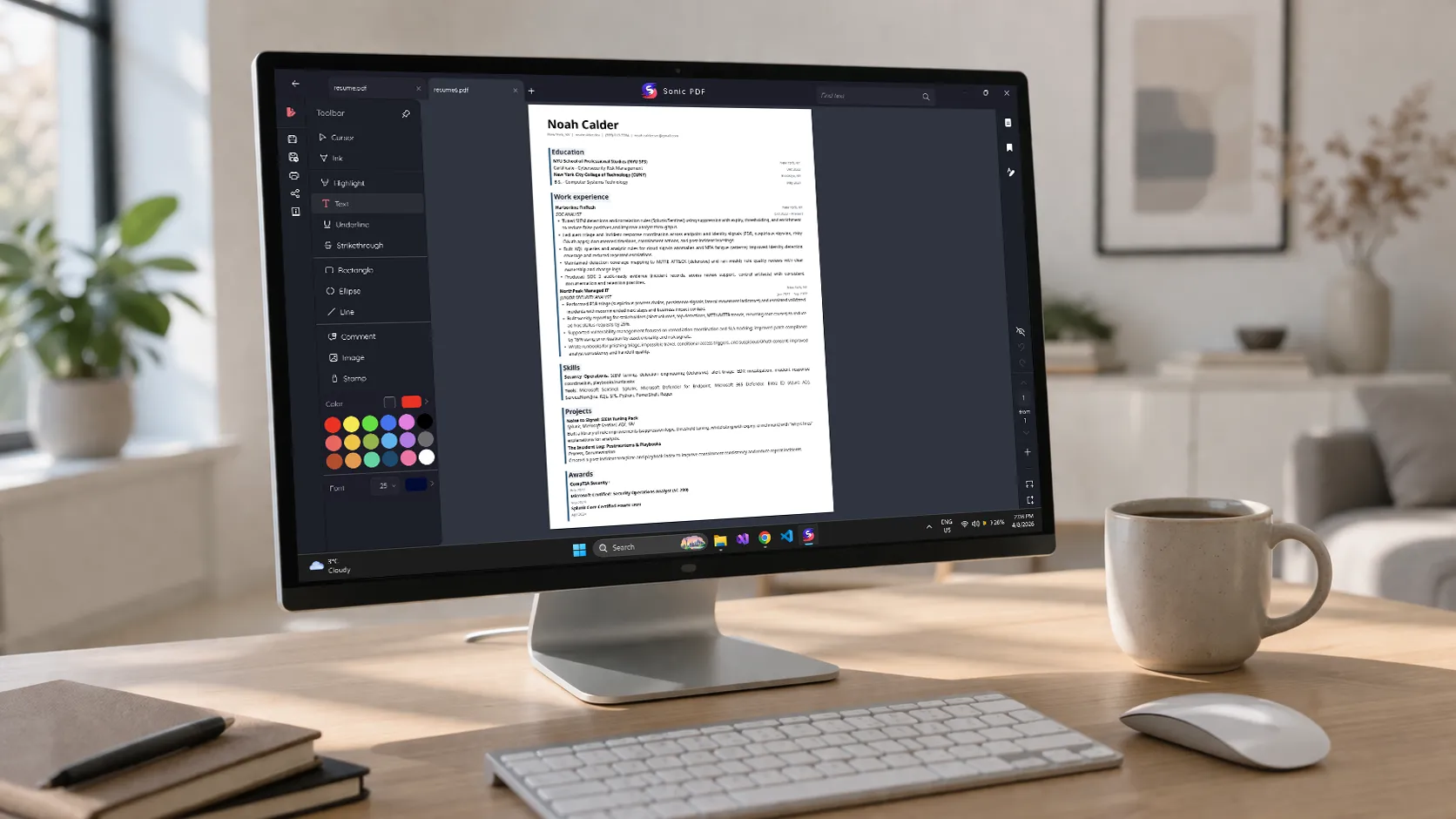
PDFをちょっと直したい。メモを足したい、フォームに記入したい、2つの文書をまとめたい、あるいはページに文字を入れたい——そんなときにファイルを開いてみて、Windowsには標準のPDFエディターがないことに気づきます。そこで検索すると、出てくる結果はどれも月額の有料サブスクを要求してきます。
Adobe Acrobat Pro。Nitro PDF Pro。Foxit PDF Editor。どれも無料体験から始まり、そのあとは、月に2回しか使わないかもしれない機能のために、継続的な支払いへと囲い込まれます。サブスクというモデルは、1日じゅうPDFを編集するプロには筋が通っています。しかしそれ以外の人にとっては、たまにしか使わない道具に家賃を払い続けているような感覚です。
幸いなことに、サブスクだけが選択肢ではありません。無料ツール、買い切りアプリ、そしてちょっとした工夫で、Windows上のたいていのPDF作業は継続コストなしにこなせます。ポイントは、「PDFを編集する」が実際には何を意味するのかを理解することです——それは、多くの人が思っているものとは違うからです。
結論から先に: 注釈、テキスト追加、フォーム記入、ファイルの結合、ページ分割といった、ふだんのPDF作業のほとんどに、高価なサブスクは要りません。Sonic PDF のような無料ツールが、アカウントも継続課金もなしに、Windows上でこれらをローカルにこなしてくれます。一方、PDF内の既存の文章そのものを書き換える(すでにある言葉を変える)には、たいていAdobe Acrobatや同等の有料エディターが必要になります。PDFはそもそも、Word文書のように編集されることを想定して作られていないからです。
なぜ「PDFを編集する」は誤解を招くのか
これは理解しておくべき最も重要なことであり、そしてPDFエディターの宣伝文句の多くが、むしろ積極的にあいまいにしている点でもあります。
PDFは、編集するための文書ではありません。それは完成したレイアウトです——Wordファイルというより、印刷された1枚のページに近いものです。PDFを作成すると、文字はページ上の正確な座標に配置され、フォントは埋め込まれ(または参照され)、全体がその位置に固定されます。Word文書にあるような「段落」というものは、PDFには存在しません。あるのは、特定の場所に置かれた文字だけです。
だからこそ、PDFの「編集」は .docx ファイルの編集とは根本的に異なります。Wordで一文を変えると、周囲の文章は自動的に流れ直します——段落は調整され、改ページは移動し、書式は一貫したまま保たれます。PDFの中の文字を変えても、周囲の内容は流れ直しません。短い単語を長い単語に置き換えれば、次の単語と重なってしまうかもしれません。一文を削除すれば、下の文章が上に詰まる代わりに、空白の隙間ができてしまいます。
最も強力なPDFエディターであるAdobe Acrobat Proでさえ、文字編集をこのように扱います。既存の文字を変更することはできますが、それは「そもそも編集向けに設計されていない形式」という制約の中での話です。
これが重要なのは、「あなたが実際に何を必要としているか」を左右するからです。「PDFを編集したい」と言う人の多くは、実際には次のどれかを意味しています。
- 「メモやコメントを入れたい」 ——これは注釈で、ほぼすべての無料ツールができます。
- 「フォームに記入したい」 ——これはフォーム記入で、基本的なPDFビューアーでも対応できます。
- 「ページに文字を足したい」 ——これはテキストのスタンプ(埋め込み)で、多くの無料ツールが対応しています。
- 「ページを結合・分割したい」 ——これは結合と分割で、無料ツールでもよくある機能です。
- 「文書内の実際の言葉を変えたい」 ——これが本当の内容編集で、たいてい有料ツールが必要です。
このうち自分がどれを必要としているのかを理解しておくと、無料アプリでできることのために、有料サブスクを払い続けずに済みます。
無料・サブスク不要のツールが実際にできること
注釈とマークアップ
これが最もよくある本当のニーズです。文字をハイライトしたり、付箋メモを足したり、何かを四角で囲んだり、余白にコメントを書いたり。まともなPDFツールなら、無料でも有料でも、これは扱えます。必要なのがこれだけなら、サブスク型エディターは明らかに払いすぎです。
ページに文字を追加する
PDFに何かを打ち込みたいことがあります——記入欄のないフォームに日付を入れる、図にラベルを付ける、ページの下に注記を入れる、といった具合です。これはテキストの埋め込み(スタンプ)と呼ばれ、既存の文字を変えることとは別物です。印刷したページに付箋を貼るように、既存の内容の上に新しい文字を置くのです。多くの無料ツールがこれに対応しています。
フォーム記入
PDFに入力可能なフォーム欄があれば、たいていどのPDFビューアーでも記入できます——Edge や Chrome でも可能です。フォームが入力可能でない(空欄の線が引かれただけの平らなレイアウトの)場合は、多くのツールの「テキスト追加」機能を使って、空欄の位置に文字を打ち込めます。少し不格好ですが、ちゃんと機能します。
結合と分割
複数のPDFを1つのファイルにまとめたり、1つのファイルを別々のページに分割したりするのは、内容の編集ではなく構造の操作です。多くの無料ツールがこれをうまく扱えます。Windowsでは、Sonic PDF や専用の Merge & Split PDF Tool のようなアプリで結合・分割ができます。
ページ操作
ページの回転、並べ替え、不要なページの削除、透かし(ウォーターマーク)の追加——これらはページ単位の操作で、たいていの無料ツールや買い切りツールが対応しています。このためにAcrobatは必要ありません。
無料ツールでは通常できないこと
既存の文章を直接書き換えること。 文書の本文中の「2025年1月15日」を「2026年3月20日」に変えたい、という場合、無料ツールではたいていできません。文字はPDFのレイアウトに焼き付けられており、それを変更するには、ツールが各文字のフォント・サイズ・字間・位置を理解する必要があるからです。これこそが、高価なエディターを正当化する機能です。
スキャン文書のOCR。 PDFが検索可能なテキストではなくスキャン画像の場合、それを編集可能にするにはOCR(光学文字認識)が必要です。基本的なOCRを備える無料ツールもありますが、品質は大きくばらつきます。Adobe AcrobatのOCRエンジンは最高水準です。Windowsで無料の代替を使うなら、まず Screenie や OCR Text Recognition Tool で文字を抽出してから、テキストエディターで扱う、という方法があります。
高度なフォーム作成。 ドロップダウンメニュー・チェックボックス・入力規則を備えた、入力可能なPDFフォームをゼロから作るには、たいていAcrobatや同等のフォーム作成ツールが必要です。
📊 サブスク不要のPDFツール比較
| ツール | 費用 | 注釈 | テキスト追加 | 結合・分割 | 既存テキストの編集 |
|---|---|---|---|---|---|
| Sonic PDF | 無料枠あり/買い切り | 可 | 可 | 可 | 不可 |
| PDF24 | 無料 | 一部 | 可 | 可 | 不可 |
| Foxit Reader | 無料 | 可 | 可 | 不可(有料) | 不可(有料) |
| LibreOffice Draw | 無料/オープンソース | 基本的なもの | 可 | 不可 | 一部(レイアウトが崩れやすい) |
| Adobe Acrobat Pro | 月額の有料サブスク | 可 | 可 | 可 | 可 |
多くの人にとっての現実的な進め方
このガイドを読んでいるなら、おそらくAdobe Acrobatは必要ありません。自分が本当に必要としているものを見極める方法は、次のとおりです。
注釈・ハイライト・コメントが必要なら: どの無料PDFビューアーでも対応できます。Microsoft Edge の標準PDFビューアーでさえ、基本的なマークアップに対応しています。もっと注釈の選択肢が欲しいなら、Foxit Reader や Sonic PDF のようなツールを使いましょう。
ページに文字を追加したいなら: テキスト埋め込みに対応したツールを使います。PDFを開き、打ち込みたい場所をクリックして、文字を追加します。Sonic PDF も PDF24 も、これに対応しています。
ページの結合・分割・並べ替えが必要なら: これはサブスクを必要としない、よくある作業です。Sonic PDF は結合・分割・透かし追加を扱えます。たまに結合する程度なら、無料枠で十分です。
形式を変換したいなら: PDFをWordに、あるいはWordファイルをPDFに変換するのは、内容をきちんとしたワープロで編集してから書き出し直したいときに便利です。Sonic PDF はファイル変換も備えています。なお、PDFからWordへの変換は決して完璧にはならず、複雑なレイアウトは変換の過程で多少の書式が失われる点は覚えておきましょう。詳しくは WindowsでPDFをWordに変換する方法 のガイドもご覧ください。
どうしてもPDF内の文章を書き換えたいなら: これが、有料エディターを避けにくい唯一のケースです。Adobe Acrobat Pro が最も上手にこなします。一度か二度しか必要ないなら、サブスクに加入するより、数日間の無料体験を検討するとよいでしょう。あるいは、PDFをWordに変換し、変更を加えてから、また書き出し直す——結果はピクセル単位で完璧にはなりませんが、多くの用途では十分機能します。
サブスクの罠と、その避け方
PDFエディターの価格設定は、この10年でサブスクへと大きく傾きました。Adobeがその移行を主導し、競合各社が追随しました。その結果、いまや多くのPDF編集ソフトが月額の有料サブスクとなり、積み重なると年間でかなりの額になります。
PDFを絶え間なく処理する法律事務所や会計事務所なら、これも理にかなっています。しかし、月に数回PDFを編集する人にとっては、実際の使用量に比べて割高です。
代わりの選択肢は、現実に存在します。
買い切りアプリ。 Sonic PDF のような買い切りアプリは、注釈・テキスト埋め込み・結合・分割・透かし・変換を、継続コストなしで使えます。一度支払えば、必要なときにいつでも使えます。無料枠(結合・分割・透かし・変換の各機能を1日数回まで)は、たまに使う分には十分です。
完全無料のツール。 PDF24 や Foxit Reader のようなツールは、基本的な注釈とマークアップを無料でカバーします。なかでもPDF24は特に太っ腹で、結合・分割・圧縮を、デスクトップアプリとしてもWebツールとしても無料で提供しています。
Wordを使う裏ワザ。 これは過小評価されています。PDFの内容を変えたいなら、Microsoft Word(または LibreOffice Writer)で開いてみましょう。Wordがそれを編集可能な文書に変換してくれます。変換は不完全で——書式がずれたり、フォントが変わったり、表が組み変わったりします——が、複雑なレイアウトのない文字中心の文書なら、驚くほどうまく機能します。変更を加えたら、またPDFへ書き出します。
ブラウザ型ツール。 iLovePDF や Smallpdf は、たまに使う分の無料枠を提供しています。引き換えになるのは、文書を相手のサーバーへアップロードする点で、これが問題になるかどうかは内容しだいです。
トラブルシューティング
PDFフォームに入力できない。 そのフォームに入力可能な欄がないのかもしれません。「テキスト追加」や「タイプライター」ツールを使って、空欄に手動で文字を置いてみましょう。
注釈が保存されない。 一部のPDFビューアーは、ファイルを読み取り専用モードで開きます。アプリの設定を確認するか、ファイルをダブルクリックするのではなく、アプリから直接開いてみてください。
結合したPDFが想定よりずっと大きい。 結合はファイルを圧縮せず、そのまま組み合わせます。元のファイルに高解像度の画像が含まれていると、結果も大きくなります。サイズが気になるなら、あとからPDF圧縮ツールを使いましょう。
変換したPDF→Wordファイルの見た目がおかしい。 これは、複雑なレイアウト・多段組み・埋め込み画像を含むPDFでは普通のことです。変換は、シンプルで文字中心の文書で最もうまくいきます。複雑なレイアウトなら、変換するよりPDFを直接編集することを検討しましょう。
よくある質問(FAQ)
WindowsでPDFを無料で編集できますか?
「編集」の意味の多くについては、できます。注釈、テキスト追加、フォーム記入、ページ操作(結合・分割・回転)は、無料ツールで利用できます。文書の本文中の既存の文章を直接書き換えるのは、たいてい有料エディターが必要です。
月額サブスクなしのPDFエディターはありますか?
あります。Sonic PDF は買い切りで無制限に使えます。PDF24 は完全無料です。LibreOffice Draw はPDFを開いて基本的な編集を無料で行えます。よく知られたブランドではサブスク型が主流ですが、代わりの選択肢は存在します。
なぜPDFをWord文書のように編集できないのですか?
PDFが、従来の意味での「文書」ではないからです。PDFは、文字が固定座標に配置された完成したレイアウトです。確実な表示と印刷のために設計されたのであって、編集のためではありません。これはソフトの制約ではなく、形式そのものの制約です。
Sonic PDF は本当に無料ですか?
中心的な機能——注釈・テキスト埋め込み・フォーム記入——は、期間制限なく無料です。結合・分割・透かし・変換の操作は、1日数回までの無料利用に制限されています。買い切りのアップグレードで、その1日あたりの制限を恒久的に外せます。
PDFをWordに変換して編集できますか?
できます。Microsoft Word はPDFを直接開いて、編集可能な形式に変換できます。変換品質は、そのPDFの複雑さによります。シンプルな文字文書はうまく変換できます。表・段組み・画像を含む複雑なレイアウトは、書式が失われることがあります。
オンラインのPDFエディターはどうですか?
iLovePDF、Smallpdf、Sejda などのサービスは、ブラウザ型の編集を提供しています。手早い作業には向いていますが、ファイルを相手のサーバーへアップロードする必要があります。その文書でプライバシーが重要なら、オフラインのツールのほうが安全な選択肢です。
参考リンク
- Adobe Acrobat:adobe.com/jp/acrobat
- PDF24:tools.pdf24.org/ja/edit-pdf
- Foxit PDF Reader:foxit.com/jp/pdf-reader
- LibreOffice:ja.libreoffice.org
まとめ
ほとんどの人に、PDFエディターのサブスクは必要ありません。Acrobatが要りそうに感じる作業——注釈、フォーム記入、テキスト追加、ファイルの結合——は、無料ツールや買い切りツールで利用できます。本当に高価なソフトを必要とするのは、文書内の既存の文章を書き換える機能だけで、それさえもWordへの変換という裏ワザで多くのケースに対応できます。
月額の有料サブスクを払う前に、自分が実際に何を必要としているのかを見極めましょう。本物の内容編集に届かない作業であれば、Sonic PDF や PDF24 のような無料ツールで——サブスクなしに——十分まかなえます。
