
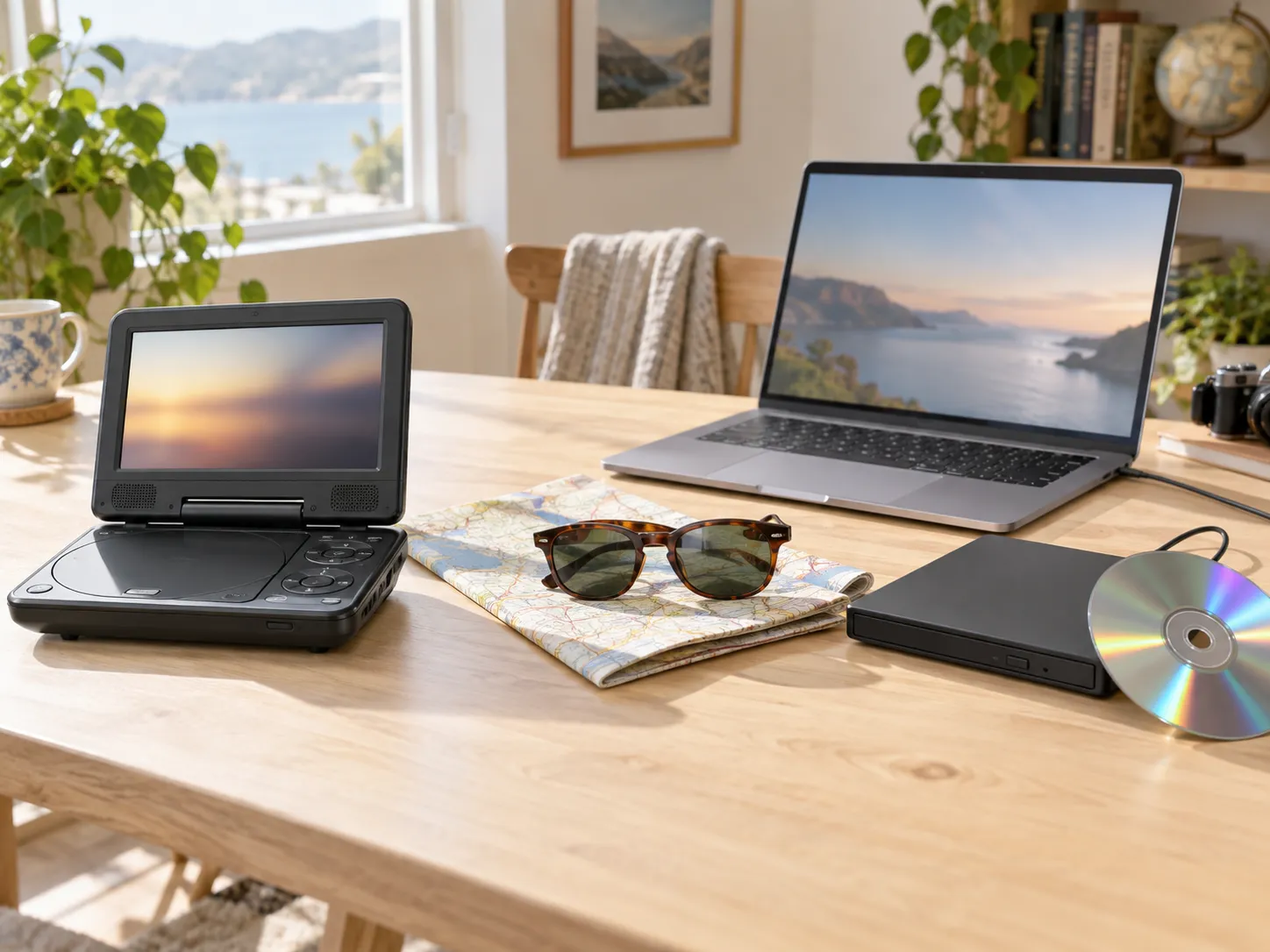
長い移動が近づいています——車での遠出、飛行機、Wi-Fiが心もとない別荘での1週間。そして、娯楽プランの主役になりそうなのは手持ちのDVDコレクション。そこで「ポータブルDVDプレーヤー」を検索すると、出てくるのは主に9~14インチの画面とバッテリーを内蔵し、ヘッドレスト用ストラップが付いた、小さな折りたたみ式の機器たちです。
買う前に、商品ページが代わりに問いかけてはくれない質問を、自分に投げかけてみる価値があります。それは本当に、カバンにすでに入っているWindowsノートパソコンより優れているのか? というのも、ノートパソコンに小さなUSBドライブを足せば同じ仕事がこなせるからです——多くの場合、より安く、はるかに良い画面で。
正直な答えは「誰がどこで見るかによる」です。この比較記事では、価格・画面・バッテリー・重さ・必要な準備という実際の違いを順に見ていきます——専用のポータブルプレーヤーが本当に価値を発揮する場面も含めてです。
結論から先に: すでにWindowsノートパソコンを持っているなら、20~40ドルのUSB DVDドライブと再生アプリを足すのが、たいてい安上がりで見栄えも良い選択です——ノートパソコンの画面は、ほとんどのポータブルプレーヤーより大きく、はるかに鮮明です。再生部分は MediaPlay DVD Player(無料、Microsoft Store)がインストール1回で引き受けます。一方、専用のポータブルDVDプレーヤーは、車のヘッドレストで小さな子どもに見せる場合、仕事用ノートパソコンを小さな手から守りたい場合、後部座席の2人にツインモニターが必要な場合には、今でも理にかなった選択です。
正直な計算
まず、それぞれの道に実際いくらかかるかから始めましょう。
ポータブルDVDプレーヤーの道は、新しい機器を買うことを意味します。9~10インチの基本モデルは50~70ドル前後から、12~14インチの大画面モデルやヘッドレスト用ツインモニターセットは、たいてい90~150ドル以上です。価格はブランドや季節によって変わりますが、買っているのは、本来ほかに必要のない画面とバッテリーとディスクドライブです。
ノートパソコンの道は、ノートパソコンに欠けている1つだけを足すことを意味します。最近のノートパソコンの多くにはディスクドライブがないため、外付けのUSB DVDドライブが必要です——標準的なモデルは20~40ドルで、信頼できる製品は 外付けDVDドライブのガイド にまとめてあります。さらに再生ソフトが必要です。Windows 11は初期状態ではDVDを再生できないからです。ただし、この部分は無料で済ませられます。
すでにノートパソコンを持っているなら、比較はおおよそ「合計25~35ドル」対「50~150ドル」です。しかもお金は話の半分にすぎません——その対価として得られるものは、商品ページが匂わせる以上に違います。
📊 ポータブルDVDプレーヤー vs ノートパソコン 一覧比較
| 比較項目 | ポータブルDVDプレーヤー | ノートパソコン + USBドライブ |
|---|---|---|
| 典型的な価格 | 新品の機器で 50~150ドル程度 | ドライブが 20~40ドル程度(ノートパソコンは手持ち)。再生アプリは無料 |
| 画面 | 9~14インチ、低解像度のことが多い | 13~16インチ、フルHD以上が一般的 |
| ディスク再生中のバッテリー | 公称4~6時間。実際は3.5~4.5時間になりがち | 機種差が大きく、おおよそ3~6時間。ディスクの回転はストリーミングより電力を食う |
| カバンの中の重さ | 機器が1台増える(充電器も) | ノートパソコンはもともと持っていく。ドライブは約200~300 gの追加 |
| ほかにできること | ディスク再生。USBメモリを読めるモデルも | ノートパソコンにできることすべて——プラスDVD |
| 準備の手間 | なし——電源を入れてディスクを入れるだけ | 初回のみ:ドライブを接続し、再生アプリをインストール |
ハードウェアの価格は執筆時点の典型的なレンジで、市場やモデルによって異なります。
誰も語らない画面の差
これは、商品ページがそっと飛ばしている比較です。ポータブルDVDプレーヤーの多く——評価の高い機種も含めて——は、800×480クラスの解像度の画面を搭載しています。2008年のポータブル動画機器なら普通の水準でしたが、現代のノートパソコンのディスプレイと並べると、映像はぼんやりと色あせて見えます。後部座席用の大きめのパネルいっぱいに引き伸ばされると、なおさらです。
一般的なノートパソコンなら、フルHD以上の13~16インチの画面が手に入り、明るさも視野角も上です。DVDは標準画質のコンテンツなので、どんな画面でも4Kのようには見えません——それでも、適切なアップスケーリングのできる良いディスプレイは目に見える違いを生みますし、スピーカーやヘッドホン周りもたいていノートパソコンのほうが優れています。
見るのが画質の違いに気づく大人やティーンなら、このカテゴリはノートパソコンの圧勝です。見るのが4歳で、画面がヘッドレストの1メートル先にあるなら、解像度の重要性はぐっと下がります——これはポータブルプレーヤー側の正当なポイントで、後ほど取り上げます。
バッテリー:正直な数字
物理ディスクを回転させるには電力が要ります。ポータブルDVDプレーヤーはその前提で設計されており、多くのモデルが1回の充電で4~6時間をうたっています。ただし、通常の明るさでの実際の駆動時間は3.5~4.5時間に落ち着きがちです。映画にしておよそ2本分です。
USBドライブからDVDを再生するノートパソコンは、ストリーミング時より多くの電力を使います。ドライブのモーター、デコード、ディスプレイが積み重なるからです。公称のバッテリー駆動時間よりはっきり短くなると考えてください——計画用のざっくりした数字としては、機種・明るさ・ドライブしだいで3~6時間です。
ノートパソコン派には現実的な対策が2つあります。Power Delivery対応の車載USB-C充電器やモバイルバッテリーがあれば、最近のノートパソコンの多くは道中で充電を保てますし、電源のあるホテルや飛行機の座席なら問題は完全に消えます。旅程が本当に何時間もコンセントなしで、視聴を止めるわけにいかないなら、専用機の予測可能なバッテリーは正当な論拠です——あるいは事前にフル充電し、「1台につき映画2本」と割り切るのも手です。
ノートパソコンの道に必要なもの(準備10分)
必要なのは3つ。うち1つはすでに持っています。
- ノートパソコン。 Windows 10 または 11 で、まだ快適に動く機種なら年式は問いません。
- USB DVDドライブ(20~40ドル)。接続すれば、Windowsがドライバー不要で認識します。外付けドライブのガイド に、信頼できるモデルと知っておきたいUSB給電の詳細をまとめています。
- 再生アプリ。 Windows 11 は映画DVDを単体では再生できません——デコーダーは何年も前に削除されました。MediaPlay DVD Player(Microsoft Storeから無料)はまさにこの用途のために作られています。ディスクを入れれば、Windowsの自動再生で再生が始まります。アプリをすでに開いていれば、すぐに始まります。字幕もそのままです。途中で止めても、あとで同じ場面から再開できます。自分で設定するのが好きなら、無料でオープンソースのVLCという選択肢もあります。各ソフトの比較は 再生ソフトのおすすめ比較 をご覧ください。
セットアップ全体——そしてディスク1枚のテスト——は、出発前に済ませておきましょう。走行中の車の後部座席は、リージョンコードのサプライズや傷のあるディスクを発見するには最悪の場所です。
ポータブルDVDプレーヤーが本当に勝つ場面
正直な比較なら、専用機に正当な評価を与えなければいけません。次の場合は、ポータブルプレーヤーを買いましょう。
見るのが車内の小さな子どもたち。 ヘッドレストへの取り付けは、まさにこの機器の設計目的です。定位置に固定され、ちょうどいい高さで、操作ボタンは手の届かない場所に。ベタベタの指が触れるのは、あなたのノートパソコンではなく60ドルの機器です。ここはポータブルプレーヤーのホームグラウンドで、このカテゴリが今も存在する理由です。
画面が2つ必要。 ヘッドレスト用ツインモニターセットは、1枚のディスクを両方の座席に映します——譲り合わない2人の子どもに対して、ノートパソコン1台では再現できない構成です。
ノートパソコンが仕事モードから離れられない。 ジュースの水たまりと絶対に出会ってはいけないものが詰まった仕事用マシンなら、安価な専用機は無駄な重複ではなく保険です。
使う人がパソコンに触れたくない。 おじいちゃんおばあちゃんや子どもにとって、「電源ボタンを押してディスクを入れる」は、Windowsを介したどんな準備にも勝ります。
画質よりバッテリーの確実性。 専用機は、予測可能な充電1回で1つの仕事をやり遂げます。
ノートパソコンが勝つ場面
すでに持っている。 最強の論拠です。追加コストは25ドルのドライブであって、手持ちのハードウェアと重複する100ドルの機器ではありません。
画質と音質にこだわる。 より大きく鮮明な画面、より良い音、機内で頼れるまともなヘッドホン対応。
荷物のスペースが限られている。 ノートパソコンはどのみち持っていくもの。薄型のUSBドライブはカバンのポケットに消えますが、折りたたみ式プレーヤーと充電器はそうはいきません。
旅の用途が1つではない。 ノートパソコンはDVDを再生した後、写真の整理、メール、子どものオフラインゲーム、ホテルの予約までこなします。ポータブルプレーヤーがするのはDVDの再生です。
滞在先にテレビがある。 ノートパソコンなら、別荘やホテルのテレビにHDMIで接続して、その晩はフルサイズのDVDプレーヤーになれます——その手順は スマートテレビでDVDを見るガイド で解説しています。ポータブルプレーヤーもAV出力で同じことができる場合がありますが、ノートパソコンのほうが上手に、高画質でこなします。
旅のタイプ別の結論
家族での車の旅、子どもは8歳くらいまで: 後部座席にはポータブルプレーヤー(またはツインモニターセット)——1つの仕事を、きっちりこなします。
夫婦・カップル、1人旅: ノートパソコン + ドライブ。画面は上、新しい機器は不要、荷物も減ります。
混合型——車内は子ども、滞在先は大人: 両方の購入を真剣に検討する価値があります。2つ合わせても、プレミアムなタブレット1台より安く済みます。
普段は家で見る、たまの旅行者: 迷わずノートパソコン + ドライブ——同じ25ドルのドライブが、家でも1年中働いてくれます。
よくある質問(FAQ)
ポータブルDVDプレーヤーを買うのと、ノートパソコンを使うのはどちらが安いですか?
すでにノートパソコンを持っているなら、それを使うほうがたいていずっと安く済みます。USB DVDドライブは20~40ドル、再生ソフトは無料でも用意できますが、まともなポータブルプレーヤーは50~150ドルします。ノートパソコンを買うところから始めるならポータブルプレーヤーのほうが安いですが、それが実情であることはまれです。
どのノートパソコンでもDVDを再生できますか?
Windows 10/11 のノートパソコンなら、2つを足せばどれでも再生できます。ディスクドライブ(最近のノートパソコンの多くには内蔵がないため外付けUSB)と、再生アプリです。WindowsにはもうDVD再生機能が含まれていないためです。どちらも一度きりの、安価な追加です。
DVD再生中、ノートパソコンのバッテリーはどれくらい持ちますか?
通常の公称値よりは短くなります——回転するドライブとデコードが余分に電力を使うからです。計画用の数字としては、機種と明るさしだいでおおよそ3~6時間です。車の旅なら、車載USB-C充電器かPD対応モバイルバッテリーがあれば心配は消えます。
ポータブルDVDプレーヤーの画面はきれいですか?
ばらつきがあり、多くは買う側の予想よりはるかに低解像度です——800×480クラスのパネルが今も一般的です。ヘッドレストの距離で見る小さな子どもには十分ですが、現代のノートパソコンのディスプレイと並べるとがっかりします。
車の中でノートパソコンでDVDを見るには何が必要ですか?
USB DVDドライブ、出発前にインストールした再生アプリ、フル充電のバッテリーか車載充電器、そしてヘッドホンです。ディスクはまず家でテストしてください。見るのが小さな子どもなら、取り付け型のポータブルプレーヤーのほうが後部座席に向いていないか、検討する価値があります。
ポータブルDVDプレーヤーはどのDVDでも再生できますか?
すべてのDVD機器と同じく、リージョンコードに従います——別のリージョンのディスクは再生できないことがあります。ノートパソコンのドライブも同様です。コレクションに海外のディスクが混ざっているなら、出発前にリージョンを確認しておきましょう。
参考リンク
- MediaPlay DVD Player:Microsoft Store の掲載ページ
- VLC Media Player:videolan.org
まとめ
ポータブルDVDプレーヤーは時代遅れなのではなく、専門職なのです。車のヘッドレストで小さな子どもに見せる用途では、今でも正しい道具です。それ以外のほぼ全員にとって、より良いDVDプレーヤーは、カバンの中ですでに出番を待っているノートパソコンのほうです。必要なのは20~40ドルのUSBドライブ、無料アプリ1本、出発前の10分間の準備だけ。
ノートパソコンの道を選ぶなら、MediaPlay DVD Player はMicrosoft Storeから無料です。ドライブと一緒にインストールして、今夜ディスクを1枚テストすれば、旅の娯楽問題は荷造りの前に解決します。
