
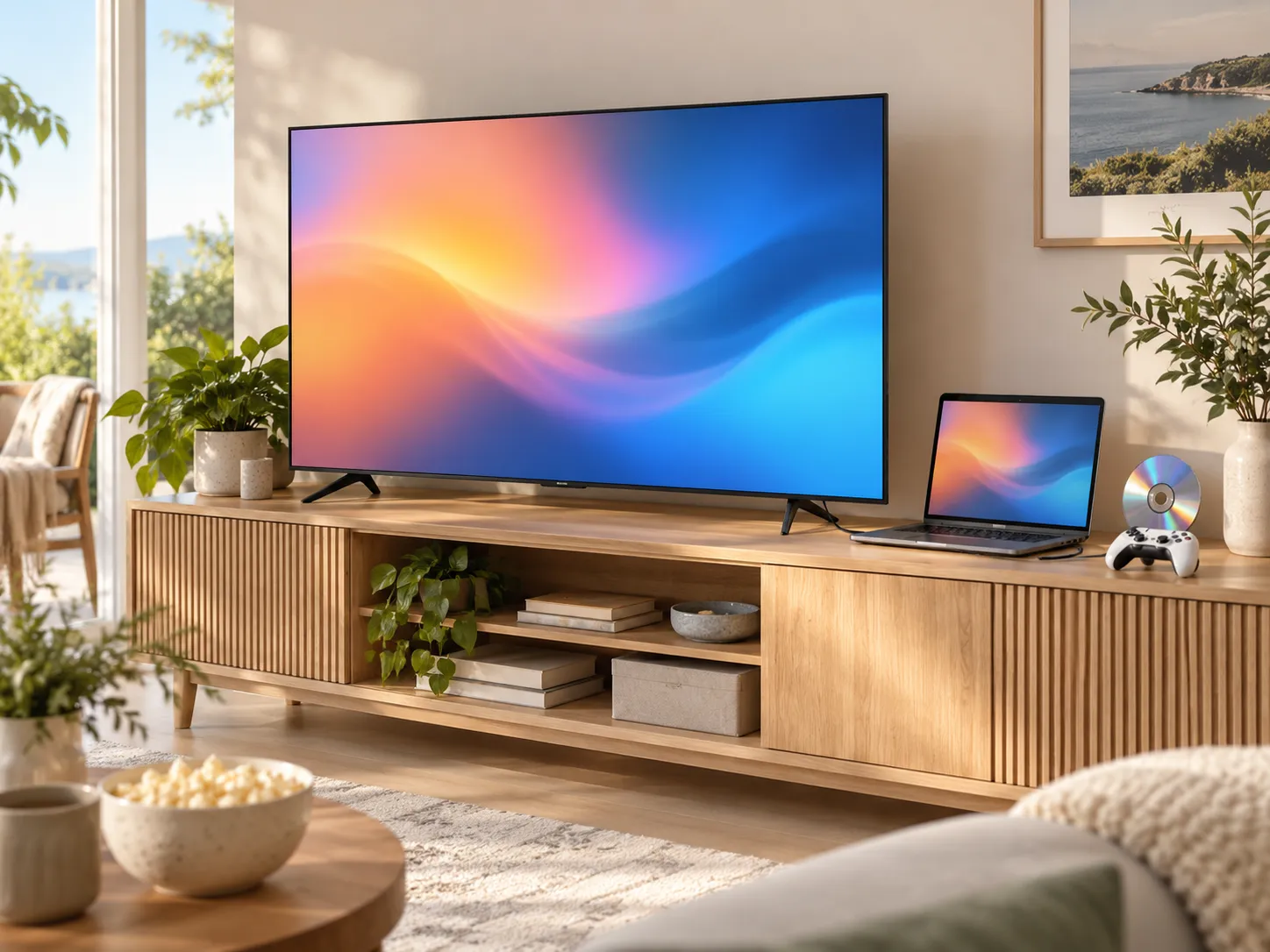
スマートテレビは世界の半分をストリーミングできるのですから、1997年生まれの技術くらい扱えて当然、と思いたくなります。ところがテレビを見回しても、挿入口がありません。端子を眺めて——HDMI、USB、アンテナ——このどれかが答えなのでは、と考え始めます。
先に短い答えを。小型のテレビ・DVD一体型モデルというニッチな例外を除けば、スマートテレビは単体でディスクを再生できません——そしてUSBポートは罠です(すぐに説明します)。それでも映画の夜は問題なく開催できます。現実的な選択肢は3つあり、そのうち1つはおそらくもう家の中にあります。
このガイドでは、テレビ単体ではできない理由を説明し、USBポートにまつわる誤解を解き、3つの実際に動く構成——据え置きのディスクプレーヤー、ディスクドライブ搭載のゲーム機、HDMIで接続したWindowsノートパソコン——を比較します。
結論から先に: スマートテレビにはディスクドライブがないため、DVDを再生してHDMIで映像を送る機器が必要です。選択肢は3つ。据え置きのDVD/Blu-rayプレーヤー(DVDモデルは30~60ドル程度)、すでに持っているかもしれないディスクドライブ搭載のゲーム機(PlayStationとXboxのディスクモデルはDVDを再生できます)、または、USB DVDドライブと MediaPlay DVD Player(無料、Microsoft Store)のような再生アプリを備えたWindowsノートパソコンを、HDMIケーブルでテレビにミラーリングする方法です。ノートパソコンとドライブがすでに家にあるなら、最後の選択肢に新たな出費はありません。
なぜスマートテレビは単体でDVDを再生できないのか
スマートテレビは、ストリーミングアプリを載せたディスプレイです。DVDの再生には、テレビが持っていない2つのものが必要です。ディスクを物理的に読み取るディスクドライブと、ディスクのMPEG-2映像とナビゲーション構造を画面に変換する、ライセンスされたDVDデコード機能です。大手テレビメーカーは何年も前にディスク機構の内蔵をやめました——ストリーミングが需要を消し、ライセンスと機構がコストを押し上げたからです。(狭い例外が1つ生き残っています。小型のテレビ・DVD一体型モデルで、典型的には24インチクラス、キャンピングカーやキッチン、子ども部屋向けに売られており、一部にはスマート機能付きもあります。持っていれば自分で気づいているはずのもので、リビングの標準的なスマートテレビに挿入口はありません。)
つまり、どの構成でもテレビの役割は同じです。テレビは画面。ディスクを読み取ってデコードし、HDMIで映像を届けるのは、別の何かです。
USBポートにまつわる誤解
魅力的な発想です。テレビにはUSBポートがある、外付けDVDドライブはUSB機器だ——つなげばいいのでは? これは動きません。 テレビのUSBポートは、メディアファイル——USBメモリに入ったMP4や写真——のためのものです。映画DVDの読み取りには、ドライブの制御とDVD-Videoのデコードが必要で、テレビのファームウェアにはそれが入っていません。DVDドライブをテレビにつないでも、良くて「何も起きない」だけです。
(関連する混乱がもう1つ。DVDは、テレビ用にUSBメモリへコピーできるファイルでもありません——市販ディスクはディスクプレーヤー向けに構造化・暗号化されています。VIDEO_TSの構造 は、それ自体が1つのテーマです。)
というわけで、現実的な選択肢は3つ。「すでに持っていれば最安」の順に紹介します。
選択肢1:ノートパソコンをHDMIで接続(追加費用0ドルのことも)
家にWindowsノートパソコンがあるなら、テレビ用のフル機能DVDプレーヤーをすでに持っているのかもしれません。レシピはこうです。
- HDMIケーブル(HDMI端子がない機種にはUSB-C→HDMI変換アダプター)——引き出しになければ数ドル
- ディスクドライブ——古いノートパソコンなら内蔵。なければ20~40ドルのUSB DVDドライブ(信頼できる製品はこちら)
- 再生アプリ——Windows 11 はDVDを標準では再生できません。MediaPlay DVD Player はMicrosoft Storeから無料で、自動再生でディスクを自動的に再生するほか、アプリを開いている間にディスクを入れればすぐに再生を始めます
セットアップの手順
- ノートパソコンとテレビをHDMIケーブルでつなぎ、テレビの入力をそのHDMIに切り替えます
- Windows キー + P を押し、複製(テレビにノートパソコンと同じ画面を表示)または セカンド スクリーンのみ(テレビを唯一のディスプレイに)を選びます
- 音がまだノートパソコンから出る場合:設定 → システム → サウンド で、出力デバイスにテレビ(HDMIオーディオデバイスとして表示されます)を選びます
- ディスクを入れ、プレーヤーを開き、全画面表示にします
- あとは座るだけ。ソファがDVDシアターになりました
強みは、おそらく新たな出費がないこと、ノートパソコンのデコードとアップスケーリングが安価なディスクプレーヤーを総じて上回ること、字幕と音声トラックを完全にコントロールできることです。正直な弱みは、部屋をケーブルが横切ること、一時停止のたびにノートパソコンまで歩くこと(安いワイヤレスマウスをリモコン代わりにする手はあります)、そして「家電」ではなく「セットアップ」であることです。週1回の映画の夜には最適ですが、毎日ディスクを見るなら家電のほうが向いています——それが選択肢2と3の領分です。
覚えておきたい習慣が1つ。同じ手はホテルや別荘のテレビの多くでも通用するため、ノートパソコン+ドライブの組み合わせは 旅行用のセットアップ としても優秀です。
ワイヤレスミラーリングについて
画面のワイヤレス転送(Miracastなど)は技術的には存在しますが、ワイヤレスミラーリング越しのディスク再生はカクつきが起きやすく、コピープロテクトの癖ともぶつかりがちです。ディスクにはケーブルが勝ちます。ワイヤレスミラーリングは、映画ではなく写真のスライドショー用にしましょう。
選択肢2:すでに持っているかもしれないゲーム機
テレビの下にディスクドライブ搭載のゲーム機があるなら、DVDプレーヤーはもう設置済みです。
- PlayStation のディスクモデル(PS4、およびディスクドライブ付きのPS5モデル)はDVD映画を再生できます——初回使用時に、一度だけシステムアップデートが必要になる場合があります
- Xbox のディスクモデル(Xbox One ファミリー、Xbox Series X)はDVDを再生できます——初めてディスクを入れると、無料のBlu-ray Playerアプリのインストールを促されます
- ドライブなしモデルは対象外です。PS5 デジタル・エディションと Xbox Series S にはディスク挿入口がなく、Nintendo Switch はそもそもDVDを再生しません
ディスクを入れれば、ゲーム機はほかのメディアと同じように扱ってくれます。画質は良好、ゲームのコントローラーがリモコン代わりになり、費用はゼロです。リージョンのルールはここでも有効です——ゲーム機も、ほかのプレーヤーと同じくDVDのリージョンコードに従います。ゲーム機があるなら、日常的にディスクを見るには、これがたいてい最も抵抗の少ない道です。
選択肢3:据え置きのDVD/Blu-rayプレーヤー
昔ながらの家電は今も健在で、毎日使うなら今も理にかなっています。HDMI出力付きの基本的なDVDプレーヤーは、新品で30~60ドルが相場です。Blu-rayプレーヤー(DVDも再生でき、たいてい上手にアップスケーリングします)は、80~100ドル前後からが一般的です。価格はブランドや市場によって異なります。
強みは、家電であることそのもの。リモコンで操作でき、すぐ点き、最初のケーブル接続以降は設定不要で、ノートパソコンには一生触らない家族も含めて全員が使えます。大画面テレビ向けにDVDをきちんとアップスケーリングするモデルも多くあります。弱みは、箱が1つ、リモコンが1本増え、たった1つの仕事しかしないハードウェアにお金を使うことです——ポータブルプレーヤーの比較記事 で提起したのと同じ「重複投資」の問題です。
家庭でディスクが毎日の習慣なら、家電を買いましょう。たまの楽しみなら、選択肢1か2が無料でカバーしてくれるはずです。
📊 3つの選択肢を比較
| 選択肢 | 必要なもの | ゼロから揃える場合の費用 | 向いている人 |
|---|---|---|---|
| ノートパソコン + HDMI | ノートパソコン、HDMIケーブル、内蔵ドライブがなければUSBドライブ、無料の再生アプリ | ノートパソコンが手持ちなら 0~40ドル程度 | たまの映画の夜。旅行やホテルのテレビ。画質コントロール重視 |
| ディスクドライブ搭載ゲーム機 | 接続済みのPS4/PS5ディスクモデル、またはXbox One/Series X | 手持ちなら 0ドル(DVDのためだけにゲーム機を買う価値はありません) | ゲーム機がすでにテレビの下に住んでいる家庭 |
| 据え置きプレーヤー | DVDまたはBlu-rayプレーヤー + HDMIケーブル | 30~60ドル程度(DVD)/80ドル以上(Blu-ray) | 毎日のディスク視聴。誰でも使えるリモコンの手軽さ |
ハードウェアの価格は執筆時点の典型的なレンジで、市場によって異なります。
よくある質問(FAQ)
スマートテレビはDVDプレーヤーなしでDVDを再生できますか?
標準的な機種ではできません。通常のスマートテレビにはディスクドライブもDVDデコード機能もないため、何か——据え置きプレーヤー、ディスクドライブ搭載のゲーム機、またはパソコン——がディスクを読み取り、HDMIでテレビに映像を送る必要があります。唯一の例外は、ドライブを内蔵した小型のテレビ・DVD一体型モデルというニッチなカテゴリで、主にキャンピングカーや寝室向けに売られています。
スマートテレビにUSB DVDドライブをつなげますか?
いいえ——これが最も多い誤解です。テレビのUSBポートはUSBメモリ内のメディアファイルを再生するためのもので、DVDドライブを制御することも、映画ディスクをデコードすることもできません。同じUSBドライブでも、Windowsノートパソコンにつなげばきちんと動作し、そのノートパソコンからHDMIでテレビに映せます。
PS5やXboxはDVDを再生できますか?
ディスクドライブ搭載モデルなら再生できます。PS4、ディスクエディションのPS5、Xbox One、Xbox Series X はいずれもDVD映画を再生できます(Xboxは初回使用時に無料の再生アプリをインストールします)。PS5 デジタル・エディションと Xbox Series S にはドライブがなく、Nintendo Switch はDVDを再生しません。
ノートパソコンからDVDを再生するとき、音をテレビから出すには?
HDMIは音声も運びます。音がノートパソコン側に残る場合は、設定 → システム → サウンド を開き、出力にテレビ(HDMIデバイス)を選んでください。一度設定すれば、Windowsはたいていそのテレビへの選択を覚えてくれます。
ホテルのテレビでも使えますか?
たいていは使えます——ホテルのテレビの多くは手の届くHDMIポートがあり、入力切り替えも可能です。ノートパソコン、ドライブ、HDMIケーブル、再生アプリ。同じ4点セットで、ホテルの部屋が映画の夜になります。一部のホテルのシステムは入力切り替えをロックしており、それらに万能の回避策はありません。
大きなテレビだとDVDがぼやけて見えるのはなぜですか?
DVDは標準画質(720×480/576)です。55インチの4Kパネルでは、その映像を相当な距離まで引き伸ばすことになります——ある程度のぼやけは物理法則であって、故障ではありません。良いプレーヤーやノートパソコンのソフトはきちんとアップスケーリングしてくれますが、DVDが4Kストリーミングのように見えることはありません。少し離れて座りましょう。懐かしさも味方してくれます。
商標について
PlayStation は Sony Interactive Entertainment の商標です。Xbox は Microsoft Corporation の商標です。Nintendo Switch は任天堂の商標です。本記事は独立したもので、いずれの企業とも提携しておらず、スポンサーや推奨も受けていません。
参考リンク
- MediaPlay DVD Player:Microsoft Store の掲載ページ
- PlayStation サポート:playstation.com/support
- Xbox サポート:support.xbox.com
まとめ
スマートテレビは画面。DVDプレーヤー役は、別の何かが引き受けなければいけません。ディスクドライブ搭載のゲーム機がすでにテレビの下にあるなら、それを使いましょう。ディスクが毎日の習慣なら、30~60ドルの据え置きプレーヤーは棚のスペースに値します。そしてその中間の全員にとって、隣の部屋のノートパソコンとHDMIケーブル1本は、ほぼ費用ゼロで起動できる完全なDVDセットアップです。
ノートパソコンの道を選ぶなら、MediaPlay DVD Player はMicrosoft Storeから無料です。インストールしてケーブルをつなげば、ディスクの棚が大画面で復活します。
