
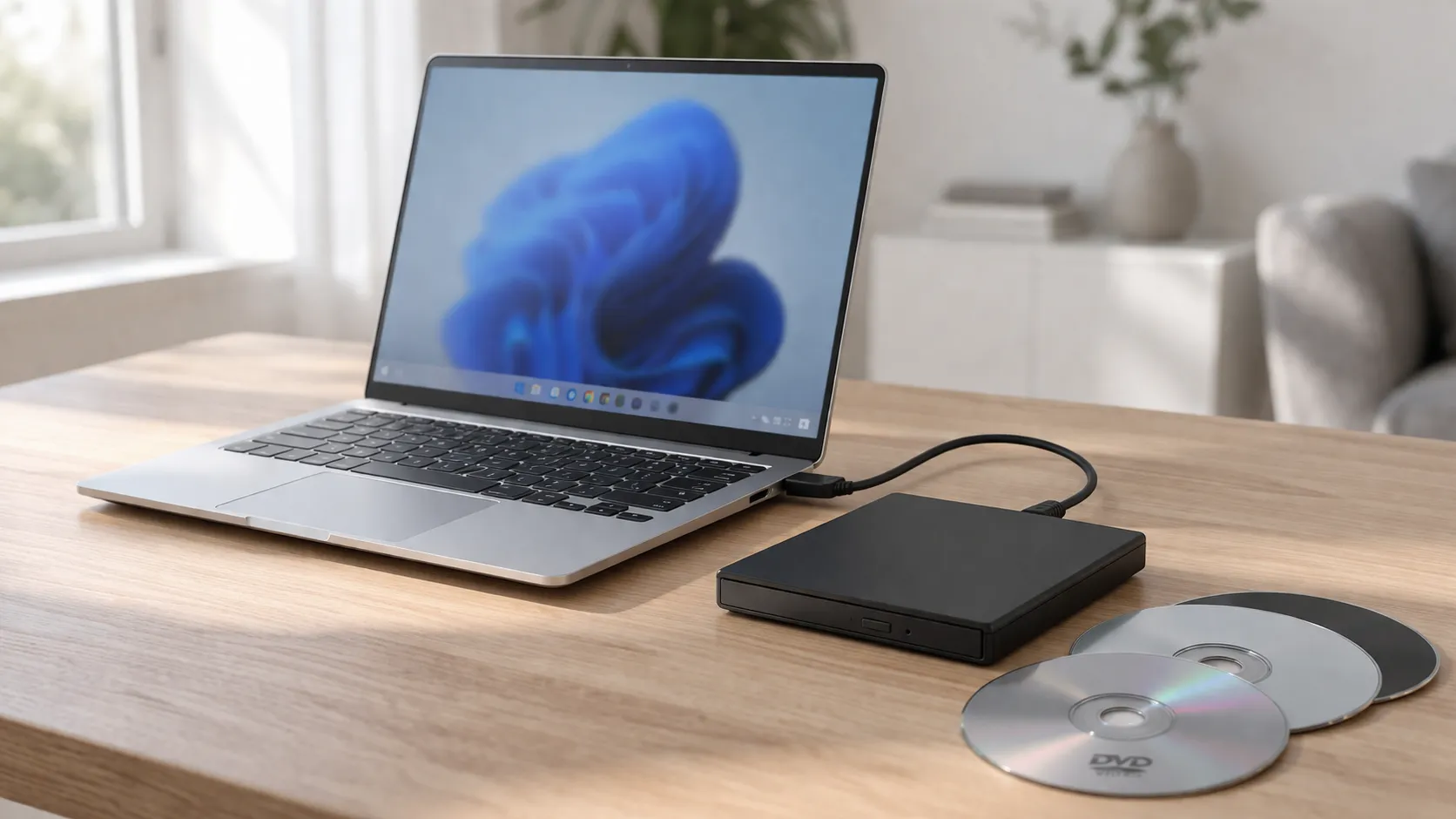
ノートパソコンでDVDを見たいのに、肝心のディスクドライブが付いていない。そこで外付けのUSBドライブを探し、見つけたものをポチって、接続すれば見られるはず——そう考えるのが普通です。
ドライブが届く。Windowsは認識する。ディスクも回る。ところが——何も再生されません。映画が始まる代わりに、エクスプローラーが .VOB ファイルだらけのフォルダーを開くだけです。
これが多くの人の体験であり、ほとんどの購入ガイドはこの点を一言も警告してくれません。読み取り速度、重さ、USBの種類でドライブを比較して、そこで話が終わってしまうのです。誰も教えてくれないのは、ハードウェアは解決策の半分でしかないということ。Windows 11はDVD映画の再生機能を標準で備えていないため、どんなに優秀なドライブでも、適切なソフトがなければディスクは再生できません。
この記事では、その両方を扱います。買う価値のあるドライブはどれか、そして手に入れたあとに何をすればよいか、です。
結論から先に: 一般的なUSB外付けDVDドライブは、エントリー向けの価格帯のものでもWindows 11でおおむね問題なく動きます。ASUS ZenDrive U9M、LG GP65NB60、Dell DW316 はいずれも堅実な選択肢です。多くの人が見落とす点はこうです——Windows 11はDVD映画をそのまま再生できないため、再生ソフトも別途必要になります。Microsoft Storeの MediaPlay DVD Player のような専用プレーヤーなら、コーデックパック探しに悩まず、この問題を解決できます。
外付けDVDドライブを選ぶときに見るポイント
接続の種類
最近の外付けドライブの多くは USB-A を採用していて、USB-C変換アダプターが付属するものや、USB-C版が用意されているものもあります。ノートパソコンにUSB-Cポートしかない場合(ウルトラブックや新しめの機種でよくあります)は、ドライブ自体にUSB-Cコネクタが付いているか、信頼できるアダプターを用意できるかを確認してください。安価なアダプターは避けましょう。接続が不安定だと再生の途中でドライブが切断され、ドライブがないより厄介な事態になります。
バスパワーか、外部電源か
薄型のポータブルドライブはUSBポートから直接電力を取るため、別途の電源ケーブルが要りません。便利な反面、USBポートが供給する電力の大きさに左右されやすくもなります。ハブ経由や、電力供給の弱いポートにつなぐと、ドライブが回り始めてすぐに動作不良を起こすことがあります。ハブと一緒に使う予定があるなら、外部電源に対応したものを探してください。
読み取り・書き込み速度
DVD映画の再生に限れば、速度はほとんど関係ありません。最近のドライブなら、いちばん遅いものでも、リアルタイム再生に必要な速さよりも速くDVDを読み取ります。ディスクへの書き込みやリッピングも予定しているなら、DVD書き込み8倍速あたりを目安に探すとよいでしょう。再生だけなら、いまどきのドライブはどれでも十分な速さです。
作りの質と動作音
薄型ドライブは持ち運びやすい反面、動作音が大きめで壊れやすいこともあります。持ち歩く予定があるなら、しっかりした筐体やケーブル収納のあるものを選びましょう。机の上に据え置くなら、サイズはそれほど気にしなくて構いません。
ブルーレイか、DVDか
標準的な外付けDVDドライブはエントリー向けの価格帯で手に入ります。ブルーレイドライブはそれより高めの中位機〜高価格帯になります。DVDの再生だけが目的なら、ブルーレイ対応にお金をかける理由はありません。
📊 検討する価値のある外付けDVDドライブ
| ドライブ | 接続 | 価格帯 | 向いている人 |
|---|---|---|---|
| ASUS ZenDrive U9M | USB-A + USB-C | 中位機 | 総合的に最良——USB-Cケーブル付属、M-Disc対応、ソフト同梱 |
| LG GP65NB60 | USB-A | エントリー向け | コスパ重視——超薄型(14mm)、軽量、信頼性が高い |
| Dell DW316 | USB-A | エントリー〜中位機 | 信頼できるブランド——200g、薄型、Dell/Lenovoユーザー向き |
| ROOFULL 外付けDVDドライブ | USB-A + USB-C | エントリー向け | 通販の人気モデル——デュアルコネクタ、手頃 |
| Verbatim Slimline | USB-A | エントリー〜中位機 | 定評あるメディアブランド——すっきりした設計、静音動作 |
価格についての補足: 外付けDVDドライブは、いまや汎用的なコモディティ製品です。エントリー向けのドライブと中位機の違いは確かに存在しますが、小さなものです——筐体の質、動作音の大きさ、付属ケーブルといった差です。実際のDVD読み取り性能は、どれもほぼ同じです。この買い物に頭を悩ませすぎる必要はありません。
ASUS ZenDrive U9M:なぜ一歩抜け出すのか
ASUS ZenDrive が最もよく勧められるのには理由があります。箱の中にUSB-AとUSB-Cの両方のケーブルが入っていて、アダプター探しの手間が省けます。作りの質も、無名ブランドの一段上で、白ラベルの輸入品ではなく、きちんとASUSの製品という手触りがあります。M-Disc にも対応しています。これは「1,000年以上のデータ保持」をうたうアーカイブ用のディスク形式です(これに価値を感じるかは、データをディスクに長期保存するかどうか次第です)。
ASUSは CyberLink Power2Go と PowerBackup のソフトも同梱しており、ディスクへの書き込みやバックアップをしたい人には便利です。ただし純粋なDVD映画の再生には、後述のとおり別途プレーヤーが必要です。
主な弱点は価格です。最も安い選択肢より少し高めの中位機にあたるため、その上乗せ分に見合うかどうかは、ドライブをどれだけ使うか次第です。
コスパ重視の選択肢:LG GP65NB60
とにかく動くものが欲しくて、エントリー向けの価格帯に抑えたいなら、LG GP65NB60 が手堅い選択肢です。LGは何十年も光学ドライブを作ってきたメーカーで、このモデルは厚さ14mmと薄く、カバンに入れていることを忘れるくらい軽量です。USB-Aのみなので、USB-Cのノートパソコンを使う人はアダプターが必要になります。
ソフトは付属しませんが、それで問題ありません——どのみち、多くのドライブに付いてくる同梱ソフトは、DVD再生にはあまり役立たないからです。
注意したほうがよいドライブ
通販サイトには、最安帯の無名外付けDVDドライブが数多く出回っています。中には問題なく使えるものもありますが、品質管理に難があるものもあります——ランダムに切断される、動作音が大きすぎる、数か月で壊れる、といったドライブです。レビューも、実際の購入者と特典目当ての投稿が入り混じっていることが多く、見極めが難しくなっています。
無名ブランドのドライブを買うなら、返品ポリシーを確認しておきましょう。節約できた分は、簡単に返品できてこそ意味があります。
また、「DVDプレーヤー」と銘打って売られているドライブにも注意が必要です。実際には再生面で何の優位もない、ただのデータ用ドライブであることがあります。どの外付けDVDドライブも、DVD映画ディスクの読み取り方は同じです——再生体験の違いは、すべてソフトウェア側から生まれます。
誰も教えてくれない核心:Windows 11はDVDを再生できない
ここが、多くの購入ガイドが終わる地点であり、本当のストレスが始まる地点です。
新しいドライブを接続し、DVDを入れ、Windowsがそのまま再生してくれると思いきや、待っているのは次のいずれかです。
- エクスプローラーが開き、
.VOBや.IFOファイルだらけのVIDEO_TSフォルダーが表示される - Windowsがアプリの選択を求めてくるが、どれを選んでもうまくいかない
- Windows Media Playerが開くが、DVD映像をデコードできない
- まったく何も起こらない
これはドライブの不良ではありません。 ソフトウェアの欠落です。Windows 11はディスクを認識し、ファイルを読み取ることはできても、映画を実際に再生するために必要な、ライセンス版のMPEG-2 DVDデコード機能を含んでいません。Microsoftは何年も前にDVDの標準再生機能を削除し、それは戻ってきていません。
つまり、外付けDVDドライブの購入は、実際には2段階の作業なのです——ハードウェアを買い、そのうえでソフトウェアを整える、ということです。
DVD再生を動かす方法
方法1:VLC Media Player(無料)
VLCは、どのフォーラムでも真っ先に挙がる定番で、その評判にふさわしい実力があります。無料でオープンソース、ほとんどのDVDディスクを追加設定なしで扱えます。インストールし、VLCのメニューからディスクを開けば、たいていは再生できます。
VLCがやや洗練されていないと感じられるのは、DVD固有の体験です。汎用のメディアプレーヤーなので、インターフェイスがディスク再生を中心に作られているわけではありません。DVDを開くには、「入れたら再生」という多くの人が期待する流れではなく、メニューをたどる必要があることもあります。技術に詳しい人には問題ありませんが、親や祖父母のためにドライブを設定する場面では、一段階分わかりにくさが増えます。
方法2:DVD専用プレーヤーアプリ
「ディスクを入れる」から「映画を見る」までの最短ルートが欲しいなら、DVD専用アプリの方が実用的です。MediaPlay DVD Player は、Windowsでのディスク再生のために専用に作られています——Microsoft Storeからインストールし、DVDを入れれば、あとはアプリが引き受けます。
VLCとの違いは、できることの差ではなく、焦点の違いです。DVD専用アプリは汎用インターフェイスを省き、あなたが本当にやりたいこと——ディスクを再生すること——に直行します。
方法3:Windows DVD プレーヤー(公式)
MicrosoftはMicrosoft Storeで独自の Windows DVD プレーヤーを提供しています。きちんと存在し、ちゃんと動き、公式のルートです。Microsoftの名前が付いているという理由だけで、これを選ぶ人もいます。知っておく価値はありますが、公式だからといって自動的に最良の選択肢になるわけではありません。
ドライブを接続した後によくある問題
ドライブはエクスプローラーに表示されるのに映画が再生されない。 上で説明したソフトウェアの問題です。VLCかDVD専用アプリをインストールしてください。
再生中にドライブが切断される・カクつく。 ハブ経由ではなく、ノートパソコンに直接接続してみてください。USB-Cアダプターを使っているなら、別のアダプターを試します。ノートパソコンを電源につないでおくことも大切です——バッテリー駆動時にUSBの電力供給を絞る機種があります。
ドライブの回転音が大きい。 光学ドライブにある程度の動作音はつきものです。ただし、異常に大きかったり、こすれるような音がしたりする場合は、ドライブが不良の可能性があるので返品しましょう。
ディスクがまったく認識されない。 まずは別のディスクを試して、汚れや傷のあるディスクが原因でないか切り分けます。どのディスクでもだめなら、デバイス マネージャーでドライブのハードウェアがWindowsに認識されているか確認します。ドライブは表示されるのにディスクが読めない場合は、ドライブのレーザーが故障している可能性があります。
映像は出るのに音声が出ない。 たいていはコーデックの問題です。VLCやDVD専用アプリは、自前で音声のデコードを行います。DVD音声に対応していない別のアプリで再生しようとしている場合は、対応しているものに切り替えてください。
よくある質問(FAQ)
Windows 11には専用の外付けドライブが必要ですか?
いいえ。標準的なUSB外付けDVDドライブであれば、どれでもWindows 11で動作します。OSは光学ドライブを標準で認識します。問題はハードウェアの互換性ではなく、再生ソフトの方です。
USB-AとUSB-C、どちらを選べばよいですか?
ノートパソコンにUSB-Aポートがあるなら、USB-Aのドライブを選びましょう。USB-Cポートしかないなら、USB-Cケーブルが付属するドライブ(ASUS ZenDrive など)を選ぶか、質の良いアダプターを予算に入れてください。最安のアダプターは避けましょう——接続トラブルの原因になります。
これらのドライブでDVDの書き込みもできますか?
できます。一覧のすべてのドライブは、CDとDVDの両方を読み書きできます。書き込みソフトが必要で、Windowsには基本的なディスク書き込み機能が標準搭載されているほか、ImgBurn や CDBurnerXP のような無料ツールも使えます。
なぜ私のDVDはリージョンロックされているのですか?
DVDのリージョンコードとは、ディスクとドライブにそれぞれ地域を割り当てる仕組みです。リージョン1(北米)のディスクは、リージョン2(欧州・日本など)のドライブでは再生できないことがあります。多くのドライブでは、変更できる回数が限られていて(通常は5回)、それを超えると最後に設定したリージョンに固定されます。ドライブのリージョン設定は、デバイス マネージャーの「DVD/CD-ROM ドライブ」 → プロパティ → 「DVD 地域」タブで確認できます。詳しくは DVD リージョンコードの解説 をご覧ください。
これらのドライブはMacでも使えますか?
使えます。一覧のすべてのドライブはmacOSでも動作します。MacにもDVD再生に似た制約があり、Mac側でもプレーヤーアプリが必要です。対応していれば Apple の DVD プレーヤーアプリが使えますし、VLCは両方のプラットフォームで動きます。
ブルーレイドライブを買ったほうがよいですか?
再生したいブルーレイディスクがある場合に限ります。DVDの再生だけなら、標準的なDVDドライブで十分で、価格も半分ほどです。ブルーレイドライブには別途ブルーレイ再生ソフトも必要で、設定がもう一段増えます。
参考リンク
- Windows DVD プレーヤー(Microsoft Store)
- VLC media player をダウンロード(VideoLAN)
- 外付けドライブ(DVD・CD・ブルーレイ)の選び方(ノジマ)
まとめ
Windows 11のノートパソコン向けに外付けDVDドライブを買うのは、難しいことではありません——エントリー向けから中位機の価格帯のドライブなら、たいていは問題なく動きます。総合的に最も無難なのは ASUS ZenDrive U9M。LG GP65NB60 や ROOFULL のドライブは、堅実なコスパ重視の選択肢です。
多くのガイドが飛ばす部分はこうです——ドライブを接続するのは、作業の半分でしかありません。Windows 11はDVD映画をそのまま再生できないため、再生ソフトも必要です。VLCが無料のルート。MediaPlay DVD Player は、設定をいじらずにディスクを入れて見たい人にとって、いちばんシンプルなルートです。どちらにしても、ポップコーンを用意して腰を落ち着ける前にソフトを整えておきましょう——きっとそうしてよかったと思うはずです。
