
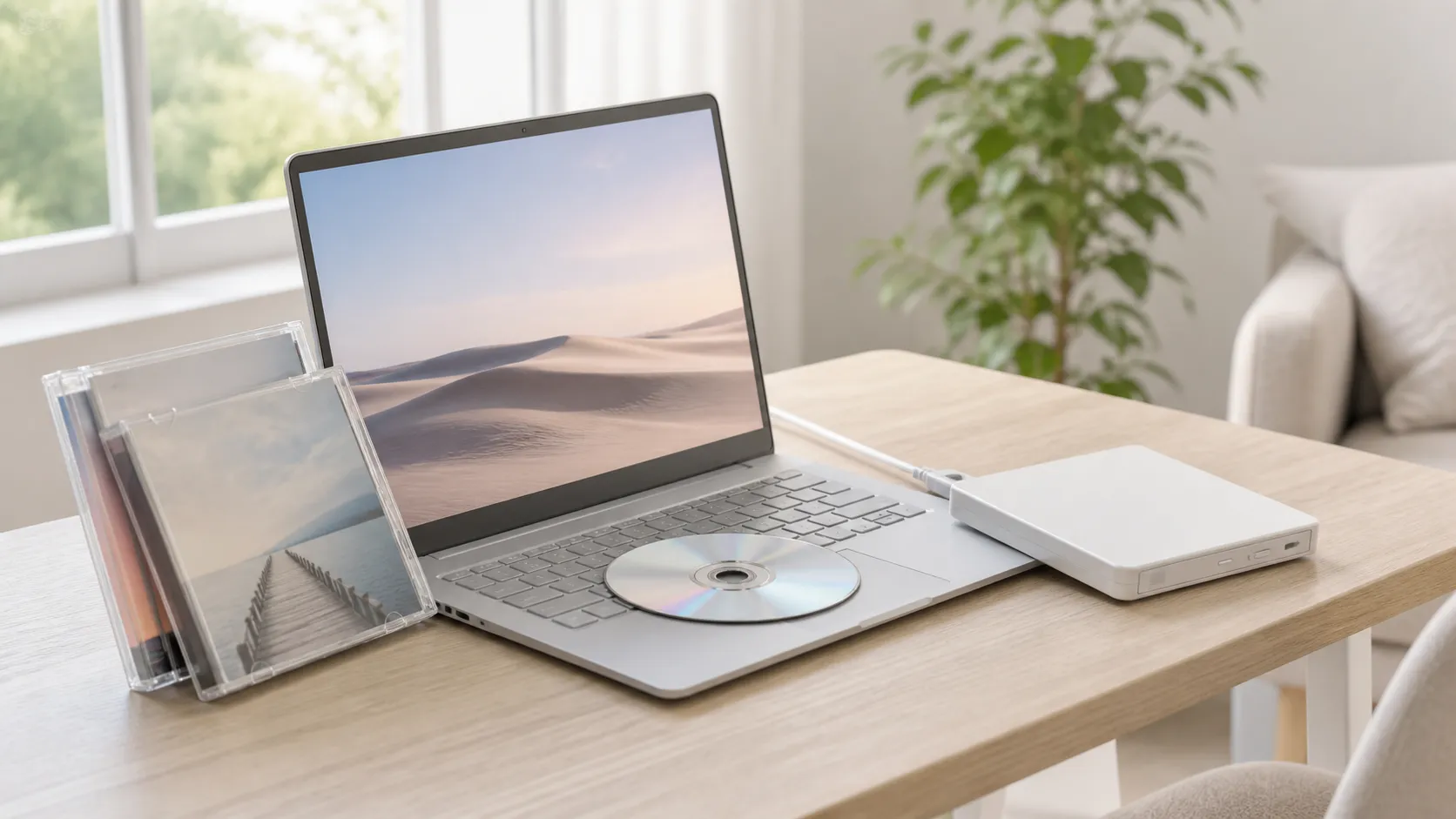
外付けDVDドライブを接続し、ディスクを入れたのに、Windows 11は何も反応しない。エクスプローラーが開いて、再生できない VIDEO_TS フォルダーが表示されるだけだったり、Microsoft Storeのアプリを勧められたり、あるいは本当に何も起こらなかったり。心当たりはないでしょうか。
これは、パソコンが壊れているわけではありません。Windows 11には、そもそもDVDの再生機能が含まれていないのです。かつてのWindowsが備えていたライセンス版のMPEG-2デコーダーをMicrosoftが削除し、それ以降は戻ってきませんでした。DVDを見たいWindows 11ユーザーは、誰もが別途プレーヤーアプリを用意する必要があり、その選択肢は「本当に優れたもの」から「地味にストレスがたまるもの」まで幅があります。
この記事では、Windows 11で実際に物理ディスクの再生をきちんと扱えるプレーヤーを比較します。「仕様上はDVD対応と書いてあるが、実際は動画ファイル向けに作られたメディアプレーヤー」は対象にしていません。
結論から先に: VLCは無料で、ちゃんと動きます。ただし汎用プレーヤーなので、ディスクを再生し始めるまでに多少の操作が必要です。PotPlayerは上級者向けに細かい調整ができます。Microsoft純正の Windows DVD プレーヤーは有料で、評価は賛否が分かれます。「ディスクを入れて見るだけ」という最もシンプルな体験が欲しいなら、Microsoft Storeから無料で入手でき、まさにこの用途のために作られた MediaPlay DVD Player が向いています。
なぜWindows 11は標準でDVDを再生できないのか
毎回多くの人が戸惑う部分なので、簡単に説明しておきます。
DVD映画の再生には、ライセンス版のMPEG-2デコーダーが必要です。Windows 7の頃は、Microsoftがこのデコーダーを多くのエディションに同梱していました。Windows 8になると、別売りの「Media Center Pack」というアドオンに切り離されます。そしてWindows 10と11では、標準インストールから完全に姿を消しました。ストリーミングが主流になり、この機能を必要とするユーザーの割合が次第に小さくなる中で、ライセンス費用が見合わなくなったのです。
その結果、Windows 11はDVDドライブを認識し、ディスクを認識し、ファイルを読み取ることはできても、映像をデコードできない状態になりました。映画の代わりに、生のファイル構造が表示されるわけです。これを解決するには、自前のデコーダーを備えたプレーヤーが必要で、無料の選択肢もいくつか存在します。
📊 Windows 11向けDVD再生ソフト比較
| プレーヤー | 費用 | 向いている人 |
|---|---|---|
| VLC Media Player | 無料 | すでにインストール済みの人 |
| PotPlayer | 無料 | 細かく設定を詰めたい上級者 |
| MediaPlay DVD Player | 無料(広告あり)/1,500 円の買い切りで広告なし | 最もシンプルなディスク再生(入れて見るだけ) |
| Windows DVD プレーヤー | 有料(買い切り) | Microsoft公式の選択肢が欲しい人 |
| MPC-HC | 無料 | 軽量・シンプルな操作画面が好きな人 |
| GOM Player | 無料(広告あり) | VR/360度動画など機能の多さを求める人 |
VLC Media Player
VLCは、どのフォーラムでも技術ブログでも真っ先に名前が挙がる定番です。そしてそれには十分な理由があります。無料でオープンソース、対応するメディア形式は膨大です。自前のコーデックを備えているため、MPEG-2のデコードをWindowsに依存しません。インストールすれば、DVD再生が可能になります。
VLCがやや洗練されていないのは、ディスク再生そのものの体験です。DVDを開く操作は、ディスクを入れるだけで完結するとは限りません。VLCが自動で検出してくれることもあれば、「メディア → ディスクを開く」を選び、手動でドライブを指定する必要があることもあります。DVDメニューのナビゲーションも一定しないことがあり、メニューがなめらかに動くディスクもあれば、VLC独自のインターフェイス上でクリックして進める必要があるディスクもあります。
メディアプレーヤーの扱いに慣れている人にとっては、どれも致命的な欠点ではありません。VLCは「使い方がわかっている人」のために作られたツールで、ほぼ何でもできます。ただ、技術にあまり詳しくない人——たとえば親、祖父母、子ども——のためにDVD再生環境を整えるとなると、VLCの汎用的なインターフェイスは、かえって一段階分わかりにくさを増やしてしまいます。
もう一つ知っておくとよいのは、VLCは「DVDプレーヤー」ではなく、メディア用の万能ナイフだということです。それが強みであり、弱みでもあります。インターフェイスが何十もの用途を想定しているぶん、DVD再生はあくまで主目的の一つにすぎません。
PotPlayer
PotPlayerは、Kakao(韓国のテック企業)が提供する無料のメディアプレーヤーで、上級者の間に根強いファンがいます。DVD再生をうまく扱え、映像・音声の設定を、ほかの無料プレーヤーより細かく調整できます。
魅力はカスタマイズ性です。PotPlayerでは、ハードウェアアクセラレーションの設定を調整したり、リアルタイムの映像フィルターをかけたり、字幕の表示を細かく設定したり、音声出力を正確に構成したりできます。「思いどおりの再生挙動」をとことん追い込みたい人にとって、PotPlayerはほかのどの無料の選択肢よりも多くの「つまみ」を用意しています。
弱点は、まさにその複雑さです。設定メニューは奥が深く、インターフェイスは直感的というより機能優先で、ただ映画を見たいだけの人には初期設定が大変に感じられることもあります。また、インストール時にオプションの同梱ソフトが含まれることがあるので、セットアップ中のチェックボックスには注意してください。
DVD再生に限れば、PotPlayerはメニューやチャプターのナビゲーションを安定して扱います。普段使いのメディアプレーヤーとしても使っていて、すべてを一つのツールで済ませたい人には、有力な選択肢です。
Windows DVD プレーヤー(Microsoft)
Microsoft純正の解決策が、Microsoft Storeで有料の買い切りアプリとして提供されています。名前のとおり「DVDを再生する」ことに徹したシンプルなプレーヤーで、インターフェイスは最小限、ディスクメニューも扱え、Windowsとの親和性も自然です。
批判が集まるのは価格です。かつてWindowsに標準搭載されていた機能に追加でお金を払うことに、多くの人が納得しづらさを感じます。とくに無料の代替が存在するならなおさらです。Microsoft Storeのレビューにもそれが表れていて、「以前は付属していたものに支払う必要はないはずだ」という声が少なくありません。
機能としては、きちんと動きます。不具合が多いわけでも、操作が複雑なわけでもなく、提供元がMicrosoftです。提供元を信頼できるという理由だけで、これを選ぶ人もいます。その安心感に価値を感じるなら、役目はしっかり果たしてくれます。
一点補足です。Media Centerが入っていたWindows 7や8からアップグレードした場合、その過程で Windows DVD プレーヤーが無料で付与されていることがあります。購入する前に、Microsoft Storeで「所有済み」と表示されないか確認してみてください。
MediaPlay DVD Player
この一覧の他のプレーヤーが「DVDも再生できる汎用メディアツール」であるのに対し、MediaPlayはディスク再生のために専用に作られています。Microsoft Storeから入手でき、広告ありで無料で使えるほか、日本では 1,500 円の買い切りアップグレードで広告を完全に取り除けます。価格は市場によって異なる場合があるため、購入前にアプリ内の Microsoft Store オファーをご確認ください。
設計思想は明快です。ディスクを入れて、見る。ディスクのオプションを探してメニューをかき分ける必要も、コーデック設定を構成する必要も、間違ってファイルブラウザーを開いてしまう心配もありません。インターフェイスは「DVDを入れたら、映画が見たいはずだ」という前提に沿って組まれています。
標準的な再生操作を、DVD視聴に集中したシンプルな画面で利用できます。万能メディアプレーヤーになろうとはしておらず、対応形式でVLCと競ったり、カスタマイズ性でPotPlayerと競ったりはしません。「物理ディスクを見る」という特定の作業におけるシンプルさで勝負しています。
MediaPlay は物理 DVD ディスク、DVD/VIDEO_TS フォルダー、一般的なデジタル動画ファイルを再生できます。ISO イメージと Blu-ray ディスクには対応していません。ISO や Blu-ray の再生が必要なら別のプレーヤーが必要です。DVD とローカル動画を手軽に再生したいなら、MediaPlay は直接的な選択肢です。
MPC-HC(Media Player Classic Home Cinema)
MPC-HCは、長く使われてきた無料・オープンソースの軽量メディアプレーヤーです。インターフェイスはWindows XPの時代を思わせる見た目で——それがまた持ち味でもあります。動作が速く、システムリソースの消費も少なく、DVD再生も安定して扱えます。
プロジェクトは一時開発が止まっていましたが、コミュニティが引き継ぎ、今も更新が続いています。自前のコーデックを使う(または外部のコーデックパックと組み合わせる)ことができ、DVDメニューやチャプターのナビゲーションに対応します。
MPC-HCは、最小限で済ませたい人、飾り気のないインターフェイスでも気にならない人に向いています。手取り足取りはしてくれませんが、邪魔をしてくることもありません。
GOM Player
GOM Playerは韓国の開発元による無料のメディアプレーヤーで、幅広い動画形式に加えてDVD再生にも対応します。インターフェイスは現代的で、VRや360度動画にも対応し、字幕の自動検索といった機能も備えています。
無料版には広告が含まれ、映画の再生中に気になるという人もいます。GOMもインストール時に追加ソフトを同梱しがちなので、セットアップ画面はよく読んで進めてください。
DVD再生に限れば、ちゃんと動きます。インターフェイスはMPC-HCより洗練されていて、PotPlayerほど複雑ではありません。デジタル動画もよく見るカジュアルなユーザーに合う、ちょうど中間の位置づけです。
どれを選べばよいか
判断は、あなたの環境でDVD再生がどんな役割を持つかで決まります。
すでにVLCを何にでも使っているなら、DVDもVLCで再生すれば十分です。操作画面はもう知っているはずですし、DVD再生のために新しく何かを入れる必要もありません。ディスク再生はVLCの最も得意な部分ではありませんが、ちゃんと動きます。
とにかく細かく制御したいなら、PotPlayerがほかのどの無料の選択肢よりも多くの設定を用意しています。再生の挙動を正確に追い込みたい人向けの選択肢です。
Microsoft公式の選択肢が欲しくて、支払いも気にならないなら、Windows DVD プレーヤーが余計な驚きもなく役目を果たします。
何も考えずにDVDをただ見たいなら、MediaPlayのようなディスク専用プレーヤーが最も摩擦が少ないです。設定を構成する必要も、汎用メニューをかき分ける必要もなく、ディスクを入れれば再生されます。
軽量でシンプルなのが好みなら、MPC-HCは速くて無料で、身の丈以上のことをしようとしません。
Windows 11でDVD再生がうまくいかないときによくある問題
ディスクは回るのに何も再生されない。 DVDのデコードに対応したプレーヤーが必要です。Windows 11には含まれていません。上記のいずれかのプレーヤーをインストールしてください。
DVDメニューがクリックに反応しない。 メニューの扱いはプレーヤーによって得意・不得意があります。メニュー操作がうまくいかない場合は、本編タイトルを直接再生してみましょう。多くのプレーヤーには、メニューを飛ばして映画本編へ進むオプションがあります。
再生がカクつく・フリーズする。 DVDドライブがUSBハブ経由ではなく、ノートPCに直接接続されているか確認してください。また、ほかに重いアプリが動いていないかも確認しましょう。DVDのデコードは実際にCPUのリソースを使います。
音声は出るのに映像が出ない(またはその逆)。 たいていはコーデックの問題です。VLCやPotPlayerのように自前のコーデックを備えるプレーヤーなら、この問題は起きにくいはずです。もし起きたら、別のプレーヤーを試してください。
リージョンコードのエラーが出る。 DVDのディスクとドライブには、それぞれ地域(リージョン)が割り当てられています。ディスクの地域とドライブの地域が一致しないと、再生できないことがあります。多くのドライブでは、デバイス マネージャーでリージョンを変更できますが、変更できる回数には上限(通常は合計5回)があります。詳しくは DVD リージョンコードの解説 をご覧ください。
よくある質問(FAQ)
Windows 11にはDVDプレーヤーが標準で付いていますか?
付いていません。Windows 11はDVD映画の再生機能を含んでいないため、別途プレーヤーアプリが必要です。Microsoftは Windows DVD プレーヤーを有料で提供していますが、無料の代替も存在します。
VLCは最高の無料DVDプレーヤーですか?
VLCは最も人気があり、最も汎用性が高いプレーヤーですが、「最高」かどうかは目的によります。純粋にディスク再生のシンプルさを求めるなら、DVD専用アプリの方が手軽な場合があります。オールインワンのメディアツールとしてなら、VLCはなかなか敵がいません。
なぜMicrosoftはDVD再生を有料にしているのですか?
Microsoftがライセンス費用を抑えるために、ライセンス版のMPEG-2デコーダーをWindowsから削除したためです。Windows DVD プレーヤーは、そのデコーダーを含む別売りの有料アプリです。無料の代替は、代わりにオープンソースのデコーダーを使っています。
これらのプレーヤーでブルーレイは再生できますか?
VLCを含むほとんどの無料プレーヤーは、DRM(著作権保護)の制約により、ブルーレイへの対応が限定的か、まったく対応していません。ブルーレイの再生には、通常 CyberLink PowerDVD や Leawo Blu-ray Player のような有料ソフトが必要です。
外付けUSB DVDドライブでもこれらのプレーヤーは使えますか?
使えます。一覧のすべてのプレーヤーは、Windowsが認識するUSB外付けDVDドライブで動作します。ハードウェア(再生に必要な装置)はドライブが、ソフトウェアによるデコードはプレーヤーが担当します。
ディスクなしでDVDのファイル(ISOや VIDEO_TS フォルダー)を再生できますか?
VLC、PotPlayer、MPC-HC、GOM Player は ISO ファイルと VIDEO_TS フォルダーに対応しています。MediaPlay は DVD/VIDEO_TS フォルダーを再生できますが、ISO イメージには対応していません。Windows DVD プレーヤーは物理ディスク向けです。
参考リンク
- Windows DVD プレーヤー(Microsoft Store)
- VLC media player をダウンロード(VideoLAN)
- PotPlayer(公式サイト)
- MPC-HC(公式サイト)
まとめ
Windows 11のDVD再生事情は、正直なところ面倒です。かつて標準搭載されていた機能に、いまや別アプリが必要になりました。とはいえ、しっかりした無料の選択肢がいくつもあるのは朗報です。VLCは信頼できるオールラウンダー、PotPlayerは上級者向け、MPC-HCはミニマリスト向け。そして、何も設定せずに最もシンプルなDVD体験が欲しいなら、Microsoft Storeから無料で入手でき、最小限の手間でディスクを再生することだけに特化した MediaPlay DVD Player が向いています。
自分のパソコンの使い方に合うものを選び、映画を見ようと腰を落ち着ける前にインストールしておけば、この問題はもう二度と起きません。
