
Sonic PDF は、PDF の編集、結合、分割、変換などを Windows でまとめて進めたいときに役立ちます。
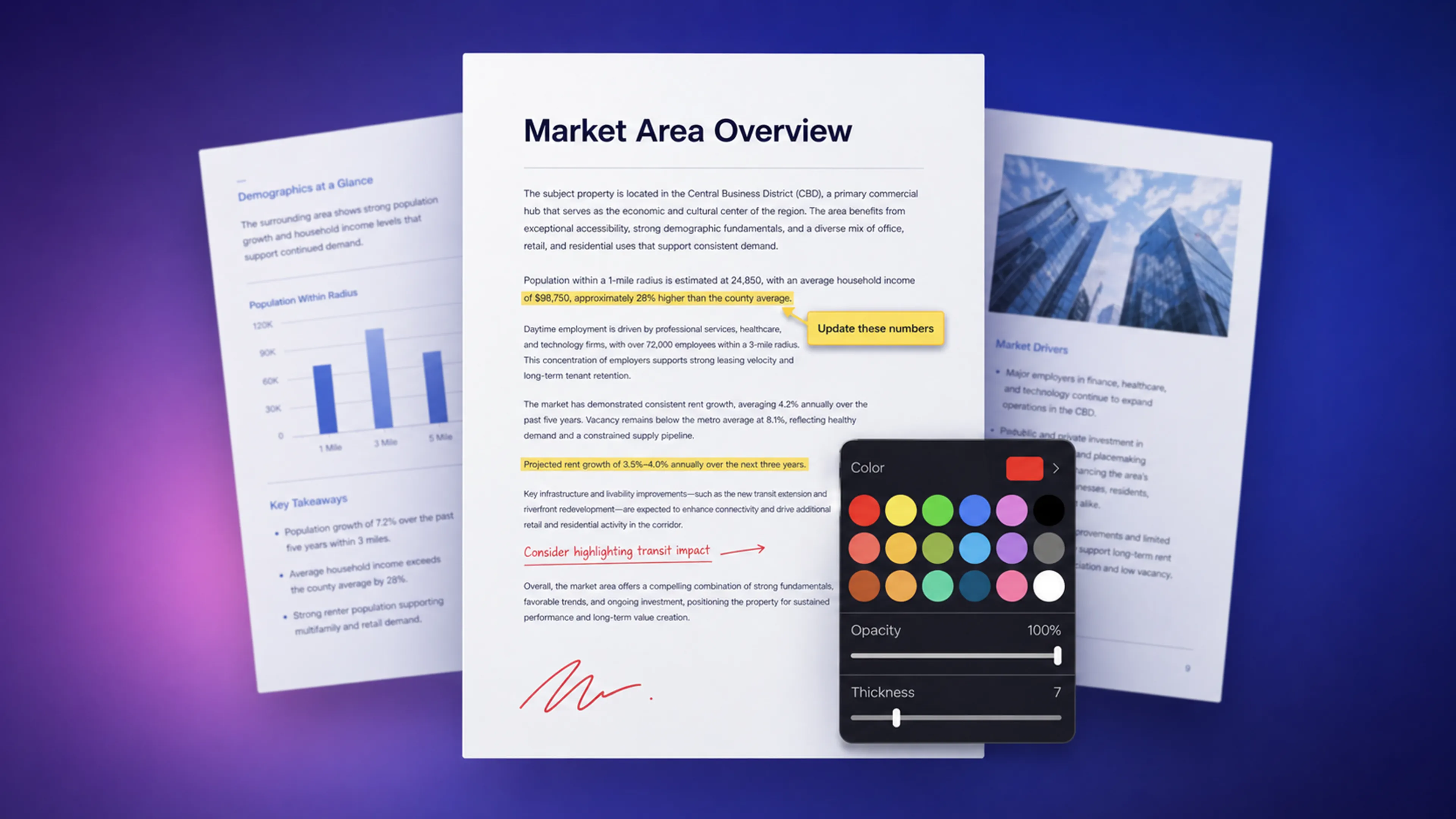
- PDF に簡単な変更や注釈を入れたい
- 複数の PDF をまとめたり、ページを分けたりしたい
- ログインやサブスクリプションなしで PDF 作業をしたい
- 日常的な PDF ツールを 1 つにまとめたい

生産性
迷わず使える PDF ツール
Sonic PDF は、Windows PC で PDF に関する日常作業をすばやく進めるためのアプリです。
ちょっとした編集、ファイルの結合、文書の変換が必要なときに、Windows 10 と Windows 11 でわかりやすく作業できます。ログイン、サブスクリプション、複雑な設定なしで、ファイルを開いて作業を始められます。
Sonic PDF は、PDF の編集、結合、分割、変換などを Windows でまとめて進めたいときに役立ちます。
Windows で PDF 編集をシンプルに。複雑な設定は不要です。
機能
複雑なツールを使わず、文書に必要な変更を加えられます。
機能
ファイルをまとめる、ページを取り出すといった作業を数クリックで行えます。
機能
日常的な PDF 作業をすばやく終えることに集中したレイアウトです。
機能
インストール後、アカウント登録や設定なしで作業を始められます。
Windows 10 と Windows 11 で PDF の編集、結合、管理ができます。アカウントやサブスクリプションは不要です。
Windows 10 と Windows 11
PDF, PDF 編集, PDF 変換
はい。Sonic PDF は PC 上でローカルに動作するため、PDF の編集や管理はインターネット接続なしで行えます。ファイル変換のみオンラインサービスを利用します。
いいえ。サインアップやログインなしで使えます。
いいえ。Sonic PDF は継続課金なしで使える PDF エディターとして設計されています。
はい。結合、分割、透かし、変換などの作業には 1 日あたりの無料利用上限があります。任意の一回払いアップグレードで上限を解除できます。
使い方
WindowsでPDFの文字がコピーできない?そのファイルがスキャン画像なのか、保護されたPDFなのか、内容が混在しているのかを見分ける方法と、必要な文字だけを最速で取り出すやり方を解説します。
記事を読む →使い方
複数のPDFを1つにまとめたいのに、Windowsには結合機能がなく、最初に見つかるオンラインサービスはファイルのアップロードを求めてきます。なぜ多くの人が使いにくいオンラインツールに行き着くのか、実際に使えるデスクトップの選択肢、そしてアップロードせずに最速でPDFを結合する方法を整理しました。
記事を読む →使い方
基本的な機能まで月額サブスクの向こう側に隠してしまうPDFエディターにうんざりしていませんか。「PDFを編集する」とは実際にどういうことなのか、無料ツールにできること・できないこと、そしてWindowsで最も現実的な選択肢を整理しました。
記事を読む →使い方
Adobe Acrobatがなくても、PDFを編集するならWordへの変換が現実的な答えです。ただし結果はやり方しだいで大きく変わります。Windowsで本当に使える方法と、仕上がりの目安を整理しました。
記事を読む →

