
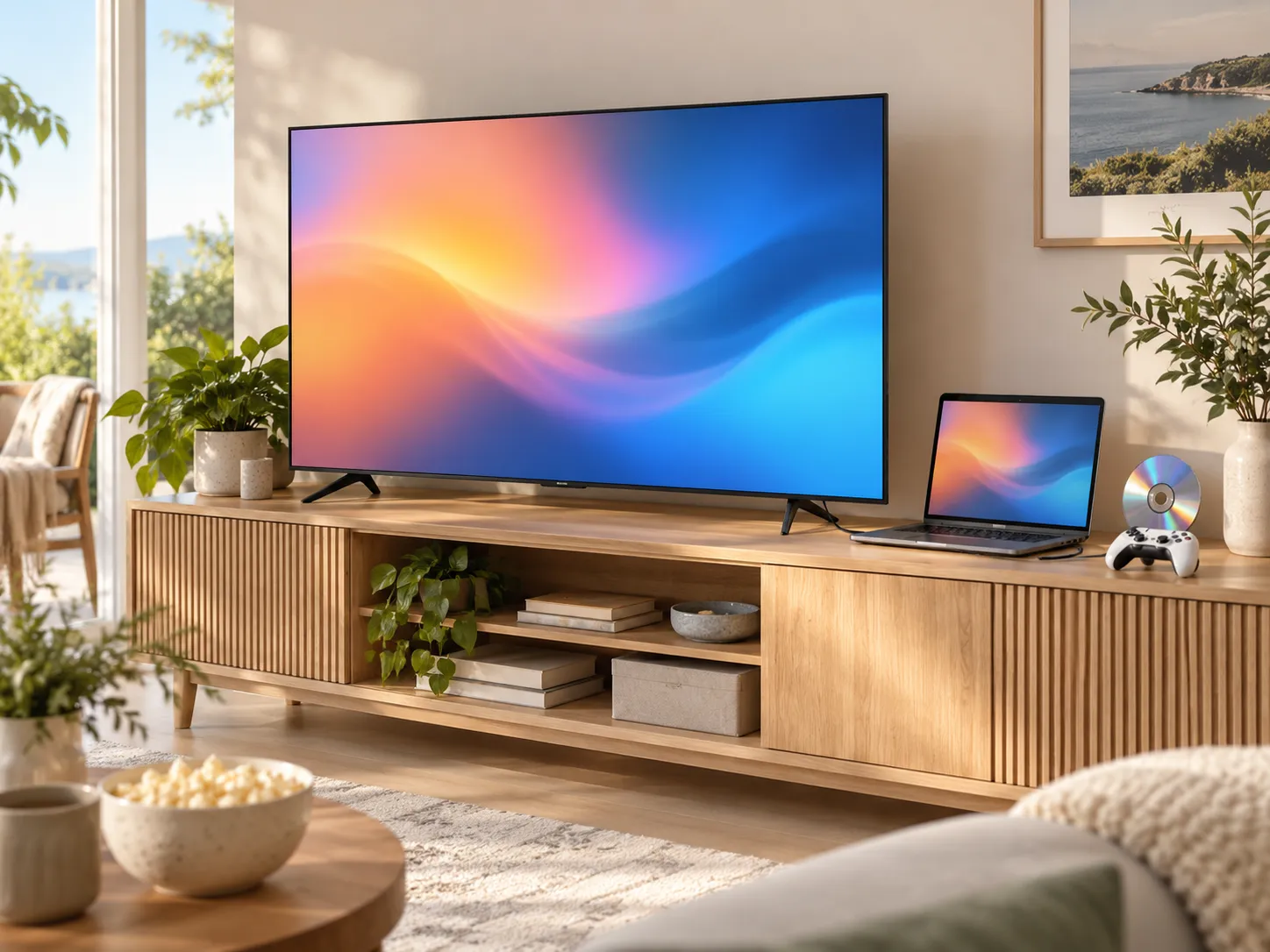
Votre smart TV sait diffuser la moitié de l’univers connu, alors il semble raisonnable d’attendre d’elle qu’elle gère une technologie de 1997. Puis vous regardez le téléviseur : pas de fente. Vous regardez les connectiques — HDMI, USB, antenne — et vous vous demandez si l’une d’elles serait la réponse.
Version courte : en dehors d’une niche de petits combinés TV/DVD, les smart TV ne peuvent pas lire les disques par elles-mêmes — et le port USB est un piège que nous expliquons dans un instant. Mais la soirée cinéma tient toujours : il existe trois vraies options, et l’une d’elles se trouve probablement déjà chez vous.
Ce guide explique pourquoi le téléviseur ne peut pas y arriver seul, dissipe le malentendu du port USB et compare les trois installations qui fonctionnent : un lecteur de disques de salon, une console de jeu avec lecteur, et un PC portable Windows branché en HDMI.
Réponse rapide : une smart TV n’a pas de lecteur de disque ; il lui faut donc un appareil qui lit le DVD et envoie l’image en HDMI. Vos trois options : un lecteur DVD/Blu-ray de salon (env. 30-60 $ pour les modèles DVD), une console de jeu avec lecteur de disque que vous possédez peut-être déjà (les modèles PlayStation et Xbox avec lecteur lisent les DVD), ou un PC portable Windows équipé d’un lecteur DVD USB et d’une application comme MediaPlay DVD Player (gratuit, Microsoft Store), dupliqué sur le téléviseur avec un câble HDMI. Si le PC portable et un lecteur sont déjà dans la maison, cette dernière option ne coûte rien de neuf.
Pourquoi une smart TV ne peut pas lire les DVD toute seule
Une smart TV est un écran doté d’applications de streaming. Lire un DVD exige deux choses qu’elle n’a pas : un lecteur de disque pour lire physiquement le support, et un décodage DVD sous licence pour transformer la vidéo MPEG-2 et la structure de navigation du disque en image. Les grands fabricants de téléviseurs ont abandonné le matériel de lecture intégré il y a des années — le streaming a tué la demande, et la licence comme la mécanique ajoutaient du coût. (Une exception étroite survit : les petits combinés TV/DVD, typiquement des appareils de la classe 24 pouces vendus pour les camping-cars, les cuisines et les chambres d’enfants — dont quelques-uns avec des fonctions connectées. Si vous en possédiez un, vous le sauriez ; la smart TV standard du salon n’a pas de fente.)
Le rôle du téléviseur est donc le même dans toutes les installations qui fonctionnent : il est l’écran. Autre chose lit et décode le disque, puis livre la vidéo en HDMI.
Le malentendu du port USB
Une idée tentante : le téléviseur a des ports USB, les lecteurs DVD externes sont des périphériques USB — il suffirait de brancher l’un sur l’autre ? Cela ne fonctionne pas. Les ports USB du téléviseur sont faits pour des fichiers multimédias — des MP4 et des photos sur une clé USB. Lire un disque de film DVD exige un pilotage du lecteur et un décodage DVD-Video que le micrologiciel des téléviseurs n’inclut tout simplement pas. Branchez un lecteur DVD sur un téléviseur et, au mieux, il ne se passe rien.
(Confusion voisine : un DVD n’est pas non plus un fichier que l’on pourrait copier sur une clé USB pour le téléviseur — les disques du commerce sont structurés et chiffrés pour les lecteurs de disques. La structure VIDEO_TS est un sujet à part entière.)
Donc : trois vraies options. Les voici, en commençant par la moins chère si vous la possédez déjà.
Option 1 : un PC portable en HDMI (souvent sans rien acheter)
S’il y a un PC portable Windows dans la maison, vous possédez peut-être déjà un lecteur DVD complet pour votre téléviseur. La recette :
- Un câble HDMI (ou un adaptateur USB-C vers HDMI pour les machines sans prise HDMI) — quelques dollars s’il n’est pas déjà dans un tiroir
- Un lecteur de disque — intégré sur les PC portables plus anciens ; sinon un lecteur DVD USB à 20-40 $ (nos modèles fiables ici)
- Une application de lecture — Windows 11 ne lit pas les DVD nativement ; MediaPlay DVD Player est gratuit sur le Microsoft Store et lance un disque tout seul grâce à l’exécution automatique, ou dès que vous l’insérez pendant que l’application est ouverte
Installation, étape par étape
- Reliez le PC portable au téléviseur avec le câble HDMI et basculez le téléviseur sur cette entrée HDMI
- Appuyez sur Touche Windows + P et choisissez Dupliquer (le téléviseur affiche ce que montre le PC portable) ou Deuxième écran uniquement (le téléviseur devient le seul écran)
- Si le son sort toujours du PC portable : Paramètres → Système → Son, choisissez le téléviseur comme périphérique de sortie (il apparaît comme périphérique audio HDMI)
- Insérez le disque, ouvrez le lecteur, passez en plein écran
- Asseyez-vous ; le canapé est désormais un cinéma DVD
Les points forts : cela ne coûte probablement rien de neuf, le décodage et l’upscaling du PC portable surclassent généralement les lecteurs de disques bon marché, et sous-titres comme pistes audio restent entièrement sous votre contrôle. Les faiblesses, en toute honnêteté : un câble traverse la pièce, mettre en pause signifie marcher jusqu’au PC portable (à moins qu’une souris sans fil bon marché ne devienne votre télécommande), et c’est une installation, pas un appareil de salon. Pour la soirée cinéma hebdomadaire, c’est parfait ; pour un visionnage quotidien de disques, un appareil dédié peut mieux convenir — c’est le territoire des options 2 et 3.
Une habitude qui vaut la peine : la même astuce fonctionne sur la plupart des téléviseurs d’hôtel et de gîte, ce qui fait du duo PC portable + lecteur une solide solution de voyage aussi.
Une remarque sur la diffusion sans fil
Diffuser l’écran sans fil (Miracast et compagnie) existe techniquement, mais la lecture de disque via une duplication sans fil saccade fréquemment et se heurte aux caprices de la protection contre la copie. Pour les disques, le câble gagne. Réservez la duplication sans fil aux diaporamas, pas aux films.
Option 2 : une console de jeu que vous possédez peut-être déjà
Si une console avec lecteur de disque est sous le téléviseur, le lecteur DVD est déjà installé :
- les modèles PlayStation avec lecteur (PS4, et les modèles PS5 équipés d’un lecteur de disque) lisent les films DVD — une mise à jour système ponctuelle peut être requise à la première utilisation
- les modèles Xbox avec lecteur (famille Xbox One, Xbox Series X) lisent les DVD — la Xbox propose d’installer son application gratuite Blu-ray Player à la première insertion
- pas les modèles sans lecteur : la PS5 Digital Edition et la Xbox Series S n’ont pas de fente pour disque, et la Nintendo Switch ne lit pas les DVD du tout
Insérez le disque, et la console le traite comme n’importe quel média. La qualité d’image est bonne, la manette sert de télécommande, et le coût est nul. Les règles de zone s’appliquent toujours — les consoles respectent les codes de zone DVD comme n’importe quel lecteur. Si une console est présente, c’est généralement la voie de moindre résistance pour un visionnage régulier.
Option 3 : un lecteur DVD ou Blu-ray de salon
L’appareil classique existe toujours et garde tout son sens pour un usage quotidien. Les lecteurs DVD basiques avec sortie HDMI coûtent typiquement 30-60 $ neufs ; les lecteurs Blu-ray (qui lisent aussi les DVD et les upscalent généralement bien) démarrent couramment autour de 80-100 $. Les prix varient selon la marque et le marché.
Points forts : c’est un appareil de salon — télécommande, allumage instantané, zéro configuration après le premier câble, utilisable par tous les membres du foyer, y compris ceux qui ne toucheront jamais un ordinateur. Beaucoup de modèles upscalent respectablement les DVD pour les grands téléviseurs. Points faibles : c’est un boîtier de plus, une télécommande de plus, et de l’argent dépensé dans un matériel qui ne fait qu’une seule chose — la même question de duplication que soulève notre comparatif du lecteur portable.
Si les disques sont une habitude quotidienne chez vous, achetez l’appareil. S’ils sont un plaisir occasionnel, l’option 1 ou 2 couvre probablement le besoin gratuitement.
📊 Les trois options comparées
| Option | Il vous faut | Coût en partant de zéro | Idéal pour |
|---|---|---|---|
| PC portable en HDMI | PC portable, câble HDMI, lecteur USB si pas de lecteur intégré, application gratuite | env. 0-40 $ quand le PC portable est déjà possédé | Soirées cinéma occasionnelles ; voyages et téléviseurs d’hôtel ; meilleur contrôle de l’image |
| Console avec lecteur de disque | PS4/PS5 avec lecteur ou Xbox One/Series X, déjà branchée | 0 $ si déjà possédée (une console ne vaut pas l’achat juste pour les DVD) | Les foyers où la console vit déjà sous le téléviseur |
| Lecteur de salon | Lecteur DVD ou Blu-ray + câble HDMI | env. 30-60 $ (DVD) / à partir d’env. 80 $ (Blu-ray) | Visionnage quotidien ; la simplicité de la télécommande pour tout le monde |
Les prix matériels indiqués sont des fourchettes typiques à l’heure où nous écrivons ces lignes et varient selon le marché.
FAQ
Une smart TV peut-elle lire les DVD sans lecteur DVD ?
Pas une smart TV standard. Les téléviseurs connectés ordinaires n’ont ni lecteur de disque ni décodage DVD : quelque chose doit lire le disque — un lecteur de salon, une console avec lecteur ou un ordinateur — et envoyer l’image au téléviseur en HDMI. La seule exception est la catégorie de niche des petits combinés TV/DVD à lecteur intégré, vendus surtout pour les camping-cars et les chambres.
Puis-je brancher un lecteur DVD USB sur ma smart TV ?
Non — c’est le malentendu le plus répandu. Les ports USB des téléviseurs lisent des fichiers multimédias depuis des clés USB ; ils ne peuvent ni piloter un lecteur DVD ni décoder un disque de film. Le même lecteur USB fonctionne parfaitement branché sur un PC portable Windows, qui alimente ensuite le téléviseur en HDMI.
Une PS5 ou une Xbox lit-elle les DVD ?
Les modèles avec lecteur de disque, oui : la PS4, la PS5 avec lecteur, la Xbox One et la Xbox Series X lisent toutes les films DVD (la Xbox installe une application de lecture gratuite à la première utilisation). La PS5 Digital Edition et la Xbox Series S n’ont pas de lecteur, et la Nintendo Switch ne lit pas les DVD.
Comment avoir le son sur le téléviseur quand le DVD est lu depuis mon PC portable ?
Le HDMI transporte l’audio. Si le son reste sur le PC portable, ouvrez Paramètres → Système → Son et sélectionnez le téléviseur (le périphérique HDMI) comme sortie. Une fois suffit ; Windows retient généralement ce choix pour ce téléviseur.
Cela fonctionnera-t-il sur un téléviseur d’hôtel ?
Généralement, oui — la plupart des téléviseurs d’hôtel ont un port HDMI accessible et autorisent le changement d’entrée. PC portable, lecteur, câble HDMI, application de lecture : les mêmes quatre éléments transforment une chambre d’hôtel en soirée cinéma. Quelques systèmes hôteliers verrouillent le changement d’entrée ; il n’existe pas de contournement universel pour ceux-là.
Pourquoi le DVD paraît-il flou sur un grand téléviseur ?
Les DVD sont en définition standard (720×576/480). Sur une dalle 4K de 55 pouces, cette source est étirée très loin — un certain flou relève de la physique, pas d’une panne. Les bons lecteurs et les logiciels sur PC portable upscalent respectablement, mais un DVD ne ressemblera jamais à du streaming 4K. Reculez un peu ; la nostalgie aide aussi.
Mentions de marques
PlayStation est une marque de Sony Interactive Entertainment. Xbox est une marque de Microsoft Corporation. Nintendo Switch est une marque de Nintendo. Cet article est indépendant ; il n’est affilié à aucune de ces sociétés, ni parrainé ou approuvé par elles.
Sources
- MediaPlay DVD Player : fiche Microsoft Store
- Assistance PlayStation : playstation.com/support
- Assistance Xbox : support.xbox.com
En résumé
La smart TV est l’écran ; autre chose doit être le lecteur DVD. Si une console avec lecteur est déjà sous le téléviseur, utilisez-la. Si les disques sont un rituel quotidien, un lecteur de salon à 30-60 $ mérite sa place sur l’étagère. Et pour tous les autres, le PC portable de la pièce d’à côté plus un câble HDMI forment une installation DVD complète qui ne coûte presque rien à activer.
Pour cette voie du PC portable, MediaPlay DVD Player est gratuit sur le Microsoft Store — installez-le, branchez le câble, et l’étagère à disques reprend du service sur le grand écran.
