
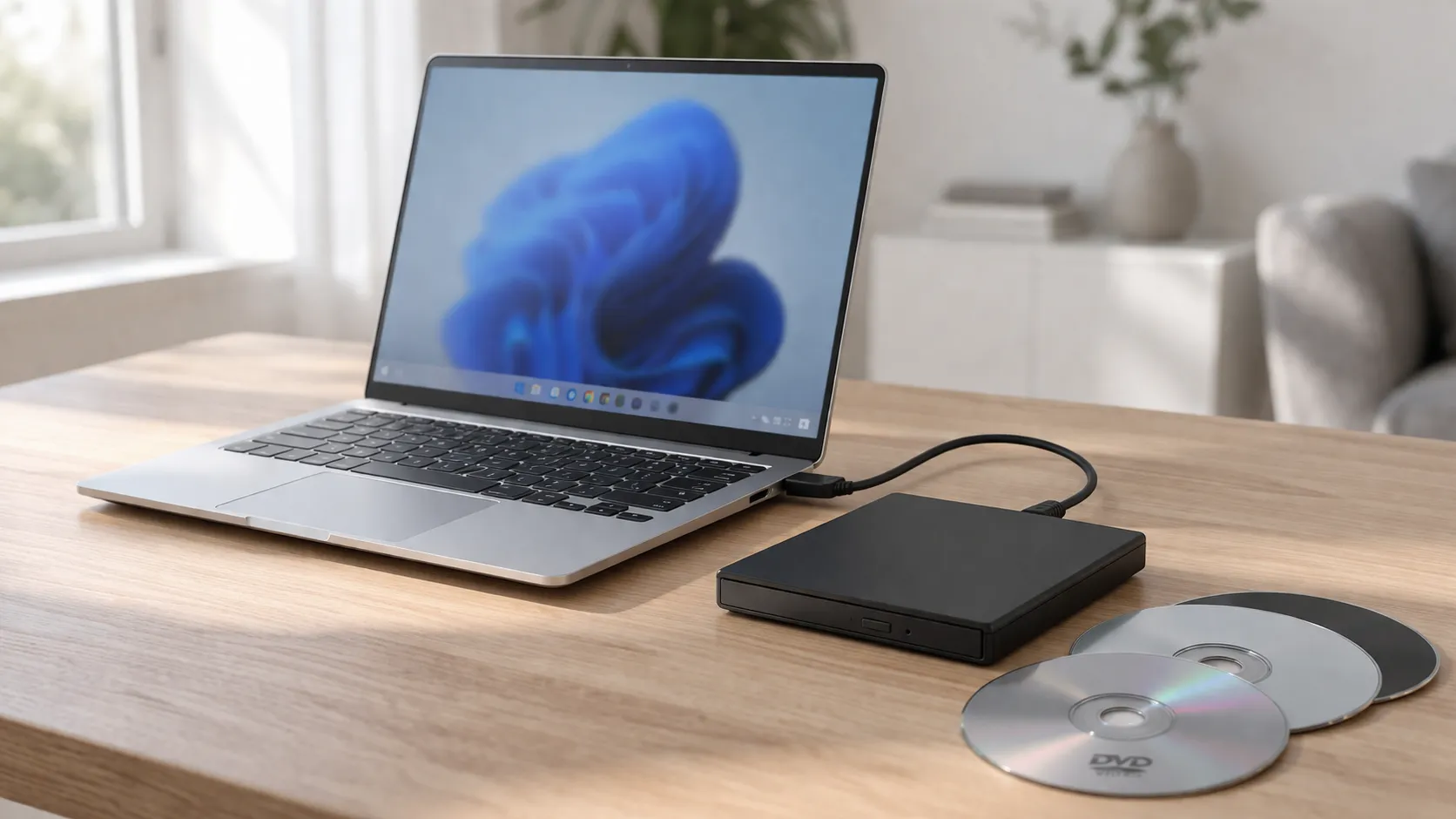
Vous voulez regarder un DVD sur votre ordinateur portable, mais celui-ci n’a pas de lecteur de disque. Vous cherchez donc un lecteur USB externe, vous en trouvez un sur une boutique en ligne pour un prix d’entrée de gamme, vous le branchez et vous vous attendez à ce qu’il fonctionne.
Le lecteur arrive. Windows le reconnaît. Le disque tourne. Et là… rien ne se lance. L’Explorateur de fichiers ouvre un dossier rempli de fichiers .VOB au lieu de démarrer votre film.
C’est l’expérience que vit la plupart des gens, et que presque aucun guide d’achat ne vous annonce. Ils comparent les lecteurs par vitesse de lecture, par poids et par type d’USB, puis s’arrêtent là. Personne ne précise que le matériel n’est que la moitié de la solution. Windows 11 n’inclut pas la lecture des films DVD par défaut : même un lecteur parfaitement bon ne lira donc pas vos disques sans le bon logiciel.
Ce guide couvre les deux moitiés : quels lecteurs valent l’achat, et que faire une fois que vous en avez un.
Réponse rapide : la plupart des lecteurs DVD externes USB d’entrée à moyenne gamme fonctionnent très bien avec Windows 11. L’ASUS ZenDrive U9M, le LG GP65NB60 et le Dell DW316 sont tous des choix solides. La partie que la plupart oublient : il vous faut aussi un logiciel de lecture DVD, car Windows 11 ne lit pas les films DVD nativement. Un lecteur dédié comme MediaPlay DVD Player sur le Microsoft Store s’en charge sans bricolage de packs de codecs.
Ce qu’il faut vérifier sur un lecteur DVD externe
Le type de connexion
La plupart des lecteurs externes modernes utilisent l’USB-A, et certains incluent un adaptateur USB-C ou existent en variante USB-C. Si votre ordinateur portable n’a que des ports USB-C (courant sur les ultrabooks et les machines récentes), assurez-vous que le lecteur dispose d’un connecteur USB-C ou que vous avez un adaptateur fiable. Évitez les adaptateurs bon marché : une connexion instable provoque la déconnexion du lecteur en pleine lecture, ce qui est pire que de ne pas en avoir du tout.
Alimentation par le bus ou alimentation externe
Les lecteurs portables fins tirent leur énergie directement du port USB, ce qui évite un câble d’alimentation séparé. C’est pratique, mais cela rend aussi le lecteur sensible à la puissance que délivre le port USB. Passer par un concentrateur (hub) ou un port peu puissant peut faire démarrer le lecteur puis échouer aussitôt. Si vous comptez utiliser le lecteur avec un hub, choisissez-en un avec alimentation externe.
Vitesse de lecture et d’écriture
Pour la lecture d’un film DVD, la vitesse n’a presque aucune importance. Même les lecteurs modernes les plus lents lisent les DVD plus vite que la lecture en temps réel ne l’exige. Si vous comptez aussi graver des disques ou extraire du contenu, recherchez une vitesse d’écriture DVD de 8x. Pour la simple lecture, n’importe quel lecteur actuel est assez rapide.
Qualité de fabrication et bruit
Les lecteurs fins sont plus portables mais souvent plus bruyants et plus fragiles. Si vous comptez voyager avec, choisissez-en un au boîtier solide et avec rangement du câble. S’il reste sur un bureau, la taille compte moins.
Blu-ray ou DVD
Les lecteurs DVD externes standards restent abordables. Les lecteurs Blu-ray font partie des modèles plus chers et leur prix grimpe ensuite. Si vous n’avez besoin que de la lecture DVD, rien ne justifie de payer pour la compatibilité Blu-ray.
📊 Lecteurs DVD externes à envisager
| Lecteur | Connexion | Gamme de prix | Idéal pour |
|---|---|---|---|
| ASUS ZenDrive U9M | USB-A + USB-C | Milieu de gamme | Meilleur choix global — câble USB-C inclus, compatible M-Disc, logiciel fourni |
| LG GP65NB60 | USB-A | Entrée de gamme | Choix économique — ultra-fin (14 mm), léger, fiable |
| Dell DW316 | USB-A | Entrée à milieu de gamme | Marque fiable — 200 g, fin, idéal pour les portables Dell/Lenovo |
| ROOFULL External DVD Drive | USB-A + USB-C | Entrée de gamme | Best-seller en ligne — double connecteur, prix doux |
| Verbatim Slimline | USB-A | Entrée à milieu de gamme | Marque reconnue — design épuré, fonctionnement silencieux |
Une remarque sur les prix : les lecteurs DVD externes sont aujourd’hui du matériel banalisé. Les différences entre un modèle d’entrée de gamme et un modèle un peu plus cher sont réelles mais minimes : qualité de fabrication, niveau de bruit, câbles inclus. La performance de lecture DVD proprement dite est quasi identique sur tous. Ne réfléchissez pas trop à cet achat.
L’ASUS ZenDrive U9M : pourquoi il prend l’avantage
L’ASUS ZenDrive est le lecteur le plus souvent recommandé, et ce n’est pas un hasard. Il inclut à la fois un câble USB-A et un câble USB-C dans la boîte, ce qui vous évite la chasse aux adaptateurs. La qualité de fabrication est d’un cran au-dessus des marques génériques en ligne : on sent un produit ASUS plutôt qu’un import sans marque. Il prend en charge le M-Disc, un format de disque d’archivage qui revendique une conservation des données sur plus de 1 000 ans (l’intérêt dépend de votre besoin réel d’archiver des données sur disque).
ASUS fournit aussi les logiciels CyberLink Power2Go et PowerBackup, utiles si vous voulez graver ou sauvegarder des disques. Pour la simple lecture d’un film DVD, il vous faudra tout de même un lecteur logiciel séparé — nous y revenons plus bas.
Le principal inconvénient est le prix : il coûte un peu plus que les options les plus abordables. Que ce supplément en vaille la peine dépend de la fréquence à laquelle vous utilisez le lecteur.
Option économique : le LG GP65NB60
Si vous avez juste besoin de quelque chose qui fonctionne et que vous ne voulez pas dépasser un budget d’entrée de gamme, le LG GP65NB60 est le choix sûr. LG fabrique des lecteurs optiques depuis des décennies, et celui-ci fait 14 mm d’épaisseur, assez léger pour qu’on oublie qu’il est dans le sac. USB-A uniquement, donc les utilisateurs d’ordinateurs portables en USB-C auront besoin d’un adaptateur.
Il n’est pas livré avec de logiciel, et ce n’est pas grave : de toute façon, le logiciel fourni avec la plupart des lecteurs n’est pas particulièrement utile pour la lecture DVD.
Les lecteurs sur lesquels rester prudent
Les boutiques en ligne regorgent de lecteurs DVD externes sans marque, à des prix très bas. Certains fonctionnent parfaitement. D’autres souffrent de problèmes de contrôle qualité : des lecteurs qui se déconnectent au hasard, font un bruit excessif ou tombent en panne au bout de quelques mois. Les avis sont souvent un mélange de vrais acheteurs et de testeurs rémunérés, ce qui rend le jugement difficile.
Si vous achetez un lecteur sans marque, vérifiez la politique de retour. L’argent économisé ne vaut le coup que si vous pouvez le retourner facilement.
Méfiez-vous aussi des lecteurs commercialisés comme « lecteurs DVD » qui ne sont en réalité que des lecteurs de données, sans aucun avantage pour la lecture. Tous les lecteurs DVD externes lisent les disques de films DVD de la même manière : la différence d’expérience de lecture vient entièrement du logiciel.
La partie que personne ne vous dit : Windows 11 ne lit pas les DVD
C’est là que la plupart des guides d’achat s’arrêtent et que la vraie frustration commence.
Vous branchez votre nouveau lecteur, vous insérez un DVD, et vous vous attendez à ce que Windows le lise simplement. À la place, vous obtenez l’une de ces situations :
- l’Explorateur de fichiers s’ouvre et affiche un dossier
VIDEO_TSrempli de fichiers.VOBet.IFO - Windows vous demande de choisir une application, mais aucune des options ne fonctionne
- le Lecteur Windows Media s’ouvre mais ne sait pas décoder la vidéo DVD
- il ne se passe rien du tout
Ce n’est pas un lecteur défectueux. C’est un manque logiciel. Windows 11 sait détecter le disque et lire les fichiers, mais il n’inclut pas la couche de décodage MPEG-2 sous licence nécessaire pour lire réellement le film. Microsoft a retiré la prise en charge native de la lecture DVD il y a des années, et elle n’est pas revenue.
Cela signifie que tout achat de lecteur DVD externe est en réalité un processus en deux étapes : acheter le matériel, puis configurer le logiciel.
Comment obtenir une lecture DVD fonctionnelle
Option 1 : VLC Media Player (gratuit)
VLC est la recommandation par défaut sur tous les forums, et il mérite cette réputation. Il est gratuit, open source, et gère la plupart des disques DVD sans configuration supplémentaire. Vous l’installez, vous ouvrez le disque via le menu de VLC, et la lecture fonctionne généralement.
Là où VLC peut sembler moins abouti, c’est l’expérience spécifiquement DVD. C’est un lecteur multimédia généraliste : l’interface n’est pas construite autour de la lecture de disque. Ouvrir un DVD demande parfois de naviguer dans les menus plutôt que de profiter du « j’insère et je regarde » auquel la plupart s’attendent. Pour les utilisateurs techniques, c’est sans problème. Pour quelqu’un qui configure un lecteur pour un parent ou un grand-parent, cela ajoute une couche de complexité.
Option 2 : une application DVD dédiée
Si vous voulez le chemin le plus simple entre « insérer le disque » et « regarder le film », une application DVD dédiée est le choix le plus pratique. MediaPlay DVD Player est conçu spécialement pour la lecture de disques sous Windows : installez-le depuis le Microsoft Store, insérez votre DVD, et l’application s’occupe du reste.
La différence avec VLC n’est pas la capacité, mais la concentration. Une application DVD dédiée fait l’impasse sur l’interface généraliste et va droit à ce que vous voulez vraiment : lire le disque.
Option 3 : le Lecteur DVD de Microsoft (officiel)
Microsoft propose sa propre application Lecteur DVD sur le Microsoft Store. Elle existe, elle fonctionne, et c’est la voie officielle. Certains la préfèrent simplement parce qu’elle porte le nom de Microsoft. Elle mérite d’être connue, même si elle n’est pas automatiquement la meilleure option du seul fait qu’elle est officielle.
Problèmes fréquents après le branchement d’un lecteur
Le lecteur apparaît dans l’Explorateur de fichiers mais ne lit pas le film. C’est le problème logiciel décrit plus haut. Installez VLC ou une application DVD dédiée.
Le lecteur se déconnecte ou saccade pendant la lecture. Essayez de le brancher directement sur l’ordinateur portable plutôt que via un concentrateur. Si vous utilisez un adaptateur USB-C, essayez-en un autre. Assurez-vous que l’ordinateur portable est branché sur secteur : certains réduisent l’alimentation USB sur batterie.
Le lecteur fait de forts bruits de rotation. Un certain niveau de bruit est normal pour un lecteur optique. S’il est inhabituellement fort ou ressemble à un grincement, le lecteur est peut-être défectueux : retournez-le.
Le disque n’est pas reconnu du tout. Essayez d’abord un autre disque pour écarter un disque sale ou rayé. Si aucun disque ne fonctionne, vérifiez dans le Gestionnaire de périphériques si Windows reconnaît le matériel du lecteur. Si le lecteur apparaît mais pas les disques, le laser du lecteur est peut-être en cause.
La vidéo se lit mais il n’y a pas de son. C’est généralement un problème de codec. VLC et les applications DVD dédiées gèrent leur propre décodage audio. Si vous tentez la lecture via une autre application dépourvue de prise en charge audio DVD, passez à une application qui en dispose.
FAQ
Ai-je besoin d’un lecteur externe spécial pour Windows 11 ?
Non. N’importe quel lecteur DVD externe USB standard fonctionne avec Windows 11. Le système reconnaît nativement les lecteurs optiques. Le problème vient du logiciel de lecture, pas de la compatibilité matérielle.
USB-A ou USB-C : lequel choisir ?
Si votre ordinateur portable a des ports USB-A, prenez un lecteur USB-A. S’il n’a que de l’USB-C, prenez un lecteur incluant un câble USB-C (comme l’ASUS ZenDrive) ou prévoyez un bon adaptateur. Évitez les adaptateurs les moins chers : ils provoquent des problèmes de connexion.
Puis-je aussi graver des DVD avec ces lecteurs ?
Oui. Tous les lecteurs listés ci-dessus savent lire et graver les CD comme les DVD. Il vous faudra un logiciel de gravure : Windows intègre une gravure de disque basique, ou vous pouvez utiliser des outils gratuits comme ImgBurn ou CDBurnerXP.
Pourquoi mon DVD est-il verrouillé par région ?
Le code de région DVD est un système qui associe disques et lecteurs à des zones géographiques. Un disque de région 1 (Amérique du Nord) peut ne pas se lire dans un lecteur de région 2 (Europe). La plupart des lecteurs n’autorisent qu’un nombre limité de changements de région (généralement cinq), après quoi la région est verrouillée définitivement. Vérifiez le réglage de votre lecteur dans le Gestionnaire de périphériques, sous Lecteurs de DVD/CD-ROM › Propriétés › onglet Région du DVD. Pour aller plus loin, lisez notre guide sur les codes région DVD.
Ces lecteurs fonctionnent-ils aussi avec un Mac ?
Oui, tous les lecteurs listés fonctionnent avec macOS. Le Mac a des limites de lecture DVD similaires : il vous faudra aussi une application de lecture. L’application Lecteur DVD d’Apple fonctionne si votre Mac la prend en charge, sinon VLC fonctionne sur les deux plateformes.
Vaut-il mieux acheter un lecteur Blu-ray à la place ?
Uniquement si vous avez des Blu-ray à lire. Pour les DVD, un lecteur DVD standard suffit et coûte généralement moins cher. Avec un lecteur Blu-ray compatible, MediaPlay peut lire le film principal de disques Blu-ray non protégés ou de dossiers Blu-ray. Les Blu-ray commerciaux protégés nécessitent un logiciel qui prend explicitement en charge leur protection.
Sources
- Comparatif lecteurs DVD externes (Futura-Sciences) : futura-sciences.com
- ASUS : page produit ZenDrive U9M
- VLC Media Player : videolan.org
- Microsoft Store : Lecteur DVD de Windows
En résumé
Acheter un lecteur DVD externe pour votre ordinateur portable Windows 11 est simple : la plupart des modèles d’entrée à moyenne gamme fonctionnent très bien. L’ASUS ZenDrive U9M est le choix polyvalent le plus sûr. Le LG GP65NB60 et les lecteurs ROOFULL sont de bonnes options économiques.
La partie que la plupart des guides oublient : brancher le lecteur n’est que la moitié du travail. Windows 11 ne lit pas les films DVD nativement, il vous faut donc aussi un logiciel de lecture. VLC est la voie gratuite. MediaPlay DVD Player est la voie la plus simple si vous voulez insérer un disque et regarder sans toucher aux réglages. Dans tous les cas, configurez le logiciel avant de vous installer avec le pop-corn : vous ne le regretterez pas.
