
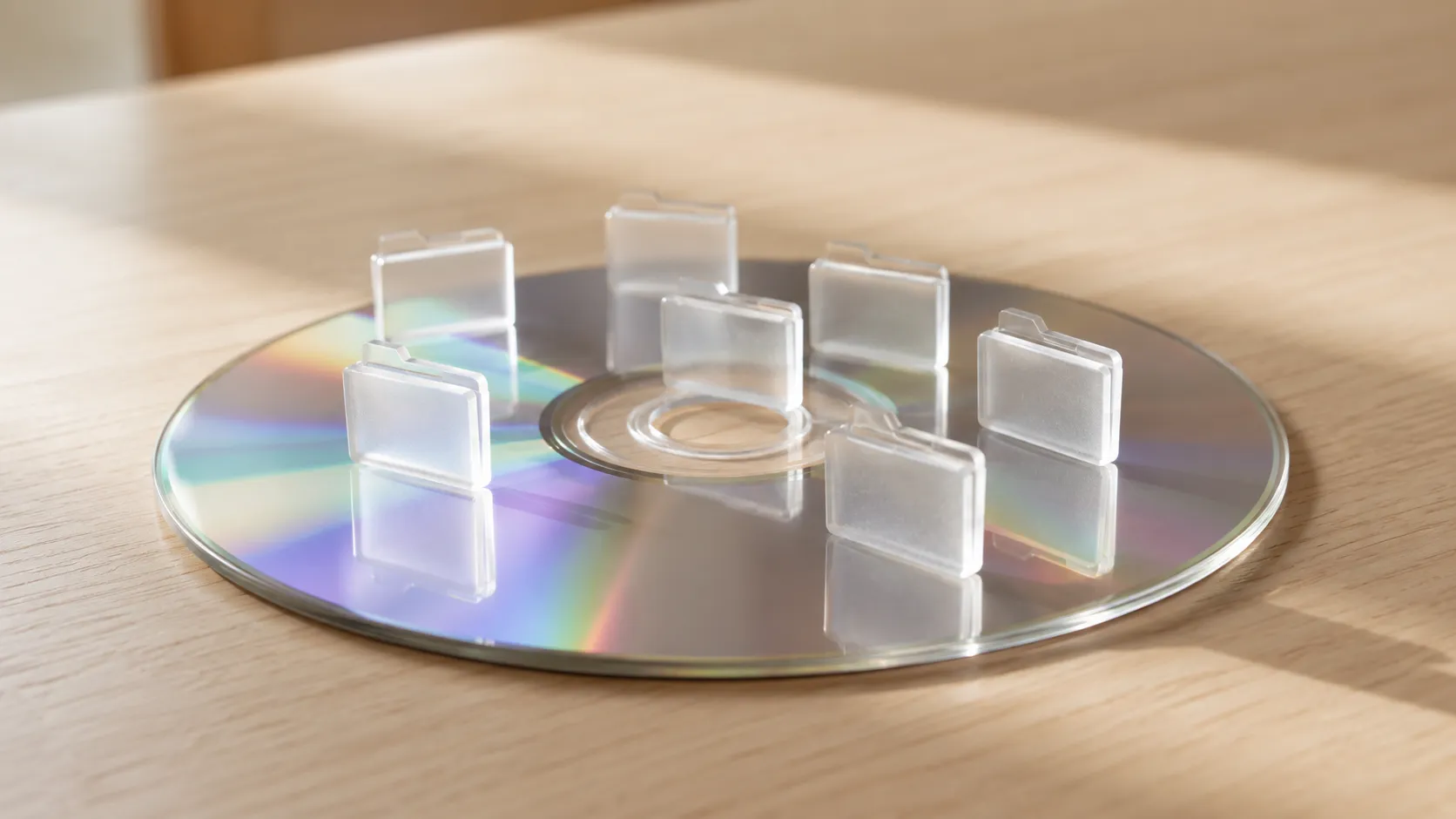
Vous insérez un DVD dans votre ordinateur. Au lieu de lancer le film, Windows ouvre une fenêtre qui ressemble à n’importe quel dossier de votre disque dur. À l’intérieur, vous voyez un ou deux dossiers — généralement nommés VIDEO_TS et parfois AUDIO_TS — et à l’intérieur de ceux-ci, une série de fichiers aux noms comme VTS_01_1.VOB, VIDEO_TS.IFO et VTS_01_0.BUP.
Rien ne se lance. Rien ne ressemble à un film. Vous essayez peut-être de double-cliquer sur l’un des fichiers, et une scène prise au hasard au milieu du film se lit quelques minutes avant de s’interrompre. Ou bien Windows vous demande de choisir un programme et aucune des suggestions ne fonctionne.
Ce n’est pas un disque endommagé. Ce n’est pas un lecteur en panne. C’est Windows qui vous montre le contenu brut d’un DVD de film parfaitement normal, parce qu’il ne dispose plus du logiciel nécessaire pour le lire correctement.
Réponse rapide : les fichiers que vous voyez sont le film — stockés dans un format que Windows ne sait plus lire par défaut. Installez une application de lecture DVD comme VLC (gratuit) ou MediaPlay DVD Player (offre gratuite, depuis le Microsoft Store), puis ouvrez le disque dans le lecteur au lieu d’ouvrir les fichiers un par un.
📊 Comparatif rapide : comment lire un DVD affiché en fichiers
| Méthode | Lit la structure VIDEO_TS | Source d’installation | Idéal pour |
|---|---|---|---|
| Double-clic sur les fichiers VOB | Non | Déjà sur le PC | Rien : à éviter |
| VLC Media Player | Oui (disque ou dossier) | Téléchargement web | Lire un disque ou un dossier VIDEO_TS du disque dur |
| MediaPlay DVD Player | Oui (disque, dossier DVD et VIDEO_TS) | Microsoft Store | Lire un disque ou un dossier DVD simplement |
La règle est simple : ne lisez jamais les fichiers individuellement. MediaPlay DVD Player peut ouvrir un disque inséré, un dossier DVD ou un dossier VIDEO_TS comme une structure complète. VLC constitue une autre option si vous l’utilisez déjà pour vos médias locaux.
Ce que vous regardez réellement
Quand Windows ouvre un DVD comme un dossier, il vous montre la structure de fichiers brute du disque. Tous les DVD de films commerciaux sont organisés de la même manière, et une fois la structure comprise, ces fichiers prennent tout leur sens.
Le dossier VIDEO_TS
C’est là que vit le film. VIDEO_TS signifie « Video Title Set », et il contient toutes les données dont le lecteur DVD a besoin : la vidéo, l’audio, les sous-titres, les menus et les informations de chapitrage.
Le dossier AUDIO_TS
Ce dossier est généralement vide sur les DVD de films. Il a été conçu pour les disques DVD-Audio (un format audio haute-fidélité qui n’a jamais percé). Il existe sur la plupart des disques de films comme un espace réservé, mais ne contient rien dont vous ayez besoin.
Les fichiers à l’intérieur de VIDEO_TS
Il existe trois types de fichiers, chacun avec un rôle précis :
Les fichiers VOB (.vob) — ils contiennent les données réelles du film. Les flux vidéo, audio et de sous-titres sont tous regroupés à l’intérieur des fichiers VOB. Un film complet est réparti sur plusieurs fichiers VOB (généralement environ 1 Go chacun), c’est pourquoi vous voyez VTS_01_1.VOB, VTS_01_2.VOB, VTS_01_3.VOB, et ainsi de suite. Ils sont numérotés dans l’ordre, mais les lire un par un ne vous donnera pas la bonne expérience du film : vous manquerez les menus, la bonne piste audio risque de ne pas se charger et la navigation par chapitres ne fonctionnera pas.
Les fichiers IFO (.ifo) — ce sont les fichiers de navigation. Ils indiquent au lecteur DVD où commence chaque chapitre, quelles pistes audio sont disponibles, où se trouvent les sous-titres et comment fonctionne le système de menus. Sans les fichiers IFO, un lecteur ne saurait pas comment assembler les segments VOB en un film cohérent.
Les fichiers BUP (.bup) — ce sont des copies de secours des fichiers IFO. Ils existent par sécurité, au cas où les fichiers IFO seraient illisibles à cause d’une rayure ou d’un défaut du disque. Un lecteur DVD essaie d’abord le fichier IFO et se rabat sur le fichier BUP si nécessaire.
Pourquoi Windows affiche des fichiers au lieu de lire le film
La réponse courte : Microsoft a retiré le décodeur DVD de Windows.
Windows 7 a été la dernière version capable de lire les films DVD sans rien ajouter. À partir de Windows 8, Microsoft a cessé d’inclure le décodeur vidéo MPEG-2 dont les DVD ont besoin. La raison tenait aux licences : chaque copie de Windows incluant le décodeur coûtait à Microsoft une redevance par unité et, à mesure que l’usage des DVD déclinait, l’éditeur a décidé de le supprimer.
Sans le décodeur, Windows traite un DVD de film exactement comme n’importe quel autre disque contenant des fichiers : il ouvre l’Explorateur de fichiers et vous montre le contenu. Il ne fait pas la distinction entre un disque de sauvegarde de données et un film hollywoodien. Pour Windows, ce ne sont que des dossiers remplis de fichiers.
C’est pourquoi l’expérience est si déroutante. Windows ne vous dit pas « ceci est un disque de film et vous avez besoin d’un logiciel de lecture ». Il vous montre simplement des fichiers et vous laisse vous débrouiller.
Ce qui se passe quand vous double-cliquez sur les fichiers
Si vous avez essayé de cliquer sur les fichiers VOB, vous avez probablement remarqué quelques comportements étranges :
Une scène au hasard se lit. Les fichiers VOB sont des segments du film, mais ils ne commencent pas au début. VTS_01_1.VOB contient souvent le système de menus et les logos des studios. Le film proprement dit peut commencer en plein milieu de VTS_01_1.VOB ou dans VTS_01_2.VOB. Lire un fichier isolé vous projette directement dans le segment qu’il contient.
Le son est faux. Les DVD comportent généralement plusieurs pistes audio — français, anglais, espagnol, commentaire du réalisateur, etc. Quand vous lisez un fichier VOB directement, votre lecteur multimédia choisit la première piste audio qu’il rencontre, qui n’est pas forcément celle que vous voulez. Un vrai lecteur DVD vous permet de choisir la piste audio via un menu.
Pas de sous-titres. Même si le DVD comporte des sous-titres, ils n’apparaîtront pas en lisant les fichiers VOB un par un dans un lecteur multimédia générique. Les sous-titres sont un flux distinct à l’intérieur du VOB, qui nécessite un logiciel compatible DVD pour être extrait et affiché.
Pas de chapitres ni de menus. Les repères de chapitres et le système de menus sont stockés dans les fichiers IFO, pas dans les fichiers VOB. Lire les fichiers VOB directement contourne toute la navigation : vous ne pouvez pas sauter à une scène précise ni accéder aux bonus.
En résumé : lire les fichiers un par un depuis un DVD vous donne une version cassée et incomplète du film. Les fichiers sont conçus pour être lus ensemble par une application de lecture DVD, pas ouverts individuellement.
Comment lire réellement le film
Option 1 : utiliser VLC Media Player (gratuit)
VLC est le lecteur multimédia gratuit le plus utilisé, et il intègre son propre décodeur DVD.
- Téléchargez VLC depuis videolan.org et installez-le
- Insérez le disque DVD
- Dans VLC, allez dans Média › Ouvrir un disque
- Vérifiez que « DVD » est sélectionné et que la bonne lettre de lecteur est affichée
- Cliquez sur Lire
Le film démarrera avec une prise en charge complète des menus, la navigation par chapitres, le choix de la piste audio et les sous-titres. Si VLC ne détecte pas le disque automatiquement, cliquez sur « Parcourir » à côté du champ du périphérique de disque et sélectionnez la lettre de lecteur manuellement.
Option 2 : utiliser MediaPlay DVD Player (offre gratuite, Microsoft Store)
Si vous préférez une application du Microsoft Store conçue autour de la lecture DVD, MediaPlay DVD Player prend en charge les DVD protégés par CSS et permet d’utiliser les boutons du menu DVD avec la souris ou les touches fléchées. Une fois qu’il est défini comme action d’exécution automatique pour les DVD, insérer un disque lance le film ; si l’application est déjà ouverte, elle prend le disque en charge aussitôt. Vous pouvez aussi lancer la lecture manuellement depuis l’application.
Option 3 : utiliser un autre lecteur DVD
Tout lecteur multimédia qui intègre un décodeur MPEG-2 et la prise en charge de la navigation DVD fonctionnera. L’exigence essentielle, c’est que le lecteur comprenne la structure du DVD (fichiers IFO + VOB) plutôt que de simplement lire des fichiers vidéo. Tous les lecteurs multimédias n’en sont pas capables : certains lisent des formats vidéo génériques mais ne prennent pas en charge la navigation par disque.
Ce qu’il ne faut pas faire
- Ne renommez pas et ne déplacez pas les fichiers. La structure du DVD repose sur des fichiers placés dans le bon dossier, avec les bons noms. Copier des fichiers VOB un par un sur votre bureau et essayer de les lire ne vous donnera pas le film complet.
- N’essayez pas de convertir les fichiers VOB individuellement. Ce sont des segments, pas des vidéos autonomes. Les convertir vous donne des morceaux décousus, sans les bonnes pistes audio ni les sous-titres.
- N’installez pas de packs de codecs au hasard. Certains guides suggèrent d’installer K-Lite ou d’autres packs de codecs pour « réparer » la lecture DVD. Les lecteurs DVD modernes apportent leurs propres codecs. Ajouter des packs de codecs tiers peut créer des conflits et causer plus de problèmes qu’il n’en résout.
Et si vous voulez lire un dossier VIDEO_TS depuis votre disque dur ?
Il arrive que l’on copie le dossier VIDEO_TS d’un DVD vers le disque dur de son ordinateur (ou qu’on le reçoive de quelqu’un sous forme de dossier). La même approche fonctionne : ouvrez VLC, allez dans Média › Ouvrir un disque, mais au lieu de sélectionner un lecteur physique, cliquez sur « Parcourir » et pointez vers le dossier qui contient le répertoire VIDEO_TS.
VLC traitera le dossier exactement comme un disque physique, avec les menus et la navigation par chapitres.
À noter : MediaPlay DVD Player peut également ouvrir les dossiers DVD et VIDEO_TS enregistrés sur le disque dur, en plus des DVD physiques. VLC reste une autre option si vous l’utilisez déjà pour les médias locaux.
Est-ce un DVD de film ou un DVD de données ?
Tous les DVD qui affichent des fichiers dans l’Explorateur de fichiers ne sont pas des disques de film. Certains DVD sont des disques de données : quelqu’un les a utilisés pour stocker des fichiers, comme une clé USB. Voici comment faire la différence :
DVD de film : vous voyez un dossier VIDEO_TS contenant des fichiers .VOB, .IFO et .BUP. Les fichiers VOB font généralement environ 1 Go chacun. C’est un disque de film standard, qui nécessite une application de lecture DVD.
DVD de données avec fichiers vidéo : vous voyez des fichiers vidéo classiques — .mp4, .avi, .mkv, .wmv — posés directement sur le disque, sans dossier VIDEO_TS. Ce sont des fichiers vidéo individuels que n’importe quel lecteur multimédia peut ouvrir directement. Il suffit de double-cliquer dessus.
DVD de données avec contenu non vidéo : vous voyez des documents, des photos, des logiciels ou d’autres fichiers. C’est un disque de sauvegarde de données, pas un film. Ouvrez les fichiers avec l’application qu’ils requièrent.
DVD enregistré chez soi : quelqu’un a gravé un DVD avec un logiciel d’enregistrement. Ces disques ont généralement une structure VIDEO_TS comme un disque de film commercial, mais la qualité et la structure peuvent varier. Si le disque n’a pas été « finalisé » (une étape nécessaire pour rendre les DVD enregistrés compatibles avec les lecteurs standards), il peut ne se lire dans aucun lecteur. Si vous avez accès au logiciel d’enregistrement d’origine, finaliser le disque devrait régler le problème.
FAQ
Que signifie VIDEO_TS ?
« Video Title Set ». C’est le nom de dossier standard utilisé par tous les DVD de films pour stocker leur contenu. Ce nom fait partie de la spécification DVD et est identique sur tous les disques DVD commerciaux du monde.
Puis-je supprimer le dossier AUDIO_TS ?
Sur un disque, vous ne pouvez rien modifier : il est en lecture seule. Si vous avez copié le DVD sur votre disque dur, vous pouvez supprimer le dossier AUDIO_TS vide sans affecter la lecture. Le dossier VIDEO_TS est le seul qui compte pour les films.
Pourquoi y a-t-il autant de fichiers VOB au lieu d’un seul gros fichier de film ?
La spécification DVD limite chaque fichier à environ 1 Go, en raison du système de fichiers UDF utilisé sur les DVD. Un film de deux heures pèse généralement de 4 à 8 Go : il est donc réparti sur plusieurs fichiers VOB. Un lecteur DVD les lit en séquence, de façon transparente — vous ne remarquez jamais les coupures entre fichiers pendant la lecture.
Mon DVD affiche des dossiers, mais ils ne s’appellent pas VIDEO_TS. Qu’est-ce que c’est ?
Si les noms de dossiers sont différents (comme un titre de film, ou des noms quelconques), il s’agit probablement d’un disque de données contenant des fichiers vidéo, et non d’un DVD de film standard. Essayez d’ouvrir les fichiers individuels dans n’importe quel lecteur multimédia. S’ils se lisent, le disque est simplement un DVD de données avec du contenu vidéo stocké sous forme de fichiers ordinaires.
Ces solutions fonctionnent-elles aussi sous Windows 10 ?
Oui. Windows 10 ne dispose pas non plus de décodeur DVD intégré (sauf si votre ordinateur est livré avec un logiciel DVD préinstallé par le fabricant). Les mêmes applications de lecture — VLC et MediaPlay DVD Player — fonctionnent sous Windows 10 comme sous Windows 11.
Je vois un fichier VIDEO_TS.VOB très petit (moins de 100 Ko). Le disque est-il vide ?
Non. VIDEO_TS.VOB n’est généralement que l’écran d’introduction du disque ou l’avertissement légal. Le contenu réel du film se trouve dans les fichiers plus volumineux nommés VTS_01_1.VOB, VTS_01_2.VOB, etc. Si ces fichiers plus gros existent et font environ 1 Go chacun, le film est bien là.
Sources
- Présentation de la spécification DVD : dvddemystified.com/dvdfaq.html
- Support Microsoft : Lecteur multimédia : la vidéo ne se lance pas
- VLC : videolan.org
En résumé
Quand Windows ouvre un DVD comme un dossier rempli de fichiers, il ne vous montre pas un disque cassé : il vous montre un film normal qu’il ne sait pas lire. Le dossier VIDEO_TS, les fichiers .VOB, les fichiers .IFO — ce sont toutes les pièces d’un DVD standard, et chaque disque de film au monde est organisé de cette façon.
La solution consiste à installer un lecteur qui comprend cette structure. VLC est gratuit et gère la plupart des disques. MediaPlay DVD Player propose une offre gratuite sur le Microsoft Store et est conçu pour la lecture de disques. Dans les deux cas, vous passez de la contemplation de noms de fichiers énigmatiques au visionnage du film en deux minutes environ. Laissez les fichiers tranquilles, laissez le lecteur faire son travail, et le disque fonctionne exactement comme il le devrait.
