
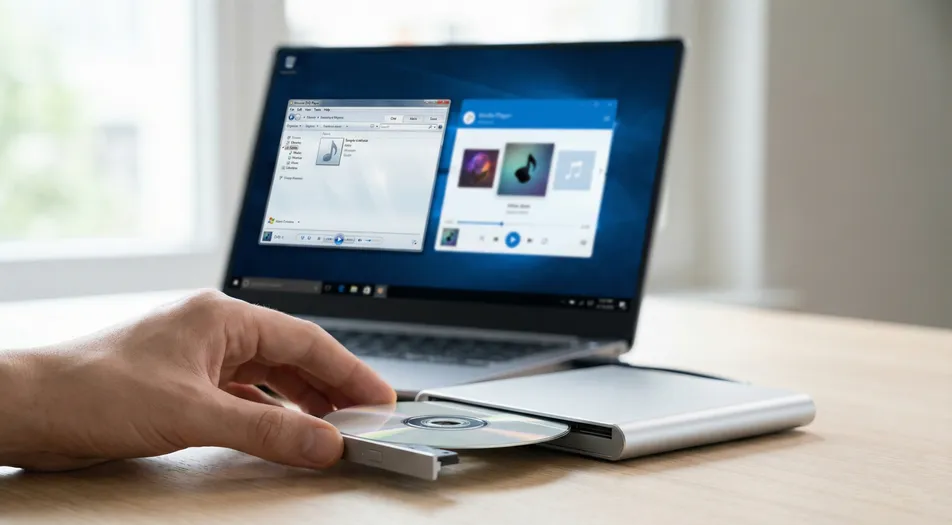
Respuesta rápida
Si buscaste Reproductor de Windows Media DVD, esta es la respuesta práctica.
El Reproductor de Windows Media y el reproductor multimedia son apps distintas de Microsoft, pero ninguna de las dos debería tomarse como una promesa fiable de reproducción de películas en DVD en Windows 11. Si tu objetivo es simplemente ver un disco, la mejor prueba no es el nombre de la app. Es si el reproductor está realmente diseñado para manejar DVD de forma limpia.
Si quieres el camino más corto, prueba MediaPlay DVD Player. Si prefieres una explicación más amplia primero, lee la guía principal para reproducir DVD en Windows 11.
El Reproductor de Windows Media y el reproductor multimedia de un vistazo
| App / Reproductor | Qué es | Idoneidad para reproducir DVD | Ideal para | Principal limitación |
|---|---|---|---|---|
| Reproductor de Windows Media | App multimedia antigua de Microsoft que muchos recuerdan de versiones anteriores de Windows | Limitada e irregular para las expectativas actuales de DVD | Hábitos familiares de reproducción de multimedia local | El nombre hace creer que la compatibilidad con DVD viene incluida |
| Reproductor multimedia | App multimedia más nueva de Windows 11 | No es una solución fiable de "meter el disco y ver" para DVD | Bibliotecas de música y archivos de vídeo habituales | Enfoque multimedia general, no una gestión dedicada de DVD |
| Explorador de archivos + archivos VIDEO_TS | Acceso en bruto a las carpetas y archivos del disco | Mala para ver películas con normalidad | Confirmar que la unidad puede leer el disco | Ves los archivos del DVD, no una experiencia de reproducción adecuada |
| VLC | Reproductor multimedia gratuito popular | A menudo funcional | Quienes quieren una opción gratuita y no les importa una interfaz más técnica | No siempre es el camino más sencillo para usuarios menos técnicos |
| MediaPlay DVD Player | App dedicada a la reproducción de DVD | Muy buen encaje para la reproducción centrada en discos | Quienes quieren una forma directa de ver DVD | Más centrada en reproducir DVD que en ser una caja de herramientas multimedia para todo |
Por qué esto confunde a tanta gente
Esta confusión es totalmente previsible. Durante años, mucha gente usó “Reproductor de Windows Media” como sinónimo de “la app de Windows que lo reproduce todo”. Después, Windows 11 introdujo el reproductor multimedia, que suena lo bastante parecido como para que la gente asuma, con razón, que es lo mismo con un aspecto más nuevo.
Ahí empieza el problema. Un nombre familiar de Microsoft parece una garantía integrada. En la práctica, no lo es.
Cuando alguien mete un DVD, ve que Windows lo detecta y se fija en que ya hay una app de reproductor en el PC, la suposición natural es que la reproducción debería ser sencilla. Cuando eso no ocurre, la gente suele empezar a alternar entre el Reproductor de Windows Media y el reproductor multimedia como si la etiqueta correcta fuera a desbloquear la película. Casi siempre es tiempo perdido.
La verdadera pregunta no es qué nombre de Microsoft es el correcto. La verdadera pregunta es qué app está realmente diseñada para manejar la reproducción de DVD.
Qué suele pasar en Windows 11
Cuando la gente busca ¿puede el reproductor multimedia reproducir DVD? o Reproductor de Windows Media DVD, normalmente se enfrenta a una de unas pocas situaciones muy prácticas.
A veces el disco se detecta, pero la película nunca empieza. A veces Windows abre el disco como una carpeta y muestra archivos VIDEO_TS, .VOB o .IFO. A veces se abre una app multimedia, pero el resultado se siente torpe, parcial o irregular. Y a veces la persona sigue rebotando entre distintos nombres de reproductor porque la propia nomenclatura es muy engañosa.
Por eso este tema importa. No es solo una cuestión de comparar apps. Es un problema real, en plena fase de decisión, donde la suposición equivocada hace perder tiempo.
Por qué el nombre de la app no es la verdadera prueba del DVD
La reproducción de DVD tiene que ver con la capacidad, no con la marca.
Un reproductor puede ir perfectamente bien con archivos MP4, bibliotecas de música o vídeos descargados y aun así encajar mal con los DVD. Ver un DVD no es solo “abrir un archivo de vídeo”. Una película en DVD normal implica la estructura del disco, la navegación y el manejo correcto de los archivos que hay en él.
Dicho en claro, un reproductor necesita hacer algo más que darse cuenta de que existe un disco. Necesita convertir ese disco en una experiencia de visionado de película que funcione.
Por eso ver el Reproductor de Windows Media o el reproductor multimedia en tu PC no responde a la pregunta por sí solo. Los nombres suenan tranquilizadores. Lo que importa es la experiencia de reproducción real.
Qué usar en su lugar
Para la mayoría, hay en realidad dos caminos razonables.
Opción gratuita: VLC
Si tu prioridad principal es el coste, VLC es el punto de partida evidente. Es muy conocido, flexible y a menudo funciona lo bastante bien para quienes se sienten cómodos experimentando un poco.
Dicho esto, VLC no siempre es la experiencia con menos fricción para todo el mundo. A algunas personas les parece perfecto. Otras solo quieren que el disco se reproduzca sin sentir que tienen que solucionar problemas de una configuración multimedia.
Opción más sencilla y centrada en discos: MediaPlay DVD Player
Si tu prioridad es un flujo de trabajo más directo y centrado en el DVD, MediaPlay DVD Player es el encaje más natural.
Este es el camino que suele tener más sentido para usuarios no técnicos, o para cualquiera que esté cansado de probar lo que ya viene instalado en Windows. En lugar de adivinar a partir de la nomenclatura de Microsoft, usas un reproductor pensado para la tarea.
Si tu problema va más allá de la confusión de nombres y necesitas ayuda con la configuración, comprobaciones de la unidad o ideas para solucionar problemas, la guía completa de DVD para Windows 11 lo cubre con más detalle.
Por qué que el Explorador de archivos muestre VIDEO_TS no significa que la reproducción esté resuelta
Uno de los puntos de confusión más habituales es cuando el disco se abre en el Explorador de archivos y la persona ve carpetas como VIDEO_TS.
Eso suele significar que la unidad al menos puede leer la estructura del disco. No significa automáticamente que tengas la configuración de reproducción correcta.
Para mucha gente, ver esos archivos parece un avance. En realidad, a menudo solo demuestra que Windows puede acceder al disco como datos. No demuestra que tu app multimedia actual vaya a convertir ese disco en una experiencia de película fluida.
Esta es una de las razones por las que la gente se siente atascada. El equipo claramente “ve” el DVD, pero la parte de verlo de verdad sigue sin funcionar como esperan.
La respuesta honesta sobre reproductores integrados frente a dedicados
Las herramientas integradas parecen más seguras porque ya están ahí. Ese instinto tiene sentido. La gente suele confiar más en las apps predeterminadas de Windows que en un software desconocido, sobre todo si solo quiere ver una película y seguir con su día.
Pero la reproducción de DVD es uno de esos casos en los que “ya instalado” y “el mejor encaje” no son lo mismo.
Un reproductor de DVD dedicado no es automáticamente mejor por ser de pago o especializado. Es mejor solo si elimina la fricción para la persona que intenta usarlo. Para muchos lectores, esa es toda la decisión. No necesitan un gran centro multimedia. Necesitan que el disco se reproduzca.
Por eso también VLC sigue siendo una recomendación justa. Es una opción gratuita legítima. La razón por la que algunas personas siguen prefiriendo un reproductor dedicado no es el bombo. Es el flujo de trabajo.
Veredicto
Si tu búsqueda fue Reproductor de Windows Media DVD, la conclusión principal es sencilla.
El Reproductor de Windows Media y el reproductor multimedia no son la misma app. Ningún nombre por sí solo garantiza una reproducción de DVD fiable en Windows 11. La forma más rápida de acabar con la confusión es dejar de juzgar por la marca de la app y usar un reproductor que realmente encaje con la reproducción de DVD.
Si quieres una opción directa, prueba MediaPlay DVD Player. Si prefieres una explicación completa primero, lee la guía principal de DVD para Windows 11. También puedes explorar el directorio de apps si quieres comparar herramientas por caso de uso.
Preguntas frecuentes (FAQ)
¿El Reproductor de Windows Media es lo mismo que el reproductor multimedia en Windows 11?
No. Son apps distintas de Microsoft, de épocas distintas de Windows. Sus nombres parecidos son una gran razón por la que la gente se confunde al intentar reproducir DVD.
¿Puede el reproductor multimedia de Windows 11 reproducir DVD?
No debería tomarse como una solución de DVD fiable y centrada en discos. Por eso muchos usuarios acaban buscando un reproductor dedicado con compatibilidad para DVD.
¿Windows 11 puede reproducir DVD por defecto?
Para muchos usuarios, no en la forma de “meter el disco y ver la película” que esperan. Windows puede reconocer el disco sin ofrecerte una experiencia de reproducción de DVD limpia.
¿Por qué mi DVD se abre como archivos VIDEO_TS en lugar de la película?
Eso suele significar que Windows puede leer el disco como archivos. No significa necesariamente que tu reproductor actual esté manejando bien la reproducción de DVD.
¿Necesito códecs para reproducir un DVD?
A la mayoría le conviene más usar un software que ya maneje correctamente la reproducción de DVD que intentar gestionar los códecs a mano.
¿Debería probar VLC primero?
Sí, si quieres una opción gratuita y te sientes cómodo con una interfaz más flexible. Es un punto de partida razonable.
¿Cuál es la opción más sencilla para un usuario no técnico?
Muchos usuarios no técnicos prefieren una opción centrada en discos como MediaPlay DVD Player, porque el flujo de trabajo es más directo.
