
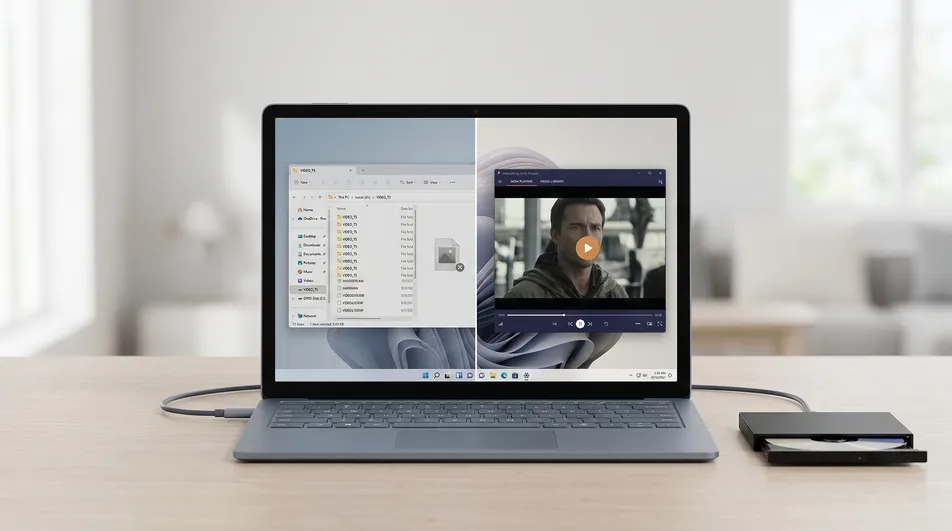
Conectas la unidad, metes el disco, lo oyes arrancar y… no pasa nada útil. A veces el Explorador de archivos abre una carpeta llena de archivos VIDEO_TS, .VOB e .IFO. A veces se inicia la aplicación equivocada. A veces el Reproductor multimedia se abre lo justo para volverlo todo más confuso.
En la mayoría de los casos, la unidad no está estropeada. El problema habitual es que Windows 11 ya no incluye la reproducción de películas en DVD de forma nativa. Tu equipo suele detectar el disco, pero no tiene la capa de decodificación MPEG-2/DVD con licencia que hace falta para reproducir una película en DVD como hacían los PC con versiones antiguas de Windows.
Por eso la situación resulta tan rara: el hardware funciona, el disco aparece, pero la película no empieza.
Esta guía explica de dónde viene ese problema, qué prueba la gente primero, qué opciones funcionan de verdad y cómo elegir la forma más práctica de ver DVD en Windows 11.
Respuesta rápida: si la unidad de DVD aparece en Windows 11 pero la película no se reproduce, la causa habitual no es una unidad estropeada. Es que Windows detecta el disco sin incluir la reproducción completa de películas en DVD. La opción gratuita más práctica es VLC. La opción dedicada más sencilla es una app específica como MediaPlay DVD Player, pensada para “mete el disco y míralo” en lugar de abrir archivos a mano y adivinar códecs.
📊 Comparativa rápida: métodos para reproducir DVD
| Método | Facilidad | Dónde se obtiene | Ideal para |
|---|---|---|---|
| Aplicaciones integradas de Windows | Fácil | Ya viene en el PC | Comprobar si se detecta la unidad |
| Paquetes de códecs | Inestable | Según la fuente | Quienes disfrutan experimentando |
| VLC Media Player | Buena | Descarga desde la web | Quienes quieren una opción gratuita y versátil |
| Reproductor de DVD de Windows (Microsoft) | Buena | Microsoft Store | Quienes prefieren la vía oficial de Microsoft |
| MediaPlay DVD Player | Muy buena | Microsoft Store | Quienes quieren una app de DVD sencilla y dedicada |
El punto clave es sencillo: VLC es estupendo si quieres una herramienta multimedia gratuita y polivalente. El Reproductor de DVD de Windows es la vía oficial. Y una app dedicada como MediaPlay DVD Player tiene más sentido si tu objetivo no es “trastear hasta que funcione”, sino “meter el disco y ver la película”.
Por qué Windows 11 no reproduce DVD por defecto
Windows 11 suele poder leer el disco en sí, pero leer un DVD no es lo mismo que decodificar y reproducir una película en DVD.
Un DVD de vídeo normal depende de la antigua estructura DVD-Video y de la decodificación MPEG-2. Microsoft ya no incluye esa capa de reproducción por defecto en las versiones modernas de Windows. Dicho en claro: el equipo ve el contenido del disco, pero puede que no sepa cómo convertirlo en una reproducción de película normal.
Por eso un DVD puede aparecer en el Explorador de archivos y aun así no reproducirse.
Qué significa esto en la práctica
Puedes ver todo lo siguiente y aun así tener un problema de software y no de hardware:
- la unidad de disco aparece en el Explorador de archivos
- el disco gira y suena normal
- la carpeta
VIDEO_TSestá visible - hay archivos
.VOB,.IFOo.BUP - Windows te pide elegir una aplicación, pero ninguna de las opciones obvias funciona bien
Por qué Windows 11 no reproduce DVD por defecto: el sistema suele detectar el disco, pero no incluye la compatibilidad completa con la reproducción de películas en DVD. Por eso necesitas un software capaz de gestionar correctamente la decodificación y la navegación del DVD.
Ese único detalle explica la mayor parte de la frustración que sufre la gente.
La confusión con los nombres en Windows
Parte del lío viene de los nombres. En Windows 11, el Reproductor multimedia (Media Player) no es lo mismo que el antiguo Reproductor de Windows Media (Windows Media Player), y ninguno de los dos nombres garantiza la reproducción de películas en DVD.
Esto importa porque la gente ve un nombre de aplicación de Microsoft que le resulta familiar y da por hecho que la compatibilidad con DVD viene incluida. Pero reconocer la app no es lo mismo que poder reproducir. Un reproductor puede manejar archivos comunes como MP4 y aun así no reproducir bien discos DVD-Video estándar.
La clave: detectar la unidad no es reproducir. Ver el disco en el Explorador de archivos o dentro de una app multimedia solo demuestra que Windows ve el hardware o los archivos. No demuestra que la app pueda decodificar el vídeo DVD, gestionar los menús ni seguir la navegación del disco.
¿Qué es una carpeta VIDEO_TS?
Si abres el DVD en el Explorador de archivos y ves VIDEO_TS, eso no significa que el disco esté dañado. Por lo general significa que Windows te está mostrando la estructura de archivos en bruto del DVD-Video en lugar de reproducir la película.
Un resumen rápido:
- los archivos
.VOBsuelen contener los datos de vídeo, audio y subtítulos - los archivos
.IFOcontienen la información de navegación, como los menús y la estructura de capítulos - los archivos
.BUPson copias de seguridad de información de navegación importante
¿Qué es una carpeta VIDEO_TS? Es la estructura de carpetas estándar que usan muchos DVD de películas. Verla significa que el disco se está leyendo como archivos, no reproduciéndose automáticamente como una película.
Por eso hacer doble clic en archivos sueltos del disco suele dar una experiencia torpe. Puede que veas vídeo, pero pierdes el comportamiento limpio que hace que un DVD se sienta como un DVD.
Aclaración extra: ver
VIDEO_TSsuele ser señal de una estructura de disco normal, no de un daño. Y abrir un solo archivo.VOBno es lo mismo que abrir el DVD. La reproducción de un VOB puede mostrar vídeo, pero la reproducción completa del DVD también depende de los datos de menú y navegación guardados en la estructura del disco.
Los caminos equivocados que la gente toma primero
Aquí es donde se pierde mucho tiempo.
Cuando un DVD no se reproduce en Windows 11, la gente suele probar soluciones que parecen sensatas pero que en realidad no resuelven el problema. El recorrido suele ser así:
- meter el disco y esperar a la reproducción automática
- probar el Reproductor de Windows Media u otra app integrada
- abrir el disco en el Explorador de archivos
- hacer doble clic manualmente en los archivos
.VOB - buscar en internet y encontrar viejos consejos sobre paquetes de códecs
- instalar algo al azar y seguir teniendo una mala experiencia
Cada uno de esos pasos es comprensible. La mayoría fallan del todo o solo ofrecen una solución parcial.
Abrir carpetas a mano
Esto demuestra que el disco se detecta, pero no te da una reproducción adecuada. Solo estás viendo la estructura interna de archivos del DVD.
Usar la app integrada equivocada
Las aplicaciones de Windows que manejan archivos multimedia normales pueden seguir sin reproducir bien películas en DVD. Por eso “pero la app reproduce los MP4 sin problema” no dice gran cosa sobre la compatibilidad con DVD.
Seguir consejos anticuados sobre paquetes de códecs
Este es uno de los caminos equivocados más habituales. Los mensajes de foros antiguos hacen que los paquetes de códecs parezcan la respuesta universal, pero para mucha gente generan más problemas que beneficios.
Problemas de esta vía:
- la instalación puede ser un lío
- los resultados pueden ser irregulares
- puede que no sepas en qué descarga confiar
- puedes acabar cambiando el comportamiento multimedia de todo el sistema sin arreglar la experiencia que querías
Abrir archivos .VOB en bruto y darlo por “arreglado”
Sí, un archivo .VOB a veces se abre y muestra vídeo. Pero eso no es lo mismo que una reproducción de DVD adecuada. Los menús, los capítulos, el comportamiento de los subtítulos y el flujo general del disco pueden volverse incómodos enseguida.
Por qué abrir archivos VOB no es lo mismo que reproducir un DVD: un archivo de vídeo en bruto puede mostrar parte de la película, pero la reproducción completa del DVD también depende de los datos de navegación, la estructura de capítulos, los menús y la lógica del disco que se guardan en otro sitio.
Esa es la diferencia entre “encontré un archivo que se reproduce” y “el DVD funciona bien”.
Lo que sí funciona en Windows 11
Hay cuatro vías reales que merece la pena comentar.
1. Aplicaciones integradas de Windows
Sirven sobre todo para confirmar si se reconoce la unidad. Por lo general no son la respuesta para reproducir películas en DVD completas en Windows 11.
Aquí es donde mucha gente empieza, y también por lo que muchos creen que su unidad de DVD externa está defectuosa.
2. VLC Media Player
VLC es la recomendación gratuita más habitual, y es una recomendación justa. Es flexible, muy conocido y capaz con un montón de tipos de archivo.
Por qué la gente elige VLC:
- es gratis
- maneja muchos formatos multimedia
- a menudo funciona con DVD sin mucha configuración
- es una recomendación habitual en guías y foros de Windows
Dónde VLC puede sentirse imperfecto para quien usa DVD:
- es un reproductor multimedia de uso general, no una experiencia pensada primero para DVD
- a algunas personas la interfaz les resulta menos intuitiva de lo que querrían
- abrir un disco implica ir a Medio → Abrir disco, lo que es menos directo que “meter y reproducir”
- según el disco, los menús y la navegación pueden no ser tan fluidos como esperas
VLC es una buena opción para quien se maneja con una interfaz más técnica y quiere el punto de partida gratuito más sólido.
3. Reproductor de DVD de Windows (Microsoft)
Si quieres la vía oficial a través de Microsoft Store, el Reproductor de DVD de Windows forma parte de la decisión y merece mencionarse.
Por qué algunas personas lo consideran:
- es la opción de Microsoft
- viene de Microsoft Store
- está orientado directamente a la reproducción de DVD
Por qué no es automáticamente la mejor opción para todo el mundo:
- la gente suele esperar que “oficial” signifique también “mejor relación calidad-precio”, y no siempre es así
- algunas personas simplemente quieren una experiencia de reproducción diaria más limpia o más práctica que la oficial
- oficial no significa necesariamente la opción más fácil ni más flexible para cada configuración
Es una opción válida, pero no la única seria.
4. Una app dedicada para reproducir DVD
Este es el punto medio inteligente para muchos usuarios de Windows 11: más sencillo que la vía gratuita para usuarios avanzados, más práctico que depender de las apps integradas y, a menudo, mejor que pagar por la vía oficial solo porque lleva el nombre de Microsoft.
Ahí es donde mejor encaja MediaPlay DVD Player.
Por qué tiene sentido una app dedicada de DVD:
- está pensada para reproducir DVD, no es una utilidad multimedia genérica
- el flujo es más sencillo para usuarios no técnicos
- el origen de instalación es claro a través de Microsoft Store
- es más fácil de recomendar a alguien que solo quiere que sus discos vuelvan a funcionar
Esta es la recomendación más fuerte, pero solo después de comentar las alternativas con honestidad. Si quieres una herramienta gratuita y flexible, VLC se lo merece. Si quieres la vía oficial de Microsoft, ahí está. Pero si tu objetivo real es la forma más práctica de ver DVD a diario en Windows 11, una app dedicada suele encajar mejor.
Paso a paso: cómo reproducir un DVD en Windows 11
Si quieres la vía menos frustrante, usa un reproductor diseñado para DVD en lugar de intentar que Windows se comporte como sus versiones antiguas.
Método 1: usar una app de DVD dedicada
-
Conecta la unidad de DVD directamente al PC. Si usas una unidad externa, enchúfala a un puerto USB estable y no a un concentrador débil siempre que puedas.
-
Mete el disco y espera unos segundos. Abre el Explorador de archivos y confirma que la unidad aparece. Eso te dice que, al menos, Windows detecta el hardware.
-
Abre un reproductor compatible con DVD. Abre MediaPlay DVD Player u otra app de DVD dedicada.
-
Deja que la app detecte el disco insertado. Un buen reproductor de DVD debería reconocer la unidad y mostrar el disco como fuente de reproducción en lugar de obligarte a navegar por archivos en bruto.
-
Inicia la reproducción desde el propio disco. Elige el disco y ponlo en marcha con normalidad, en vez de abrir archivos
.VOBuno por uno. -
Usa los controles de reproducción estándar. Reproduce, pausa, reanuda y avanza por el disco de una forma parecida a una experiencia de DVD normal.
Para usuarios no técnicos, esta suele ser la vía más limpia, porque evita los experimentos con paquetes de códecs y tratar el DVD como una carpeta de archivos sueltos.
Método 2: prueba VLC primero si quieres una opción gratuita
- Instala VLC desde su fuente oficial
- Mete el DVD
- Abre VLC
- Usa la opción Medio → Abrir disco en lugar de navegar por los archivos del DVD a mano
- Inicia la reproducción y prueba el comportamiento de menús, audio, subtítulos y navegación
Esta vía es perfectamente razonable si primero quieres una opción gratuita. Solo suele implicar algo más de prueba y error que una app centrada en DVD.
Casos límite que pueden impedir la reproducción aunque parezca todo bien
Una buena guía no debería quedarse en “instala un reproductor”. Hay algunos casos límite que importan en el mundo real.
Discordancia de código de región
Algunos DVD están ligados a un código de región, y algunas unidades están configuradas para una región de reproducción concreta. Si la región del disco y la de la unidad no coinciden, la reproducción puede fallar aunque el disco se detecte.
Qué hacen los códigos de región en la reproducción de DVD: un DVD y una unidad pueden funcionar bien por separado, pero si sus regiones de reproducción permitidas no coinciden, la película puede negarse a reproducirse.
Si sospechas de un problema de región, no cambies la configuración a la ligera sin entender los límites de los cambios de región de la unidad.
Una comprobación práctica en Windows 11:
- abre el Administrador de dispositivos
- despliega Unidades de DVD/CD-ROM
- haz clic derecho en tu unidad y abre Propiedades
- busca la pestaña Región de DVD
- compara la región de la unidad con la información de región del disco si la tienes
Si la pestaña Región de DVD no aparece o está atenuada, eso no significa automáticamente que la unidad esté estropeada. Puede depender del hardware, del comportamiento del controlador o de si Windows expone esa opción para la unidad conectada.
Problemas de alimentación USB con unidades externas finas
Algunas unidades de DVD externas finas son sensibles a la alimentación. La unidad puede aparecer en el Explorador de archivos, pero comportarse mal durante la reproducción si la conexión USB es débil o inestable.
Señales habituales:
- la unidad se desconecta a mitad de la reproducción
- el disco arranca y luego se detiene
- la app ve la unidad un momento y la pierde al siguiente
- la reproducción se entrecorta o falla de forma impredecible
Esta es una de las razones por las que conectar directamente al PC importa.
Un paso de diagnóstico útil aquí es sencillo: si usas un concentrador, quítalo y conecta la unidad directamente al portátil o al equipo de escritorio. Si la reproducción se vuelve estable de repente, el problema era probablemente la alimentación o la estabilidad de la conexión, no la app del reproductor.
Discos dañados o sucios
Un disco rayado o sucio puede crear síntomas que parecen un fallo de software:
- se congela en ciertas escenas
- falla en los menús
- tarda mucho en empezar
- un DVD falla mientras otros funcionan con normalidad
Si un disco se comporta mal pero otros se reproducen, puede que el problema sea el propio disco.
Una pista muy reveladora: si exactamente el mismo disco siempre se congela en el mismo punto, mientras otros discos funcionan, eso no suele ser un problema de códecs. Es un problema de lectura del disco.
La unidad aparece en el Explorador de archivos, pero la película no empieza
Este es uno de los casos límite más importantes porque a menudo lleva a la conclusión equivocada. Suele significar que el hardware es visible, pero el método de reproducción es el incorrecto.
Eso no prueba que la unidad esté defectuosa. A menudo prueba que la app no está gestionando bien la reproducción de DVD.
Solución de problemas de reproducción de DVD en Windows 11
Si tu configuración sigue sin funcionar, usa esta breve lista de comprobación.
La unidad se ve, pero la reproducción no empieza
- prueba otro reproductor compatible con DVD
- cierra el Explorador de archivos antes de volver a intentarlo
- expulsa y vuelve a insertar el disco
- evita abrir la carpeta
VIDEO_TSmanualmente - prueba con otro disco si tienes alguno
La unidad externa se desconecta sin parar
- conéctala directamente al PC
- evita los concentradores con poca alimentación
- prueba otro puerto USB
- prueba otro cable si tu unidad usa uno
- mantén el portátil enchufado si la alimentación parece inestable
La app abre la película, pero los menús o capítulos se comportan mal
Esto puede ocurrir cuando el método de reproducción funciona técnicamente pero no gestiona bien la navegación del DVD. Prueba otro reproductor en lugar de suponer que todo el software de DVD se comporta igual.
El disco muestra archivos, pero no hay película
Eso suele significar que el disco se está tratando como datos. Usa un reproductor de DVD que abra la estructura del disco correctamente en vez de navegar por los archivos a mano.
No funciona con ningún disco
En ese punto, aísla el problema de forma más limpia:
- prueba otro DVD en la misma unidad
- prueba el mismo DVD en otra unidad u otro PC si puedes
- prueba otra app de reproducción de DVD en el mismo equipo con Windows 11
Eso separa rápido los problemas de hardware de los de software.
¿Qué opción deberías elegir?
Esta es la versión honesta.
Elige VLC si:
- quieres una opción gratuita primero
- te manejas con un reproductor multimedia flexible y más técnico
- no te importa algo de configuración inicial
Elige el Reproductor de DVD de Windows si:
- prefieres la vía oficial de Microsoft
- quieres concretamente una opción de Microsoft Store
- eso te importa más que comparar la relación calidad-precio y el flujo de trabajo en general
Elige MediaPlay DVD Player si:
- quieres una app de DVD sencilla y dedicada
- no quieres adivinar con paquetes de códecs
- quieres un origen de instalación en Microsoft Store
- tu prioridad es una experiencia de DVD más limpia en el día a día con Windows 11, y no una caja de herramientas multimedia genérica
Por eso MediaPlay DVD Player es la recomendación más práctica para muchos lectores de esta guía. No se recomienda porque no existan otras opciones, sino porque ocupa el punto medio más útil para la persona normal que solo quiere que sus discos vuelvan a funcionar.
Teniendo en cuenta esas concesiones, el árbol de decisión es simple: elige VLC si lo más importante es que sea gratis, elige el Reproductor de DVD de Windows si lo que más te importa es la vía oficial de Microsoft, y elige MediaPlay DVD Player si tu prioridad es la experiencia de DVD dedicada más limpia para el día a día en Windows 11. No es un anuncio. Es la conclusión práctica cuando separas la flexibilidad gratuita, la marca oficial y la facilidad de uso real.
Preguntas frecuentes (FAQ)
¿Puede Windows 11 reproducir DVD sin software adicional?
Por lo general no, en el caso de las películas en DVD estándar. Windows 11 puede detectar la unidad y mostrar el contenido del disco, pero la reproducción correcta de la película suele requerir un software capaz de gestionar la decodificación y la navegación del DVD.
¿Por qué mi DVD se abre como una carpeta VIDEO_TS en lugar de iniciar la película?
Porque Windows está leyendo el disco como archivos en vez de iniciarlo como una película. VIDEO_TS es la estructura de carpetas normal de muchos DVD de películas, pero verla no es lo mismo que tener un reproductor capaz de reproducir el disco correctamente.
¿Es VLC suficiente para reproducir DVD en Windows 11?
A menudo sí. VLC es una opción gratuita sólida y se merece su reputación. La pega es que es una herramienta multimedia de uso general, así que algunas personas siguen prefiriendo una app pensada primero para DVD.
¿Cuál es la opción oficial de Microsoft para reproducir DVD?
El Reproductor de DVD de Windows es la vía oficial de Microsoft que la gente suele comparar. Forma parte de la decisión, pero no es automáticamente la mejor opción para todo el mundo solo por ser la oficial.
¿Por qué aparece la unidad en el Explorador de archivos si la película no se reproduce?
Porque detectar el disco y reproducir una película en DVD son dos cosas distintas. Windows suele ver el hardware y leer la estructura del disco aunque falte el software necesario para decodificar y reproducir la película.
¿Necesito internet para reproducir DVD en Windows 11?
Para la reproducción en sí no, una vez instalado el reproductor. Internet solo suele hacer falta para descargar el software que vas a usar.
Enlaces de referencia
- El Reproductor multimedia no reproduce vídeo (Microsoft Learn)
- Reproductor de DVD de Windows (Microsoft Store)
- Descargar VLC media player (VideoLAN)
En resumen
El problema del DVD en Windows 11 no suele ser una unidad estropeada. Es una carencia de reproducción.
El disco se detecta, los archivos están ahí, pero el sistema operativo ya no gestiona las películas en DVD como muchos esperan. Por eso tanta gente acaba en el bucle de solución de problemas equivocado: probando apps al azar, abriendo archivos en bruto o culpando al hardware.
La solución práctica es usar un software que admita de verdad la reproducción de DVD.
Empieza por VLC si quieres la opción gratuita más sólida. Considera el Reproductor de DVD de Windows si te importa la vía oficial de Microsoft. Pero si quieres la opción más sencilla del día a día para ver discos en Windows 11, MediaPlay DVD Player es la que mejor encaja.
Esa es la diferencia entre ver VIDEO_TS en una carpeta y conseguir de verdad que la película se reproduzca.
