
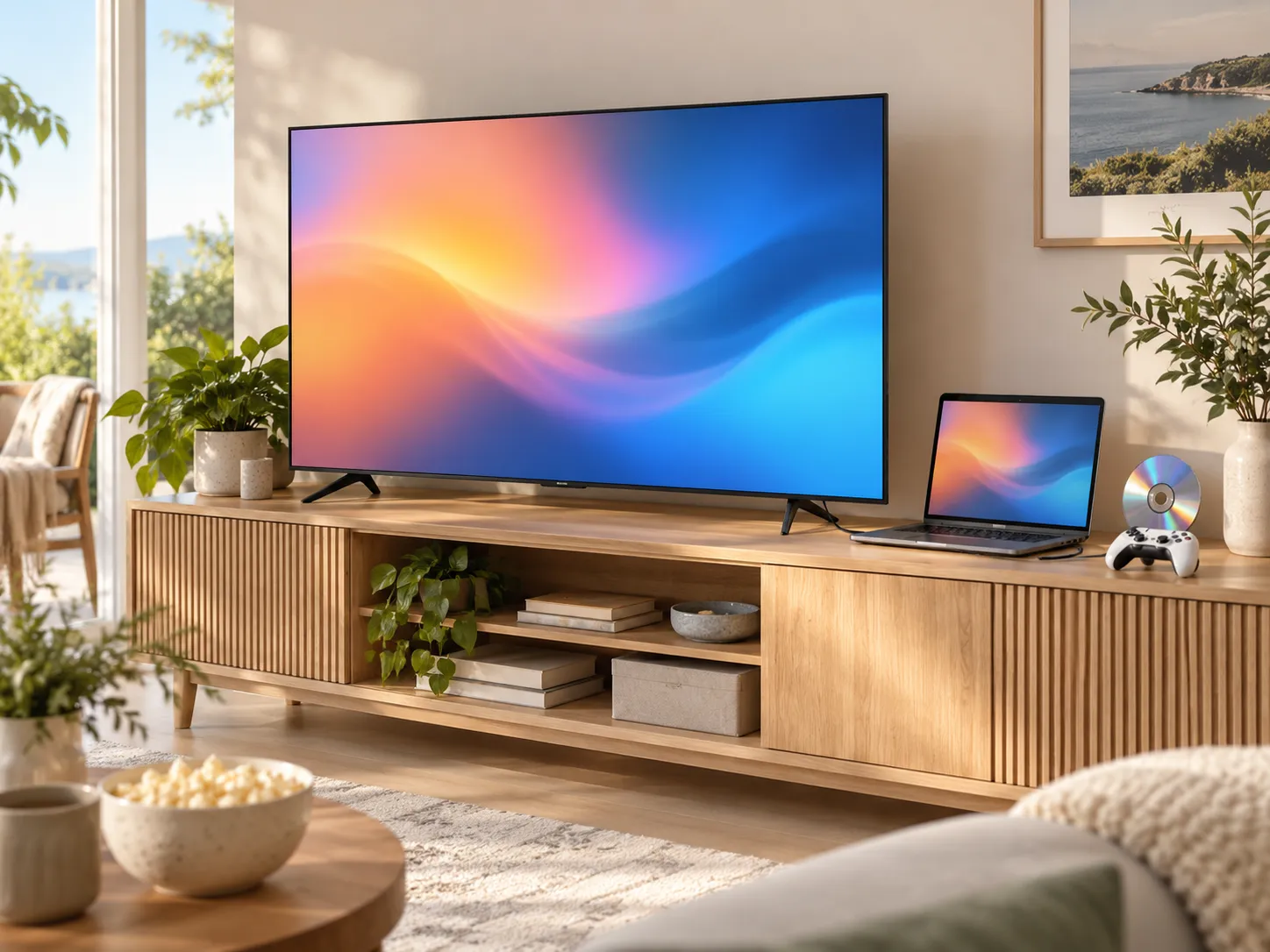
Tu smart TV puede reproducir en streaming medio universo conocido, así que parece razonable esperar que se maneje con una tecnología de 1997. Entonces miras el televisor, y no hay ranura. Miras los puertos —HDMI, USB, antena— y empiezas a preguntarte si alguno de ellos será la respuesta.
Versión corta: fuera del nicho de los pequeños televisores combo TV/DVD, las smart TV no pueden reproducir discos por sí solas, y el puerto USB es una trampa que explicaremos en un momento. Pero la noche de cine sigue absolutamente en pie: tienes tres opciones reales, y una de ellas probablemente ya está en tu casa.
Esta guía explica por qué el televisor no puede hacerlo solo, aclara el malentendido del puerto USB y compara los tres montajes que funcionan: un reproductor de discos independiente, una consola con lector de discos y un portátil Windows conectado por HDMI.
Respuesta rápida: una smart TV no tiene unidad de discos, así que necesita un dispositivo que reproduzca el DVD y envíe la imagen por HDMI. Tus tres opciones: un reproductor de DVD/Blu-ray independiente (~30-60 $ los modelos de DVD), una consola con lector de discos que quizá ya tengas (los modelos con lector de PlayStation y Xbox reproducen DVD) o un portátil Windows con una unidad de DVD USB y una app reproductora como MediaPlay DVD Player (gratis, Microsoft Store), duplicado en el televisor con un cable HDMI. Si el portátil y una unidad ya están en casa, esa última opción no cuesta nada nuevo.
Por qué una smart TV no puede reproducir DVD por sí sola
Una smart TV es una pantalla con apps de streaming. Reproducir un DVD requiere dos cosas que no tiene: una unidad que lea físicamente el disco y la descodificación de DVD con licencia que convierte el vídeo MPEG-2 del disco y su estructura de navegación en una imagen. Los grandes fabricantes de televisores abandonaron el hardware de discos integrado hace años: el streaming acabó con la demanda, y las licencias y la mecánica añadían coste. (Sobrevive una excepción muy concreta: los pequeños televisores combo TV/DVD, normalmente unidades de la clase de 24 pulgadas que se venden para autocaravanas, cocinas y habitaciones infantiles, algunos de ellos con funciones smart. Si tuvieras uno, lo sabrías; la smart TV estándar del salón no tiene ranura.)
Así que el papel del televisor en todos los montajes que funcionan es el mismo: es la pantalla. Otra cosa lee y descodifica el disco y entrega el vídeo por HDMI.
El malentendido del puerto USB
Una idea tentadora: el televisor tiene puertos USB, las unidades de DVD externas son dispositivos USB… ¿conectar la una al otro? Esto no funciona. Los puertos USB del televisor son para archivos multimedia: MP4 y fotos en una memoria USB. Leer un disco de película en DVD requiere un control de la unidad y una descodificación de DVD-Video que el firmware de los televisores sencillamente no incluye. Conecta una unidad de DVD a un televisor y, en el mejor de los casos, no pasa nada.
(Confusión relacionada: un DVD tampoco es un archivo que puedas copiar a una memoria USB para el televisor; los discos comerciales están estructurados y cifrados para reproductores de discos. La estructura VIDEO_TS es un tema aparte.)
Así que: tres opciones reales. Aquí las tienes, empezando por la más barata si ya la tienes en casa.
Opción 1: un portátil por HDMI (a menudo 0 $ extra)
Si hay un portátil Windows en casa, puede que ya tengas un reproductor de DVD completo para tu televisor. La receta para conectar el portátil a la TV por HDMI y ver el DVD:
- Un cable HDMI (o un adaptador USB-C a HDMI para puertos sin HDMI): unos pocos dólares si no está ya en un cajón
- Una unidad de discos: integrada en los portátiles antiguos; si no, una unidad de DVD USB de 20-40 $ (opciones fiables aquí)
- Una app reproductora: Windows 11 no reproduce DVD de forma nativa; MediaPlay DVD Player es gratis en Microsoft Store y pone el disco en marcha por sí solo mediante la reproducción automática, o en cuanto lo insertas si la app ya está abierta
La configuración, paso a paso
- Conecta el portátil al televisor con el cable HDMI y cambia el televisor a esa entrada HDMI
- Pulsa la tecla Windows + P y elige Duplicado (el televisor muestra lo mismo que el portátil) o Solo segunda pantalla (el televisor pasa a ser la única pantalla)
- Si el sonido sigue saliendo del portátil: Configuración → Sistema → Sonido, elige el televisor como dispositivo de salida (aparece como un dispositivo de audio HDMI)
- Inserta el disco, abre el reproductor y ponlo a pantalla completa
- Siéntate; el sofá ya es un cine de DVD
Los puntos fuertes: lo más probable es que no cueste nada nuevo, la descodificación y el escalado del portátil generalmente superan a los reproductores de discos baratos, y los subtítulos y las pistas de audio quedan totalmente bajo tu control. Las debilidades honestas: hay un cable cruzando el salón, pausar significa caminar hasta el portátil (o un ratón inalámbrico barato se convierte en tu mando) y es un montaje, no un electrodoméstico. Para una noche de cine semanal es perfecto; para ver discos a diario, un aparato dedicado puede servir mejor, que es el territorio de las opciones 2 y 3.
Un hábito que merece la pena adoptar: este mismo truco funciona en la mayoría de televisores de hoteles y casas rurales, lo que convierte la combinación de portátil más unidad en un gran equipo de viaje también.
Una nota sobre el envío inalámbrico de pantalla
Enviar la pantalla de forma inalámbrica (Miracast y similares) existe técnicamente, pero la reproducción de discos por duplicación inalámbrica suele dar tirones y pelearse con las peculiaridades de la protección anticopia. Para los discos, gana el cable. Usa la duplicación inalámbrica para pases de fotos, no para películas.
Opción 2: una consola que quizá ya tengas
Si hay una consola con lector de discos bajo el televisor, el reproductor de DVD ya está instalado:
- Los modelos de PlayStation con lector (PS4, y los modelos de PS5 con unidad de discos) reproducen películas en DVD; puede que haga falta una actualización del sistema, una sola vez, en el primer uso
- Los modelos de Xbox con lector (familia Xbox One, Xbox Series X) reproducen DVD; Xbox te propone instalar su app gratuita Blu-ray Player la primera vez que insertas un disco
- No los modelos sin lector: la PS5 Digital Edition y la Xbox Series S no tienen ranura para discos, y la Nintendo Switch no reproduce DVD en absoluto
Insertas el disco y la consola lo trata como cualquier contenido multimedia. La calidad de imagen es buena, el mando de juego funciona como mando a distancia y el coste es cero. Las reglas de región siguen aplicándose: las consolas respetan los códigos de región de los DVD como cualquier reproductor. Si hay una consola presente, esta suele ser la vía de menor resistencia para ver discos con regularidad.
Opción 3: un reproductor de DVD o Blu-ray independiente
El electrodoméstico clásico sigue existiendo y sigue teniendo sentido para el uso diario. Los reproductores de DVD básicos con salida HDMI cuestan normalmente 30-60 $ nuevos; los reproductores de Blu-ray (que también reproducen DVD y suelen escalarlos con buenos resultados) parten habitualmente de unos 80-100 $. Los precios varían según la marca y el mercado.
Puntos fuertes: es un electrodoméstico —mando a distancia, encendido instantáneo, cero configuración después del primer cable, utilizable por todos los miembros de la casa, incluidos los que jamás tocarán un portátil—. Muchos modelos escalan los DVD de forma respetable para televisores grandes. Debilidades: es una caja más, un mando más y dinero gastado en hardware que hace exactamente una cosa; la misma pregunta sobre duplicar aparatos que planteamos en nuestra comparativa del reproductor portátil.
Si los discos son un hábito diario en tu casa, compra el aparato. Si son un placer ocasional, la opción 1 o la 2 probablemente lo cubren gratis.
📊 Las tres opciones comparadas
| Opción | Necesitas | Coste partiendo de cero | Ideal para |
|---|---|---|---|
| Portátil por HDMI | Portátil, cable HDMI, unidad USB si no hay integrada, app reproductora gratis | ~0-40 $ si el portátil ya es tuyo | Noches de cine ocasionales; viajes y televisores de hotel; el mejor control de imagen |
| Consola con lector de discos | PS4/PS5 con lector o Xbox One/Series X, ya conectada | 0 $ si ya la tienes (no compensa comprar una consola solo para DVD) | Hogares donde la consola ya vive bajo el televisor |
| Reproductor independiente | Reproductor de DVD o Blu-ray + cable HDMI | ~30-60 $ (DVD) / ~80 $ o más (Blu-ray) | Ver discos a diario; la sencillez del mando a distancia para todos |
Los precios de hardware son rangos típicos en EE. UU. en el momento de escribir esta guía y varían según el mercado.
Preguntas frecuentes (FAQ)
¿Se puede ver un DVD en una smart TV sin reproductor de DVD?
En una estándar, no. Las smart TV normales no tienen unidad de discos ni descodificación de DVD, así que algo tiene que leer el disco —un reproductor independiente, una consola con lector o un ordenador— y enviar la imagen al televisor por HDMI. La única excepción es la categoría de nicho de los pequeños televisores combo TV/DVD con unidad integrada, vendidos sobre todo para autocaravanas y dormitorios.
¿Puedo conectar una unidad de DVD USB a mi smart TV?
No: este es el malentendido más común. Los puertos USB de los televisores reproducen archivos multimedia desde memorias USB; no pueden controlar una unidad de DVD ni descodificar un disco de película. La misma unidad USB funciona perfectamente conectada a un portátil Windows, que después puede alimentar el televisor por HDMI.
¿Una PS5 o una Xbox reproducen DVD?
Los modelos con unidad de discos, sí: la PS4, la PS5 con lector, la Xbox One y la Xbox Series X reproducen películas en DVD (Xbox instala una app reproductora gratuita en el primer uso). La PS5 Digital Edition y la Xbox Series S no tienen unidad, y la Nintendo Switch no reproduce DVD.
¿Cómo consigo que el sonido salga por el televisor al reproducir un DVD desde el portátil?
El HDMI transporta el audio. Si el sonido se queda en el portátil, abre Configuración → Sistema → Sonido y selecciona el televisor (el dispositivo HDMI) como salida. Hazlo una vez; Windows normalmente recuerda la elección para ese televisor.
¿Funcionará esto en el televisor de un hotel?
Normalmente sí: la mayoría de los televisores de hotel tienen un puerto HDMI accesible y permiten cambiar de entrada. Portátil, unidad, cable HDMI y app reproductora: las mismas cuatro piezas convierten una habitación de hotel en una noche de cine. Algunos sistemas de hotel bloquean el cambio de entrada; para esos no hay solución universal.
¿Por qué el DVD se ve blando en un televisor grande?
Los DVD son definición estándar (720×576 en PAL, 720×480 en NTSC). En un panel 4K de 55 pulgadas, esa señal se está estirando muchísimo: parte de esa blandura es física, no una avería. Los buenos reproductores y el software del portátil escalan de forma respetable, pero un DVD nunca se verá como streaming en 4K. Siéntate un poco más atrás; la nostalgia también ayuda.
Aviso de marcas
PlayStation es una marca comercial de Sony Interactive Entertainment. Xbox es una marca comercial de Microsoft Corporation. Nintendo Switch es una marca comercial de Nintendo. Este artículo es independiente y no está afiliado a estas empresas, ni patrocinado ni respaldado por ellas.
Fuentes
- MediaPlay DVD Player: ficha en Microsoft Store
- Soporte de PlayStation: playstation.com/support
- Soporte de Xbox: support.xbox.com
En resumen
La smart TV es la pantalla; otra cosa tiene que ser el reproductor de DVD. Si ya hay una consola con lector bajo el televisor, úsala. Si los discos son un ritual diario, un reproductor independiente de 30-60 $ se gana su hueco en la estantería. Y para todos los que están en medio, el portátil de la habitación de al lado más un cable HDMI es un equipo de DVD completo que no cuesta casi nada activar.
Para esa vía del portátil, MediaPlay DVD Player es gratis en Microsoft Store: instálalo, conecta el cable y la estantería de discos vuelve al negocio en la pantalla grande.
