
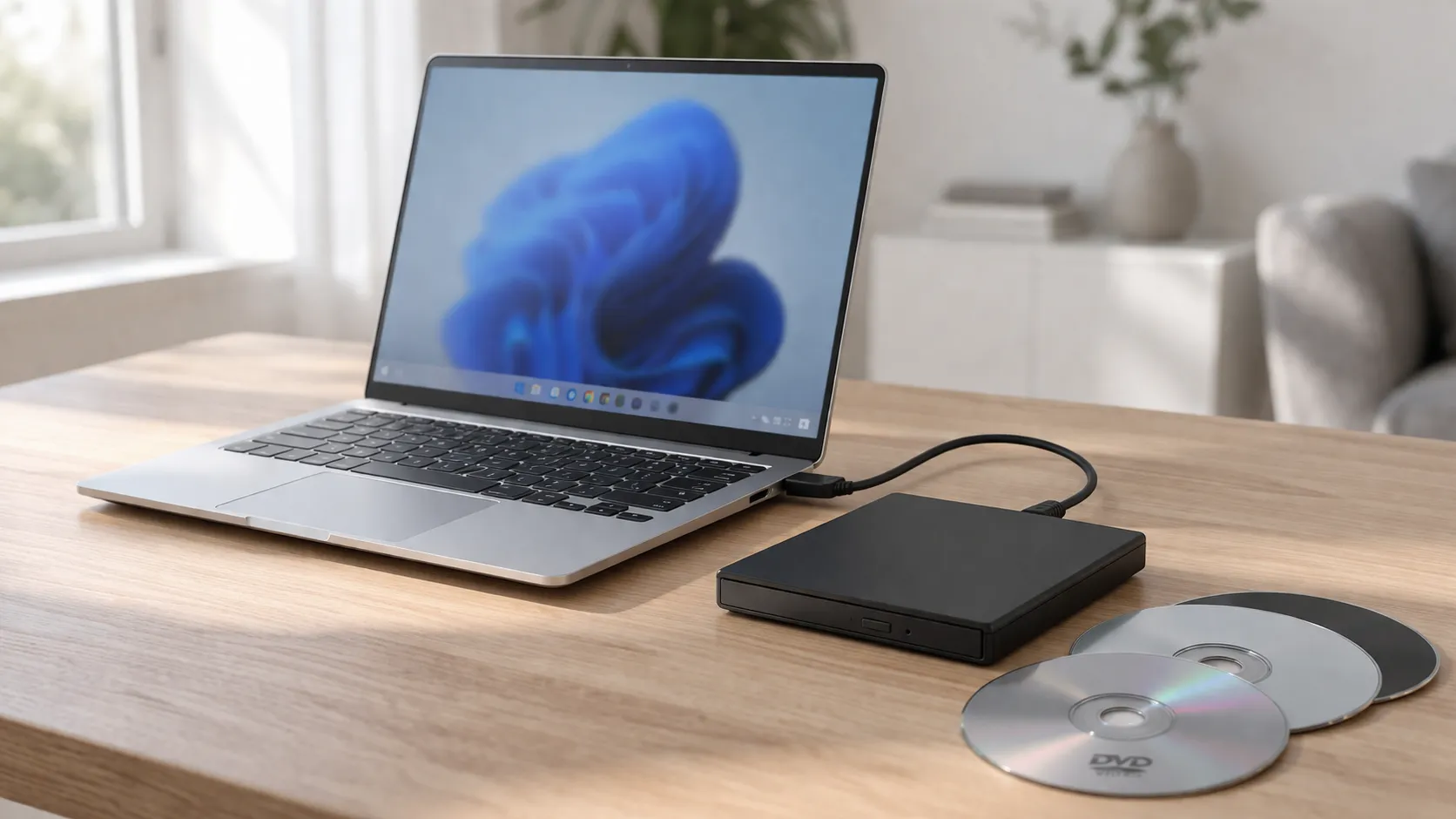
Quieres ver un DVD en tu portátil, pero tu portátil no tiene unidad de discos. Así que buscas una unidad USB externa, encuentras una barata por internet, la conectas y esperas que funcione.
La unidad llega. Windows la reconoce. El disco gira. Y entonces… no se reproduce nada. El Explorador de archivos abre una carpeta llena de archivos .VOB en lugar de iniciar tu película.
Esta es la experiencia que tiene la mayoría de la gente, y casi ninguna guía de compra te avisa de ello. Comparan unidades por velocidad de lectura, peso y tipo de USB, y ahí lo dejan. Nadie menciona que el hardware es solo la mitad de la solución. Windows 11 no incluye la reproducción de películas en DVD de fábrica, así que incluso una unidad perfectamente buena no reproducirá tus discos sin el software adecuado.
Esta guía cubre las dos mitades: qué unidades merece la pena comprar y qué hacer una vez que tienes una.
Respuesta rápida: la mayoría de las unidades de DVD externas USB de gama básica funcionan bien con Windows 11. La ASUS ZenDrive U9M, la LG GP65NB60 y la Dell DW316 son todas opciones sólidas. La parte que casi todo el mundo pasa por alto: también necesitas software de reproducción de DVD, porque Windows 11 no puede reproducir películas en DVD de forma nativa. Un reproductor dedicado como MediaPlay DVD Player, de Microsoft Store, lo resuelve sin tener que adivinar con paquetes de códecs.
Qué mirar en una unidad de DVD externa
Tipo de conexión
La mayoría de las unidades externas modernas usan USB-A, y algunas incluyen un adaptador USB-C o vienen en una variante USB-C. Si tu portátil solo tiene puertos USB-C (algo habitual en ultrabooks y equipos más nuevos), asegúrate de que la unidad tenga un conector USB-C o de que dispongas de un adaptador fiable. Evita los adaptadores baratos: una conexión inestable hace que la unidad se desconecte a mitad de la reproducción, lo cual es peor que no tener unidad.
Alimentación por bus frente a alimentación externa
Las unidades portátiles finas extraen la energía directamente del puerto USB, lo que significa que no llevan cable de alimentación aparte. Es cómodo, pero también hace que la unidad sea sensible a cuánta energía entrega el puerto USB. Conectarla a través de un concentrador o de un puerto de baja potencia puede provocar que la unidad arranque y falle de inmediato. Si piensas usar la unidad con un concentrador, busca una con alimentación externa.
Velocidad de lectura y escritura
Para la reproducción de películas en DVD, la velocidad apenas importa. Incluso las unidades modernas más lentas leen los DVD más rápido de lo que requiere la reproducción en tiempo real. Si además piensas grabar discos o extraer contenido, busca una velocidad de escritura de DVD de 8x. Para solo reproducir, cualquier unidad actual es lo bastante rápida.
Calidad de construcción y ruido
Las unidades finas son más portátiles pero, a menudo, más ruidosas y frágiles. Si piensas viajar con ella, busca una con una carcasa sólida y espacio para guardar el cable. Si va a vivir en un escritorio, el tamaño importa menos.
Blu-ray frente a DVD
Las unidades de DVD externas estándar son económicas. Las unidades de Blu-ray cuestan bastante más. Si solo necesitas reproducir DVD, no hay razón para pagar por la capacidad de Blu-ray.
📊 Unidades de DVD externas que vale la pena considerar
| Unidad | Conexión | Gama de precios | Ideal para |
|---|---|---|---|
| ASUS ZenDrive U9M | USB-A + USB-C | Gama media | La mejor en general: incluye cable USB-C, soporte M-Disc y software incluido |
| LG GP65NB60 | USB-A | Económica | Opción económica: ultrafina (14 mm), ligera, fiable |
| Dell DW316 | USB-A | Gama media | Marca fiable: 200 g, fina, ideal para usuarios de portátiles Dell/Lenovo |
| ROOFULL External DVD Drive | USB-A + USB-C | Económica | Superventas: conector doble, precio asequible |
| Verbatim Slimline | USB-A | Gama media | Marca multimedia de confianza: diseño limpio, funcionamiento silencioso |
Un apunte sobre los precios: a estas alturas, las unidades de DVD externas son hardware de consumo masivo. Las diferencias entre una unidad económica y una de gama media son reales pero pequeñas: calidad de construcción, nivel de ruido, cables incluidos. El rendimiento real de lectura de DVD es prácticamente idéntico en todas. No le des demasiadas vueltas a esta compra.
La ASUS ZenDrive U9M: por qué se adelanta al resto
La ASUS ZenDrive es la unidad más recomendada por algo. Incluye en la caja tanto el cable USB-A como el USB-C, lo que te ahorra la caza de adaptadores. La calidad de construcción está un escalón por encima de las marcas genéricas: se nota que es un producto ASUS y no una importación sin marca. Admite M-Disc, un formato de disco de archivado que afirma retener los datos más de 1000 años (que esto te importe o no depende de si archivas datos en disco).
ASUS también incluye el software CyberLink Power2Go y PowerBackup, útil si quieres grabar o hacer copias de seguridad de discos. Para la pura reproducción de películas en DVD, seguirás necesitando un reproductor aparte, como verás más abajo.
La principal pega es el precio: cuesta algo más que las opciones más baratas. Que esa diferencia merezca la pena depende de la frecuencia con la que uses la unidad.
Opción económica: LG GP65NB60
Si solo necesitas algo que funcione y no quieres gastar de más, la LG GP65NB60 es la apuesta segura. LG lleva décadas fabricando unidades ópticas, y esta tiene 14 mm de grosor y es lo bastante ligera como para olvidar que la llevas en la mochila. Solo USB-A, así que los usuarios de portátiles USB-C necesitarán un adaptador.
No viene con software, lo cual está bien: el software incluido en la mayoría de las unidades no resulta especialmente útil para la reproducción de DVD de todos modos.
Unidades con las que tener cuidado
Internet está lleno de unidades de DVD externas sin marca a precios muy bajos. Algunas funcionan perfectamente. Otras tienen problemas de control de calidad: unidades que se desconectan al azar, hacen un ruido excesivo o fallan al cabo de unos meses. Las reseñas suelen ser una mezcla de compradores reales y reseñadores incentivados, lo que dificulta hacerse una idea.
Si compras una unidad sin marca, revisa la política de devoluciones. El dinero que ahorras solo merece la pena si puedes devolverla con facilidad.
Ten cuidado también con las unidades que se anuncian como “reproductores de DVD” cuando en realidad son solo unidades de datos sin ninguna ventaja de reproducción. Todas las unidades de DVD externas leen los discos de películas en DVD de la misma manera: la diferencia en la experiencia de reproducción viene por completo del software.
La parte que nadie te cuenta: Windows 11 no reproduce DVD
Aquí es donde acaban la mayoría de las guías de compra y donde empieza la frustración de verdad.
Conectas tu nueva unidad, metes un DVD y esperas que Windows lo reproduzca sin más. En su lugar, te encuentras con una de estas experiencias:
- El Explorador de archivos se abre y muestra una carpeta
VIDEO_TSllena de archivos.VOBe.IFO - Windows te pide elegir una app, pero ninguna de las opciones funciona
- El Reproductor de Windows Media se abre, pero no puede decodificar el vídeo del DVD
- No pasa absolutamente nada
Esto no es una unidad defectuosa. Es una carencia de software. Windows 11 puede detectar el disco y leer los archivos, pero no incluye la capa de decodificación MPEG-2 de DVD con licencia que hace falta para reproducir la película de verdad. Microsoft eliminó la compatibilidad nativa con la reproducción de DVD hace años, y no ha vuelto.
Esto significa que la compra de cualquier unidad de DVD externa es en realidad un proceso de dos pasos: comprar el hardware y luego configurar el software.
Cómo poner en marcha la reproducción de DVD
Opción 1: VLC Media Player (gratis)
VLC es la recomendación por defecto en todos los foros, y se merece esa reputación. Es gratuito, de código abierto y maneja la mayoría de los discos DVD sin configuración adicional. Lo instalas, abres el disco desde el menú de VLC y la reproducción suele funcionar.
Donde VLC puede resultar menos pulido es en la experiencia específica de DVD. Es un reproductor multimedia de uso general, así que la interfaz no está construida en torno a la reproducción de discos. Abrir un DVD a veces requiere navegar por menús en lugar de la experiencia de “meter y reproducir” que la mayoría espera. Para usuarios técnicos, esto está bien. Para alguien que configura una unidad para un padre o un abuelo, añade una capa de complejidad.
Opción 2: una app de DVD dedicada
Si quieres el camino más sencillo de “meter el disco” a “ver la película”, una app de DVD dedicada es la opción más práctica. MediaPlay DVD Player está pensada específicamente para la reproducción de discos en Windows: la instalas desde Microsoft Store, metes tu DVD y la app se encarga del resto.
La diferencia con VLC no es de capacidad, sino de enfoque. Una app de DVD dedicada se salta la interfaz de uso general y va directa a lo que de verdad quieres: reproducir el disco.
Opción 3: Reproductor de DVD de Microsoft (oficial)
Microsoft ofrece su propia app de Reproductor de DVD en Microsoft Store. Existe, funciona y es la vía oficial. Algunas personas la prefieren simplemente porque lleva el nombre de Microsoft. Conviene conocerla, aunque no es automáticamente la mejor opción solo por ser la oficial.
Problemas habituales después de conectar una unidad
La unidad aparece en el Explorador de archivos pero no reproduce la película. Es el problema de software descrito arriba. Instala VLC o una app de DVD dedicada.
La unidad se desconecta o se entrecorta durante la reproducción. Prueba a conectarla directamente al portátil en lugar de a través de un concentrador. Si usas un adaptador USB-C, prueba con otro. Asegúrate de que el portátil esté enchufado a la corriente: algunos portátiles reducen la entrega de energía USB cuando funcionan con batería.
La unidad hace ruidos fuertes al girar. Cierto nivel de ruido es normal en las unidades ópticas. Si es inusualmente fuerte o suena a rozamiento, la unidad puede estar defectuosa: devuélvela.
El disco no se reconoce en absoluto. Prueba primero con otro disco para descartar uno sucio o rayado. Si ningún disco funciona, revisa el Administrador de dispositivos para ver si Windows reconoce el hardware de la unidad. Si la unidad aparece pero los discos no, puede que el láser de la unidad esté averiado.
El vídeo se reproduce pero no hay audio. Suele ser un problema de códecs. VLC y las apps de DVD dedicadas gestionan su propia decodificación de audio. Si estás intentando reproducir con otra app que carece de compatibilidad de audio para DVD, cambia a una que sí la tenga.
Preguntas frecuentes (FAQ)
¿Necesito una unidad externa especial para Windows 11?
No. Cualquier unidad de DVD externa USB estándar funciona con Windows 11. El sistema operativo reconoce las unidades ópticas de forma nativa. El problema es el software de reproducción, no la compatibilidad del hardware.
¿USB-A o USB-C: cuál debería comprar?
Si tu portátil tiene puertos USB-A, compra una unidad USB-A. Si solo tiene USB-C, compra una unidad que incluya un cable USB-C (como la ASUS ZenDrive) o reserva presupuesto para un buen adaptador. Evita los adaptadores más baratos: causan problemas de conexión.
¿Puedo grabar DVD con estas unidades también?
Sí. Todas las unidades de la lista pueden leer y grabar tanto CD como DVD. Necesitarás software de grabación: Windows incluye una grabación de discos básica, o puedes usar herramientas gratuitas como ImgBurn o CDBurnerXP.
¿Por qué mi DVD tiene bloqueo de región?
El código de región del DVD es un sistema por el que los discos y las unidades se asignan a regiones geográficas. Un disco de la región 1 (Norteamérica) puede no reproducirse en una unidad de la región 2 (Europa). La mayoría de las unidades permiten un número limitado de cambios de región (normalmente 5), tras los cuales la región queda bloqueada de forma permanente. Comprueba la configuración de región de tu unidad en el Administrador de dispositivos, en Unidades de DVD/CD-ROM → Propiedades → Región de DVD.
¿Funcionan estas unidades también con Mac?
Sí, todas las unidades de la lista funcionan con macOS. Mac tiene limitaciones de reproducción de DVD parecidas: también necesitarás una app reproductora en Mac. La app Reproductor de DVD de Apple funciona si tu Mac la admite, o VLC funciona en ambas plataformas.
¿Merece la pena comprar una unidad de Blu-ray en su lugar?
Solo si tienes discos Blu-ray que reproducir. Para la reproducción de DVD, una unidad de DVD estándar es suficiente y cuesta la mitad. Las unidades de Blu-ray también requieren software de reproducción de Blu-ray aparte, lo que añade otra capa de configuración.
Enlaces de referencia
- Amazon Best Sellers: External CD & DVD Drives
- Laptop Mag: Best External DVD Drives in 2025
- The Tech Lounge: Best External CD/DVD Drives in 2026
- ASUS: ZenDrive U9M Product Page
En resumen
Comprar una unidad de DVD externa para tu portátil con Windows 11 es sencillo: la mayoría de las unidades de gama básica a media funcionan bien. La ASUS ZenDrive U9M es la apuesta más segura en general. La LG GP65NB60 y las unidades ROOFULL son opciones económicas sólidas.
La parte que casi todas las guías se saltan: conectar la unidad es solo la mitad del trabajo. Windows 11 no reproduce películas en DVD de forma nativa, así que también necesitas software de reproducción. VLC es la vía gratuita. MediaPlay DVD Player es la vía más sencilla si quieres meter un disco y verlo sin pelearte con los ajustes. En cualquier caso, configura el software antes de sentarte con las palomitas: te alegrarás de haberlo hecho.
