
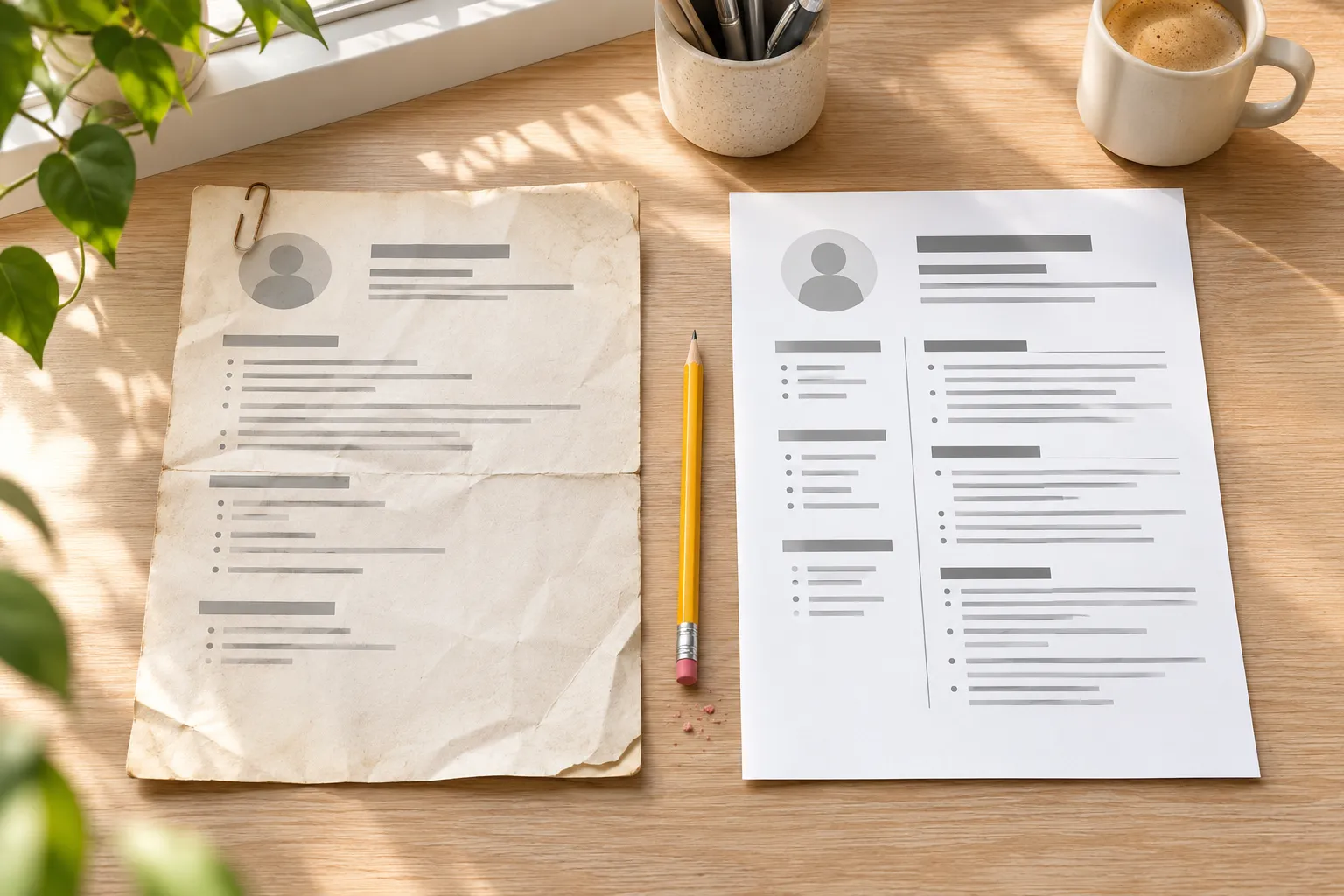
Das passiert vielen, die sich länger nicht beworben haben: Sie brauchen Ihren Lebenslauf, und die einzige Kopie, die Sie finden, ist Lebenslauf_final_v3.pdf in einer alten E-Mail. Die Word-Datei liegt auf einem Laptop, den Sie nicht mehr besitzen. Oder der Lebenslauf entstand in einem Online-Editor, bei dem Sie sich nicht mehr anmelden können. Oder ein Bewerbungsservice hat ihn für Sie erstellt und immer nur das PDF geschickt. Jetzt wollen Sie das Lebenslauf-PDF bearbeiten und kommen nicht weiter.
PDFs sind zum Weitergeben gemacht, nicht zum Bearbeiten. Sie können also nicht einfach hineinklicken und die Jahreszahlen ändern. Die gute Nachricht: Komplett neu abtippen müssen Sie fast nie. Es gibt vier praktische Wege, den Inhalt wieder in eine bearbeitbare Form zu bringen. Welcher passt, hängt davon ab, wie viel Sie ändern müssen und welche Art von PDF Sie haben.
Kurze Antwort: Für ein paar kleine Korrekturen öffnen Sie das PDF in Microsoft Word (Datei → Öffnen). Word wandelt es in eine bearbeitbare Kopie um. Das klappt am besten bei schlichten, einspaltigen Lebensläufen. Muss der Lebenslauf auch inhaltlich aktualisiert werden, importieren Sie das PDF in Resumy (kostenlos, Microsoft Store). Die App liest die Datei in bearbeitbare Felder ein, zeigt Ihnen, was Sie noch einmal prüfen sollten, lässt Sie eine ATS-taugliche Vorlage wählen und exportiert ein neues PDF. Sie brauchen kein Konto, und Ihre Lebensläufe werden nur auf Ihrem PC gespeichert. Google Docs holt den Text kostenlos sogar aus einem eingescannten PDF, allerdings geht das Layout dabei größtenteils verloren.
Zuerst: Welche Art von PDF haben Sie?
Bevor Sie sich für eine Methode entscheiden, prüfen Sie in zehn Sekunden eine Sache. Öffnen Sie das PDF und versuchen Sie, mit der Maus ein einzelnes Wort zu markieren.
- Sie können einzelne Wörter markieren: Es ist ein textbasiertes PDF. Jede der folgenden Methoden sollte funktionieren, und der Text wird meist korrekt übernommen.
- Die ganze Seite wird als ein Block markiert, oder es lässt sich gar nichts markieren: Es ist ein bildbasiertes (eingescanntes) PDF, im Grunde ein Foto einer Seite. Sie brauchen eine Methode mit Texterkennung (OCR) und sollten das Ergebnis gründlich Korrektur lesen.
Das ist nicht nur fürs Bearbeiten wichtig. Wenn Ihr aktueller Lebenslauf bildbasiert ist, können Bewerbermanagementsysteme (ATS) ihn möglicherweise ebenfalls nicht lesen. Schon das ist ein guter Grund, ihn neu aufzubauen, statt ihn weiter zu verschicken. Warum, erklärt unser ATS-Ratgeber.
📊 Lebenslauf-PDF bearbeiten: vier Wege im Vergleich
| Methode | Geeignet für | Was mit dem Layout passiert | Gescannte PDFs | Kosten und Konto |
|---|---|---|---|---|
| In Microsoft Word öffnen | Kleine Änderungen an einem schlichten Lebenslauf, der nur aus Text besteht | Wird nachgebildet; Spalten, Tabellen und Textfelder verrutschen oft | Nein; Scans kommen meist als Bild an | Setzt Word für den Desktop voraus (Microsoft 365 oder Office) |
| Mit Google Docs öffnen | Den Text aus den meisten PDFs holen, auch aus Scans | Geht größtenteils verloren; Listen, Tabellen und Spalten überstehen die Umwandlung wahrscheinlich nicht | Ja (OCR) | Kostenlos; Google-Konto nötig; die Datei wird in Drive hochgeladen |
| In Resumy importieren | Den Lebenslauf aktualisieren und neu aufbauen | Der Inhalt landet in bearbeitbaren Feldern und danach in einer neuen, ATS-tauglichen Vorlage | Ja (greift auf Texterkennung zurück) | Kostenlos; kein Konto; Lebensläufe bleiben auf Ihrem PC |
| PDF-Editor | Ein Tippfehler oder eine Telefonnummer, mehr nicht | Bleibt erhalten, aber der Text fließt nicht um, wenn Sie Zeilen ergänzen | Hängt vom Editor ab | Kostenlose und kostenpflichtige Optionen |
Komplett neu abtippen ist die fünfte Option. Sie steht immer zur Verfügung, ist aber selten nötig.
Methode 1: Das PDF in Microsoft Word öffnen
Wenn Sie Word für den Desktop haben (Word 2016 oder neuer bzw. Microsoft 365), kann es ein PDF direkt umwandeln.
- Öffnen Sie Word und gehen Sie auf Datei → Öffnen.
- Wählen Sie das PDF mit Ihrem Lebenslauf aus.
- Word weist darauf hin, dass es das PDF in ein bearbeitbares Dokument umwandelt. Bestätigen Sie.
- Bearbeiten Sie den Text und speichern Sie das Ergebnis als neue
.docx-Datei. Ihr ursprüngliches PDF bleibt unverändert.
Microsoft benennt die Grenzen offen. Laut der Hilfeseite funktioniert die Umwandlung am besten mit Dateien, „die hauptsächlich aus Text bestehen“, und wenn Sie eine PDF-Datei in Word öffnen, „sieht sie möglicherweise nicht exakt so aus wie die eigentliche PDF-Datei“. Der Grund: Die meisten PDFs speichern, wo Text auf der Seite steht, aber nicht, welche Zeilen einen Absatz, eine Spalte oder eine Tabelle bilden. Word muss die Struktur erraten.
Was bei Lebensläufen typischerweise kaputtgeht: zweispaltige Layouts und Seitenleisten, Kenntnisse in Tabellenform, Symbole neben den Kontaktdaten und Zierschriften, die auf Ihrem Rechner nicht installiert sind. Ein schlichter, einspaltiger Lebenslauf lässt sich meist gut umwandeln. Eine gestaltete Vorlage aus Canva oder von einer Lebenslauf-Website kommt dagegen oft als Durcheinander aus Textfeldern zurück. Das zu reparieren kann länger dauern, als von vorn anzufangen.
Mehr zur Umwandlungsqualität lesen Sie in unserem Ratgeber PDF in Word umwandeln, ohne die Formatierung zu verlieren.
Methode 2: Den Text mit Google Docs retten
Wenn Sie kein Word haben oder das PDF ein Scan ist, kann Google Drive den Text kostenlos herausholen.
- Laden Sie das PDF in Google Drive hoch.
- Klicken Sie mit der rechten Maustaste darauf und wählen Sie Öffnen mit → Google Docs.
- Google wandelt die Datei um, bei Bedarf mit Texterkennung, und öffnet sie als Dokument.
Googles eigene Hilfeseite dämpft die Erwartungen. Für die Texterkennung sollte die Datei laut Google nicht größer als 2 MB sein, und der Text sollte scharf und richtig ausgerichtet sein. Fett- und Kursivformatierung, Schriftgröße und Zeilenumbrüche bleiben wahrscheinlich erhalten. Listen, Tabellen und Spalten dagegen „werden wahrscheinlich nicht erkannt“. Behandeln Sie das Ergebnis als Rohmaterial: Kopieren Sie den Text, den Sie brauchen, in ein sauberes Dokument oder einen Lebenslauf-Editor, und prüfen Sie Namen, Datumsangaben und Zahlen. OCR-Fehler wie „2O19“ statt „2019“ übersieht man leicht.
Eines sollten Sie abwägen: Auf diesem Weg laden Sie Ihren Lebenslauf mit Adresse, Telefonnummer und beruflichem Werdegang in Ihr Google-Konto hoch. Für viele ist das in Ordnung. Wenn nicht, nutzen Sie eine der lokalen Methoden.
Methode 3: In einen Lebenslauf-Editor importieren
Braucht der alte Lebenslauf mehr als eine Tippfehler-Korrektur, und nach ein paar Jahren ist das fast immer so, dann ist das Umwandeln des alten Layouts das falsche Ziel. Den Großteil schreiben Sie ohnehin neu. Was Sie eigentlich wollen, ist der Inhalt in bearbeitbarer Form, in einem Format, das für heutige Bewerbungen funktioniert.
Genau das leistet der Import in einen Lebenslauf-Editor. In Resumy, einer kostenlosen Windows-App, geht das so:
- Installieren Sie die App aus dem Microsoft Store und wählen Sie die Option, einen vorhandenen Lebenslauf zu importieren. Unterstützt werden PDF, DOCX, RTF, TXT und Markdown.
- Resumy liest die Datei in bearbeitbare Felder ein, etwa Kontaktdaten, Berufserfahrung, Ausbildung und Kenntnisse. Ist das PDF ein Scan, greift die App automatisch auf Texterkennung zurück.
- Die App weist Sie auf die Stellen hin, die Sie prüfen sollten. Parser können ein ungewöhnliches Datumsformat falsch lesen oder zwei Aufzählungspunkte zusammenziehen, also sehen Sie sich diese Stellen zuerst an.
- Wählen Sie eine von neun ATS-tauglichen Vorlagen (alle kostenlos) und verfolgen Sie in der Live-PDF-Vorschau neben dem Editor, wie sich der Lebenslauf beim Arbeiten aktualisiert.
- Führen Sie die integrierte ATS-Prüfung aus, die auf Ihrem PC läuft, und exportieren Sie dann ein neues PDF.
Der Kompromiss: Ihr altes Design bekommen Sie nicht pixelgenau zurück. Stattdessen erhalten Sie ein sauberes, aktuelles Layout. Für die meisten alten Lebensläufe, vor allem solche mit zwei Spalten, Symbolen oder Skill-Balken, ist das ein Gewinn. Ihre Lebensläufe werden nur auf Ihrem PC gespeichert, ohne Konto.
Methode 4: Im PDF-Editor nachbessern
Ist der Lebenslauf noch aktuell und müssen Sie nur eine Telefonnummer oder einen Tippfehler korrigieren, kann ein PDF-Editor den Text direkt ändern, ganz ohne Umwandlung. Unser Ratgeber zum PDF-Bearbeiten unter Windows ohne Abo stellt die Optionen vor.
Die Grenze liegt in der Struktur. Text in einem PDF fließt nicht um wie in einem Dokument. Fügen Sie eine neue Station hinzu, rutscht nichts nach unten, um Platz zu machen. Deshalb sind PDF-Editoren das richtige Werkzeug für Korrekturen und das falsche für Aktualisierungen.
Wenn er bearbeitbar ist: So bringen Sie einen alten Lebenslauf auf den neuesten Stand
Den Text zurückzuholen ist die halbe Arbeit. Ein Lebenslauf, der drei oder mehr Jahre alt ist, braucht meist auch eine inhaltliche Überarbeitung. Gehen Sie diese Liste durch:
- Zuerst die aktuelle Stelle ergänzen. Schreiben Sie drei bis fünf Aufzählungspunkte, die Ergebnisse zeigen, nicht Aufgaben.
- Die älteste Erfahrung kürzen. Stationen von vor 10–15 Jahren können auf eine einzige Zeile schrumpfen oder ganz wegfallen, sofern sie für die angestrebte Stelle keine Rolle spielen.
- Das Karriereziel durch ein kurzes Profil ersetzen. Zwei oder drei Zeilen dazu, was Sie heute mitbringen.
- Kenntnisse auffrischen. Streichen Sie Tools, die niemand mehr nutzt, und ergänzen Sie die, mit denen Sie heute arbeiten.
- Kontaktdaten aktualisieren. Verwenden Sie Ihre aktuelle E-Mail-Adresse und Telefonnummer. Ergänzen Sie eine LinkedIn-URL, wenn Sie das Profil aktuell halten.
- „Referenzen auf Anfrage“ streichen. Davon gehen Arbeitgeber ohnehin aus.
- Jedes Datum prüfen. In umgewandeltem Text verstecken sich gern alte Zeiträume und Tippfehler.
- Die Länge im Blick behalten. Aktualisierungen bringen zusätzliche Zeilen. Rutscht der Lebenslauf auf eine zweite Seite, zeigt unser Ratgeber Lebenslauf auf eine Seite bringen, was Sie zuerst kürzen.
- Auf die Stellenanzeige zuschneiden. Eine allgemeine Aktualisierung reicht nicht. Lesen Sie dazu Lebenslauf an Stellenanzeige anpassen.
Verlieren Sie die Quelldatei nicht noch einmal
Diesen Artikel gibt es überhaupt nur, weil Lebensläufe am Ende oft bloß noch als PDF herumliegen. Durchbrechen Sie den Kreislauf: Halten Sie eine bearbeitbare Master-Version an einem Ort, den Sie selbst kontrollieren, und behandeln Sie jedes PDF als Export, nie als Original.
In Resumy ist das bereits eingebaut. Ihre Lebensläufe liegen in einer Bibliothek auf Ihrem PC, und jeder Export speichert eine Version für die jeweilige Zielposition, die Sie später vergleichen und wiederherstellen können. Außerdem können Sie die gesamte Bibliothek als JSON-Datei exportieren, um sie zu sichern oder auf einen neuen Computer umzuziehen. Wenn Sie lieber mit Word arbeiten, legen Sie eine Lebenslauf_Master.docx in einem synchronisierten Ordner ab und exportieren Sie nur dann ein PDF, wenn Sie sich bewerben.
FAQ
Kann ich ein Lebenslauf-PDF kostenlos bearbeiten?
Ja. Google Docs (über Google Drive) wandelt PDFs kostenlos in bearbeitbaren Text um, auch eingescannte, allerdings geht das Layout größtenteils verloren. Resumy importiert ein Lebenslauf-PDF unter Windows kostenlos in bearbeitbare Felder. Ihr erster Export ist ohne Branding; danach tragen kostenlose Exporte eine kleine Zeile mit dem Hinweis, dass sie mit Resumy erstellt wurden. Das optionale Pro-Upgrade für einmalig 4,99 USD entfernt sie. Viele PDF-Editoren bieten außerdem kostenlose Versionen für kleine Textkorrekturen.
Warum sieht mein Lebenslauf kaputt aus, wenn ich das PDF in Word öffne?
Die meisten PDFs halten fest, wo Text auf der Seite erscheint, nicht wie er strukturiert ist. Word muss daraus Absätze, Spalten und Tabellen rekonstruieren, und komplexe Layouts mit zwei Spalten, Seitenleisten, Tabellen und Symbolen landen oft als verschobene Textfelder im Dokument. Schlichte, einspaltige Lebensläufe lassen sich am besten umwandeln.
Wie wandle ich mein Lebenslauf-PDF in Word um, ohne die Formatierung zu verlieren?
Bei einem textbasierten, einspaltigen PDF behält die integrierte Umwandlung in Word meist den Großteil der Formatierung. Bei einem gestalteten, mehrspaltigen Lebenslauf garantiert kein Konverter ein perfektes Ergebnis. Oft geht es schneller, den Inhalt in einen Lebenslauf-Editor oder eine saubere Vorlage zu importieren und das Layout dort erledigen zu lassen.
Woran erkenne ich, ob mein Lebenslauf-PDF eingescannt ist?
Versuchen Sie, ein einzelnes Wort zu markieren. Lassen sich einzelne Wörter markieren, ist es textbasiert. Wird die ganze Seite als ein Bild ausgewählt oder lässt sich nichts markieren, ist es ein Scan. Eingescannte Lebensläufe brauchen OCR, um bearbeitet zu werden, und sie können auch in Bewerbermanagementsystemen Probleme machen. Ein Neuaufbau lohnt sich also.
Soll ich meinen aktualisierten Lebenslauf als PDF oder als Word-Datei schicken?
Richten Sie sich nach der Stellenanzeige. Nennt sie ein Format, verwenden Sie dieses. Ansonsten ist ein sauberes, textbasiertes PDF weithin akzeptiert und bewahrt Ihr Layout. Wann .docx die sicherere Wahl ist, erklärt unser ATS-Ratgeber. Resumy exportiert PDF; verlangt ein Arbeitgeber eine Word-Datei, brauchen Sie also eine separate .docx-Kopie.
Ist es sicher, meinen Lebenslauf bei einem Online-PDF-Konverter hochzuladen?
Ein Lebenslauf enthält Ihren Namen, Ihre Kontaktdaten und Ihren beruflichen Werdegang. Lesen Sie deshalb vor dem Hochladen die Datenschutzerklärung des Dienstes. Prüfen Sie, wie lange er Dateien aufbewahrt und ob er sie für andere Zwecke nutzt. Wenn Sie den Lebenslauf lieber nicht bei einem Online-Konverter hochladen möchten, nutzen Sie Word für den Desktop oder eine Desktop-App wie Resumy, die Ihre Lebensläufe nur auf Ihrem PC speichert.
Markenhinweis
Microsoft, Word und Microsoft 365 sind Marken der Microsoft-Unternehmensgruppe. Google, Google Docs und Google Drive sind Marken der Google LLC. Canva ist eine Marke der Canva Pty Ltd. Alle anderen Marken sind Eigentum ihrer jeweiligen Inhaber. RoxyApps steht in keiner Verbindung zu diesen Unternehmen und wird von ihnen weder unterstützt noch empfohlen.
Quellen
- Microsoft Support: Öffnen von PDFs in Word
- Google Drive-Hilfe: PDF- und Fotodateien in Text konvertieren
- Resumy: Microsoft-Store-Eintrag
Fazit
Ein altes Lebenslauf-PDF ist keine Sackgasse. Für eine schnelle Korrektur öffnen Sie es in Word oder bessern es im PDF-Editor nach. Bei einer eingescannten Datei holt Google Docs den Text meist zurück, und der Import in Resumy greift automatisch auf Texterkennung zurück. Muss der Lebenslauf richtig aktualisiert werden, was bei einem alten fast immer der Fall ist, sparen Sie sich die Layout-Rettung. Bringen Sie den Inhalt in bearbeitbare Form und bauen Sie ihn auf einer sauberen, ATS-tauglichen Vorlage neu auf.
Mit Resumy genügt dafür ein einziger Import: kostenlos im Microsoft Store, ohne Konto, Ihr Lebenslauf nur auf Ihrem PC gespeichert und am Ende ein neues PDF. Behalten Sie diesmal die bearbeitbare Version, dann dauert das nächste Update Minuten statt eines ganzen Abends.
