


Praktische Tools
Jede App löst eine konkrete Aufgabe unter Windows – ohne unnötige Komplexität.
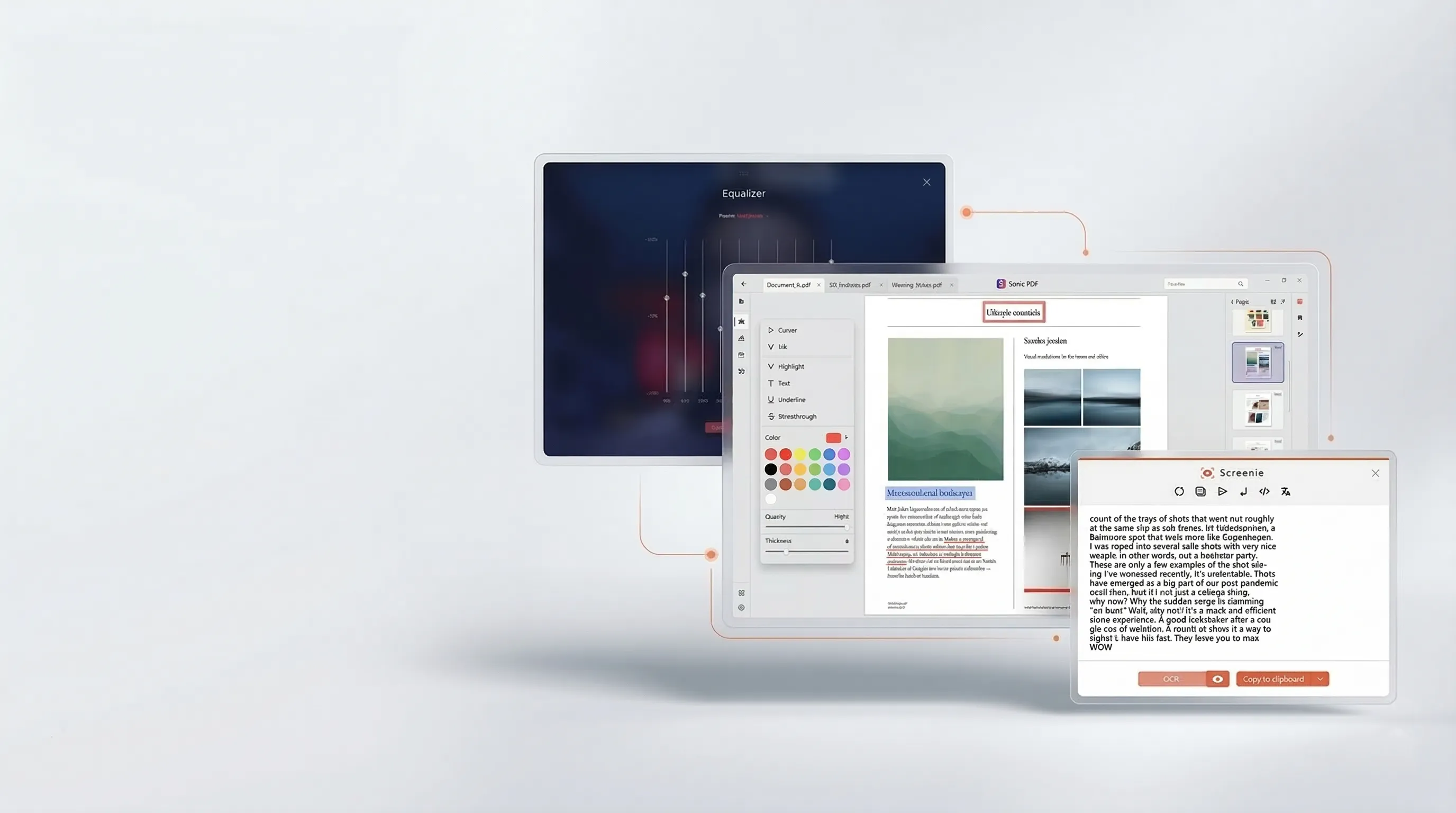
Windows-Desktop-Tools
Entdecken Sie praktische Tools für PDF-Aufgaben, DVD-Wiedergabe, OCR und Bewerbungsunterlagen – mit klaren Produktseiten, echten Screenshots und direkten Installationswegen.
Apps entdecken Praxisanleitungen lesen
Jede App löst eine konkrete Aufgabe unter Windows – ohne unnötige Komplexität.
Die Arbeitsabläufe sind für Tastatur, Maus und typische Windows-Prozesse optimiert.
App-Seiten zeigen Funktionen, Screenshots und Installationswege ohne Umwege.
Screenshots, FAQs und klare Anwendungsfälle geben Sicherheit vor der Installation.
Ein schneller Blick auf praktische Windows-Tools für echte Alltagsaufgaben.
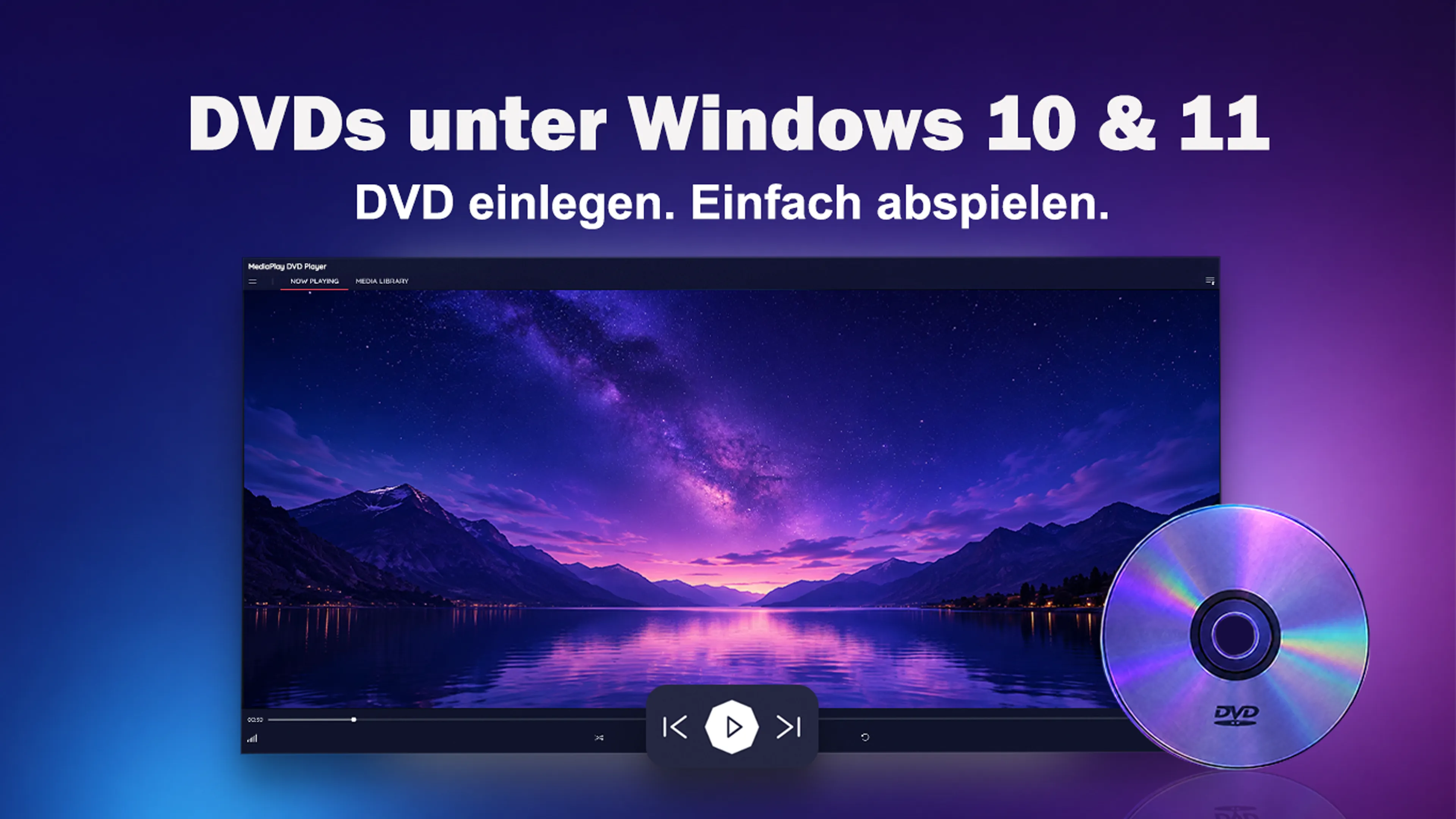
DVDs, VIDEO_TS-Ordner und lokale Medien unter Windows 10 und Windows 11 abspielen.
App ansehen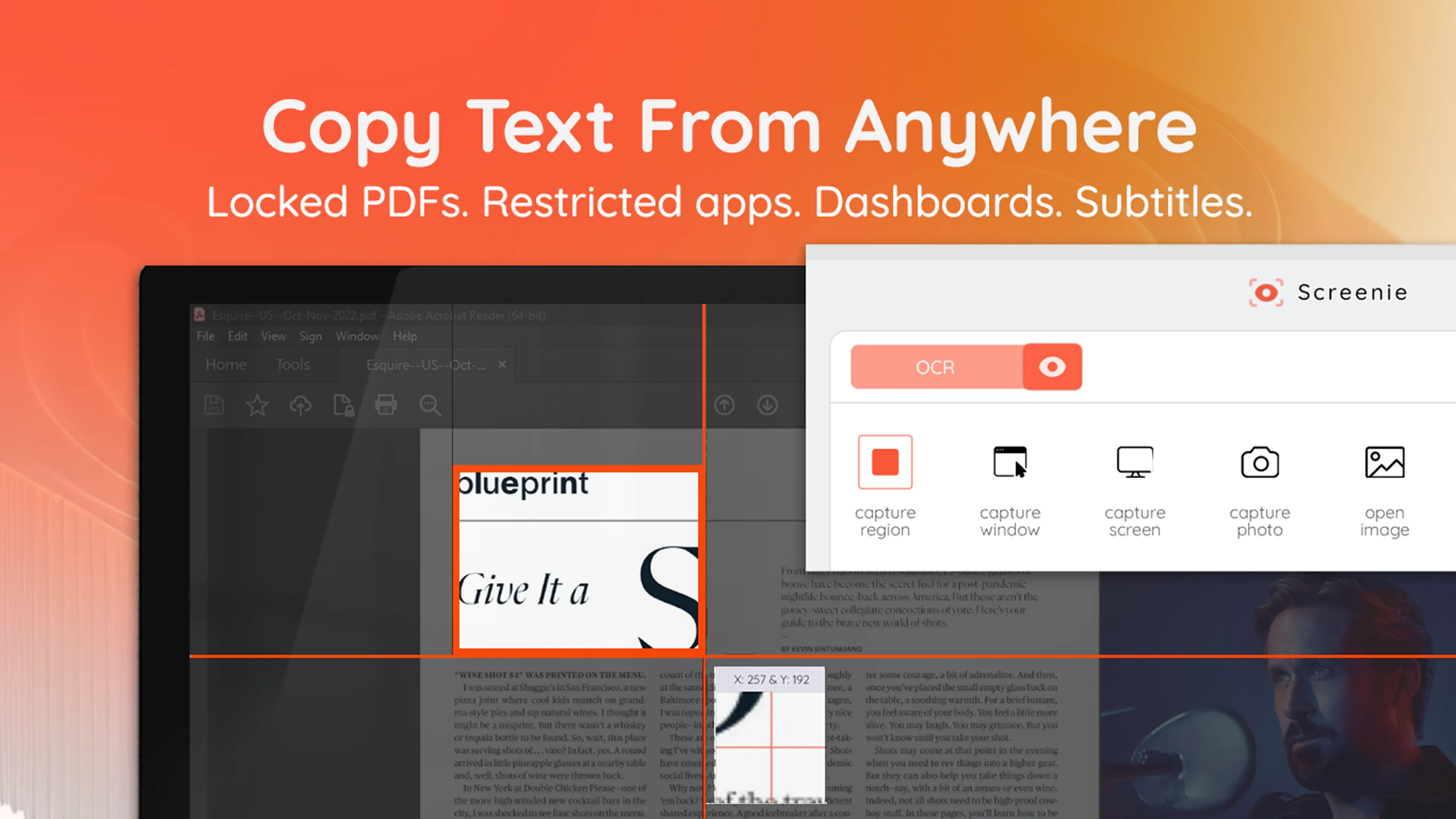
Text aus Screenshots, PDFs, Apps und Dashboards in Sekunden erfassen und weiterverwenden.
App ansehen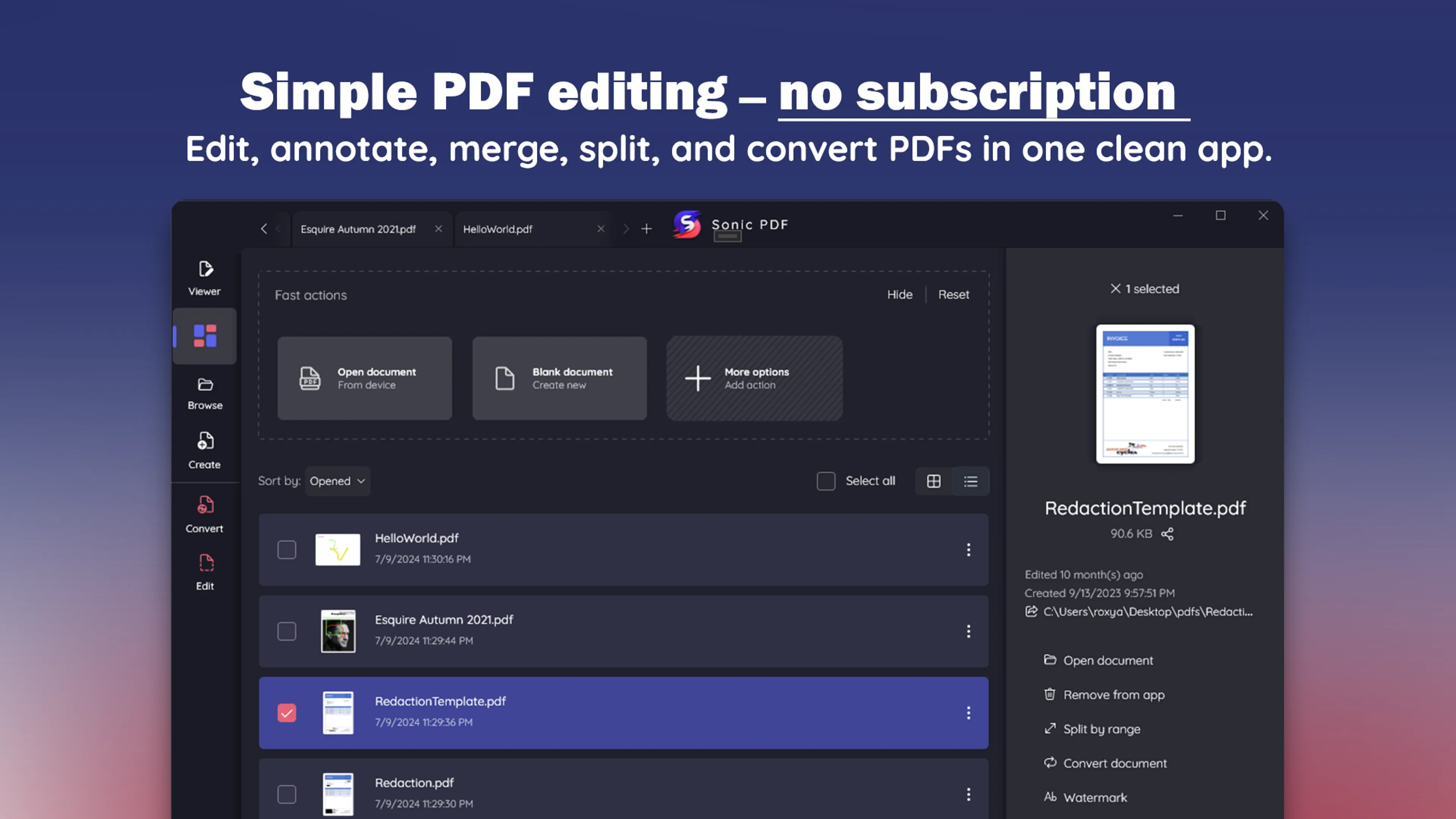
PDF-Dateien unter Windows 10 und 11 bearbeiten, zusammenführen und konvertieren – ohne Konto und ohne Abo.
App ansehenAnleitung
Jobscan ist der bekannteste ATS-Checker, aber nicht der einzige Weg, einen Lebenslauf zu testen — und nicht der privateste. Hier sind die Alternativen, die sich unter Windows lohnen, verglichen nach Arbeitsablauf und dem, was sie tatsächlich finden — nicht nach Scores.
Anleitung lesen ->Anleitung
Denselben Lebenslauf an jede Stelle zu schicken ist der häufigste Grund, warum qualifizierte Menschen nichts zurückhören. Hier ist eine wiederholbare 15-Minuten-Methode, um den Lebenslauf auf jede Stellenanzeige zuzuschneiden — ehrlich und ohne Keyword-Stuffing.
Anleitung lesen ->Anleitung
Wir haben die Lebenslauf-Tools verglichen, die unter Windows tatsächlich genutzt werden — native Apps und Browser-Dienste — und zwar bei den Punkten, die am Ende entscheiden: Konto, Datenschutz, ATS-sichere Ausgabe, Stellenabgleich und was der Download des fertigen Lebenslaufs wirklich kostet.
Anleitung lesen ->Anleitung
Ihr Canva-Lebenslauf sieht großartig aus — aber kann die Bewerbungssoftware ihn überhaupt lesen? Hier ist ein Zwei-Minuten-Parse-Test für Ihre eigene Datei, die Vorlagen-Elemente, an denen ATS-Parsing scheitert, und wie Sie sicher neu aufbauen, falls Ihrer durchfällt.
Anleitung lesen ->Vergleichen Sie praktische Tools, prüfen Sie Screenshots und wechseln Sie direkt zur Installation im Microsoft Store.