
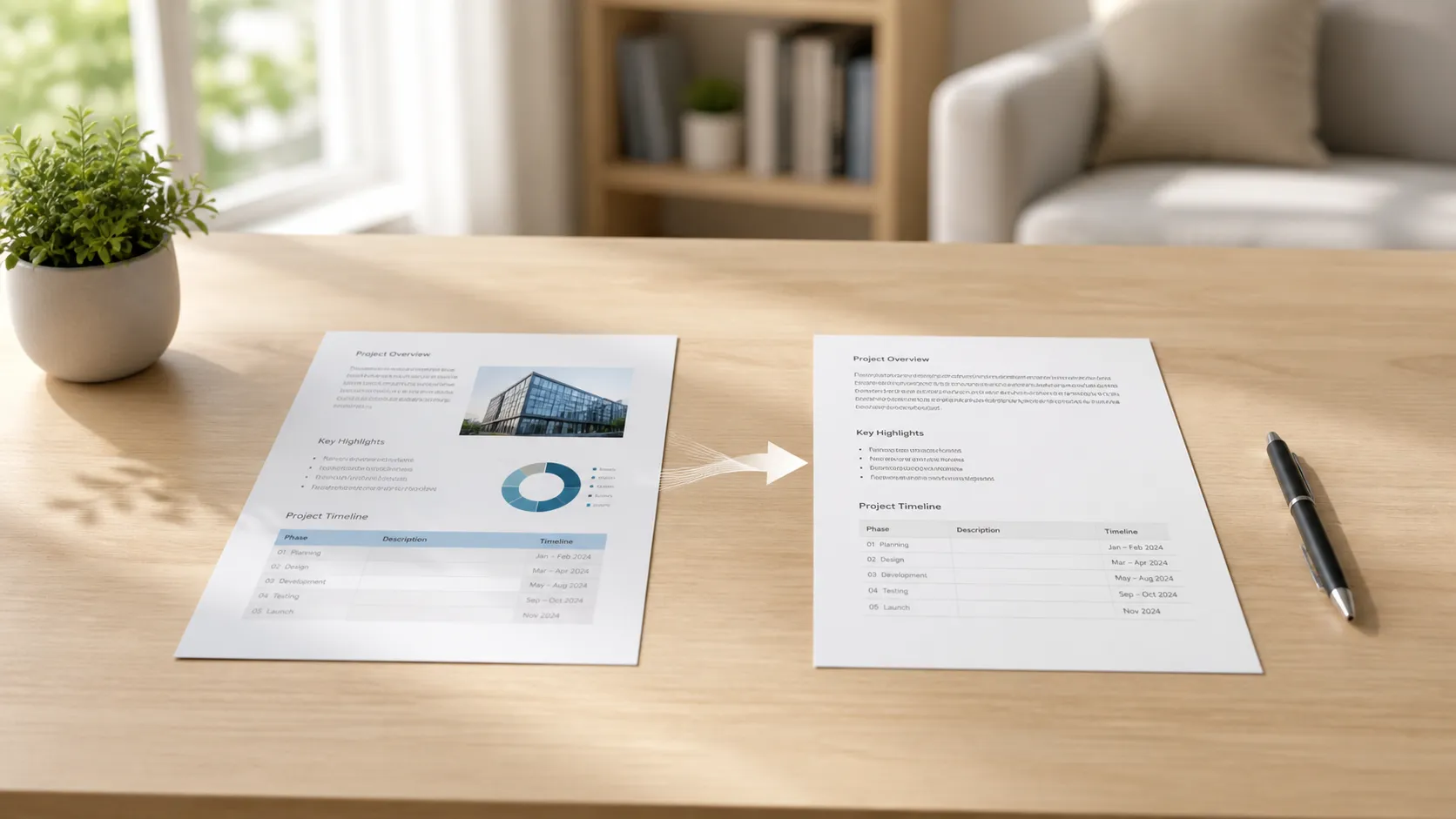
Jemand schickt Ihnen ein PDF und bittet Sie, „ein paar Änderungen vorzunehmen.” Klingt einfach — nur lässt das PDF Sie nichts ändern. Sie können nicht in den Text klicken, nichts verschieben, keinen Tippfehler korrigieren. Die Datei liegt einfach da, perfekt formatiert und komplett unangreifbar.
Also tun Sie, was die meisten tun: Sie suchen nach „PDF in Word umwandeln” und landen auf einer Website, die will, dass Sie die Datei hochladen, auf die Verarbeitung warten und dann ein .docx herunterladen, das mit dem Original kaum noch etwas zu tun hat. Tabellen sind zerschossen, Schriftarten haben sich geändert, und das sorgfältig gestaltete Layout ist zu etwas zusammengefallen, das dem Original in etwa so ähnelt wie ein Phantombild einer echten Person.
Das ist ein lösbares Problem, aber die Lösung hängt davon ab, warum es überhaupt passiert. Nicht alle PDFs lassen sich gleich gut konvertieren, und die Methode macht mehr aus, als die meisten Anleitungen zugeben.
Kurze Antwort: Für textlastige PDFs mit einfachem Layout funktioniert der eingebaute Word-Konverter erstaunlich gut — öffnen Sie das PDF einfach in Word. Für komplexere Dateien oder Stapelkonvertierungen liefert ein spezialisierter Konverter wie PDF Conversion Tool zuverlässigere Ergebnisse bei einer breiteren Palette von Formaten. Wichtig zu wissen: Keine Konvertierung ist jemals perfekt, weil PDF und Word grundlegend verschiedene Formate sind.
Warum PDF-zu-Word-Konvertierung schwieriger ist, als es klingt
Ein PDF ist kein Dokument im herkömmlichen Sinn. Es ist ein fertiges Layout — ein Schnappschuss, wie eine Seite beim Drucken aussehen soll. Jedes Zeichen ist an präzisen Koordinaten platziert, Schriftarten sind in bestimmten Größen eingebettet, und Elemente wie Tabellen sind nicht wirklich „Tabellen” — sie sind Linien und Textblöcke, die so angeordnet sind, dass sie wie Tabellen aussehen.
Ein Word-Dokument funktioniert völlig anders. Text fließt von einem Absatz zum nächsten, Tabellen sind echte strukturierte Objekte mit Zeilen und Zellen, und die Formatierung ist an Stile gebunden, die sich automatisch anpassen, wenn Sie etwas ändern. Wenn Sie in Word einen Satz hinzufügen, ordnet sich der Rest des Dokuments um. In einem PDF ordnet sich nichts um. Alles ist fixiert.
Von PDF nach Word zu konvertieren bedeutet, das fixierte Layout zurück in fließenden Inhalt umzukehren. Der Konverter muss herausfinden, welche Zeichen einen Absatz bilden, wo die Spalten sind, was eine Tabelle ist und was nur nebeneinander stehender Text, und wie sich die Schriftarten auf etwas abbilden lassen, das Word verwenden kann. Es ist eine fundierte Schätzung, keine direkte Übersetzung.
Deshalb schwankt die Konvertierungsqualität so stark. Ein einfaches einseitiges Dokument mit Standardschriften konvertiert fast perfekt. Ein zweispaltiges Layout mit Kopf- und Fußzeilen, eingebetteten Bildern und Sonderschriften kann herauskommen, als wäre es durch einen Mixer gelaufen.
📊 PDF-zu-Word-Konvertierungsmethoden im Vergleich
| Methode | Kosten | Am besten für | Komplexe Layouts |
|---|---|---|---|
| PDF Conversion Tool | 3 Konvertierungen/Tag kostenlos, ab 1,99 $/Monat | Zuverlässige Konvertierung mit breiter Formatunterstützung | Gut |
| Microsoft Word | In Office enthalten | Einfache, textlastige Dokumente | Befriedigend |
| Adobe Acrobat Pro | ~23 $/Monat | Professionelle Nutzung, höchste Genauigkeit | Sehr gut |
| ILovePDF / Smallpdf | Kostenlos (begrenzt) / 5–12 $/Monat | Schnelle Einzelkonvertierungen im Browser | Befriedigend bis gut |
| LibreOffice | Kostenlos | Kostenlose Option, kein Konto nötig | Mangelhaft bis befriedigend |
Methode 1: PDF direkt in Microsoft Word öffnen
Wenn Sie bereits Microsoft Office installiert haben, ist das der schnellste Weg. Rechtsklick auf das PDF, „Öffnen mit” wählen und Word auswählen. Word zeigt eine Warnung, dass die Datei konvertiert wird und das Ergebnis möglicherweise nicht genau wie das Original aussieht. Klicken Sie auf OK.
Für unkomplizierte Dokumente — ein Brief, ein Bericht mit Standardformatierung, ein textlastiger Vertrag — funktioniert das besser, als die meisten erwarten. Word erkennt Absätze, behält Überschriften bei und erhält grundlegende Formatierungen. Es hat Schwierigkeiten mit mehrspaltigen Layouts, komplexen Tabellen und allem, was eine präzise visuelle Positionierung hat.
Die Haupteinschränkung ist, dass Words Konverter PDFs als Nebenfunktion behandelt, nicht als Kernstärke. Es arbeitet mit dem, was es hat. Das heißt: einfache Dateien konvertieren gut, komplexe schlecht. Es gibt keine Einstellmöglichkeit dazwischen.
Ein wichtiger Punkt: Wenn das PDF ursprünglich aus einem Word-Dokument erstellt wurde, ist die Konvertierungsqualität deutlich besser. Die zugrunde liegende Struktur ist bereits Word-ähnlich, sodass die Rückumwandlung reibungsloser verläuft. PDFs aus InDesign, LaTeX oder anderen Layout-Tools sind schwieriger auf Words Modell abzubilden.
Methode 2: Einen dedizierten Konverter verwenden
Spezielle Konverter existieren, weil Words eingebaute Option Grenzen hat. Ein Tool, das speziell für Formatkonvertierung entwickelt wurde, kann ein breiteres Spektrum an Quelldateien verarbeiten und produziert typischerweise sauberere Ergebnisse bei komplexen Layouts.
Der Vorteil eines dedizierten Konverters ist keine Magie — es ist Fokus. Diese Tools investieren ihren gesamten Entwicklungsaufwand darauf, PDF-Strukturen zu verstehen und so genau wie möglich nach Word zu übertragen. Sie handhaben Tabellen, Bilder und mehrspaltige Layouts besser als Words eingebauter Konverter, weil das buchstäblich ihre einzige Aufgabe ist.
Im Microsoft Store gibt es Optionen, die das unkompliziert machen. Sie wählen Ihre Datei, bestimmen das Ausgabeformat und erhalten ein Word-Dokument zurück. Keine komplizierten Einstellungen, kein 14-Schritte-Workflow.
Einige Konvertierungs-Tools verarbeiten Dateien über sichere cloudbasierte Engines, anstatt alles lokal auf Ihrem Rechner auszuführen. Das ist ein praktischer Kompromiss: Cloud-Verarbeitung kann eine breitere Palette von Dateitypen unterstützen und komplexe Layouts zuverlässiger handhaben, weil der Konvertierungsengine mehr Ressourcen zur Verfügung stehen. Für die meisten Anwender ist das kein Problem. Wenn Sie mit hochsensiblen Dokumenten arbeiten, ist es gut zu wissen.
Methode 3: Online-Konverter
Online-Tools wie ILovePDF, Smallpdf und PDF24 bieten browserbasierte Konvertierung ohne Installation. PDF hochladen, auf Konvertieren klicken, Word-Datei herunterladen. Der Prozess ist schnell und die Ergebnisse für Standarddokumente ordentlich.
Die Kompromisse sind dieselben wie bei jedem cloudbasierten Dokumenten-Tool. Ihre Datei wird auf einen Drittanbieter-Server hochgeladen. Die meisten Dienste verschlüsseln bei der Übertragung und löschen Dateien nach der Verarbeitung, aber die Datenschutzrichtlinien variieren. Für eine Schulaufgabe oder ein persönliches Projekt ist das in Ordnung. Für Kundenverträge oder medizinische Unterlagen möchten Sie vielleicht einen anderen Weg.
Kostenlose Versionen begrenzen typischerweise die Anzahl der Konvertierungen pro Tag oder die Dateigröße. Wenn Sie regelmäßig PDFs konvertieren, stoßen Sie an diese Grenzen.
Methode 4: LibreOffice (kostenlos, offline)
LibreOffice Writer kann PDF-Dateien öffnen und in bearbeitbares Format konvertieren. Es ist kostenlos, quelloffen und läuft komplett offline. Die Konvertierungsqualität ist die schwächste im Vergleich — Layouts werden stärker zerschossen als bei Word — aber für einfache Dokumente, bei denen Sie nur den Text brauchen, ist es eine brauchbare kostenlose Option.
Der typische Workflow: LibreOffice Writer öffnen, über Datei → Öffnen das PDF auswählen, das Nötige bearbeiten, dann als .docx speichern. Rechnen Sie damit, danach etwas Formatierung aufräumen zu müssen, besonders bei allem, was über ein einseitiges Textdokument hinausgeht.
Was bestimmt, ob Ihre Konvertierung gut aussieht
Nicht alle PDFs sind gleich, und die Quelldatei macht mehr aus als das Tool, das Sie verwenden. Ein paar Faktoren machen den größten Unterschied.
Wie das PDF erstellt wurde. Ein aus Word exportiertes PDF konvertiert viel sauberer zurück nach Word als ein in InDesign, Illustrator oder einem spezialisierten Layout-Tool erstelltes PDF. Je näher das Quellformat an Word ist, desto besser der Rundlauf.
Einspaltig vs. mehrspaltig. Einspaltige Dokumente konvertieren zuverlässig. Mehrspaltige Layouts erfordern vom Konverter zu erraten, wo eine Spalte endet und die nächste beginnt, und diese Vermutungen sind nicht immer richtig.
Tabellen. Einfache Tabellen mit gleichmäßigen Zeilen und Spalten überstehen die Konvertierung meist. Tabellen mit verbundenen Zellen, verschachtelten Tabellen oder ungleichmäßiger Spaltenbreite sind die größte Herausforderung. Wenn Ihr PDF komplexe Tabellen hat, rechnen Sie damit, sie in Word manuell nachzuarbeiten.
Schriftarten. Wenn das PDF Standardschriften wie Arial, Times New Roman oder Calibri verwendet, kann Word sie direkt zuordnen. Bei benutzerdefinierten oder eingebetteten Schriften, die Word nicht hat, ersetzt der Konverter durch die nächstliegende verfügbare Schrift. Das kann Zeilenlängen verändern und sich durch das gesamte Layout ziehen.
Bilder und Grafiken. Eingebettete Bilder werden meist übernommen. Vektorgrafiken und komplexe Diagramme überleben nicht immer intakt. Diagramme, die im PDF wie Bilder aussehen, werden möglicherweise als bearbeitbare Objekte konvertiert — oder auch nicht.
Das Problem mit gescannten PDFs
Wenn Ihr PDF ein gescanntes Dokument ist — im Grunde ein Foto jeder Seite statt durchsuchbarer Text — produziert keine der obigen Methoden bearbeitbaren Text. Sie erhalten ein Word-Dokument mit einem Bild auf jeder Seite, was technisch eine Konvertierung ist, aber keine nützliche.
Gescannte PDFs brauchen einen zusätzlichen Schritt: Optische Zeichenerkennung, oder OCR. Dabei wird das Bild analysiert, die Zeichen werden identifiziert und in echten Text umgewandelt. Sobald der Text erkannt wurde, kann er wie jedes andere textbasierte PDF nach Word konvertiert werden.
Die meisten dedizierten Konvertierungs-Tools und Adobe Acrobat enthalten OCR in ihrer Pipeline. Words eingebauter Konverter nicht — er verarbeitet nur textbasierte PDFs. Wenn Sie regelmäßig mit gescannten Dokumenten arbeiten, ist das ein wichtiger Unterschied bei der Werkzeugwahl.
Ein schneller Test, ob Ihr PDF gescannt oder textbasiert ist: Öffnen Sie es und versuchen Sie, Text mit dem Cursor auszuwählen. Wenn Sie einzelne Wörter markieren können, ist es textbasiert. Wenn Klicken und Ziehen nichts auswählt oder die gesamte Seite als Block markiert wird, ist es gescannt.
Tipps für die besten Konvertierungsergebnisse
Beginnen Sie mit der besten Quelle, die Sie finden können. Wenn Sie Zugriff auf die ursprüngliche Word- oder Dokumentdatei haben, verwenden Sie diese statt das PDF zu konvertieren. Das PDF ist ein Einbahnstraßen-Schnappschuss — der Rückweg verliert immer etwas.
Prüfen Sie das Ergebnis sofort. Gehen Sie nicht davon aus, dass die Konvertierung perfekt funktioniert hat, nur weil die Datei sich geöffnet hat. Scrollen Sie durch das gesamte Dokument und achten Sie auf verschobenen Text, defekte Tabellen, fehlende Bilder und Schriftartenersetzungen.
Korrigieren Sie die Formatierung in Word, nicht im PDF. Wenn Sie Änderungen vornehmen müssen, konvertieren Sie zuerst nach Word und erledigen Sie dann alle Bearbeitungen dort. Im PDF zu bearbeiten und dann zu konvertieren führt zu schlechteren Ergebnissen, weil Sie einem bereits ungenauen Prozess weitere Komplexität hinzufügen.
Verwenden Sie „Als PDF drucken” für eine saubere Endfassung. Exportieren Sie nach der Bearbeitung in Word zurück als PDF über Words eingebauten PDF-Export. Das erstellt ein frisches, sauberes PDF statt das Original zu modifizieren.
Fehlerbehebung
Konvertiertes Dokument hat die falschen Schriftarten. Das PDF verwendete Schriftarten, die auf Ihrem System nicht installiert sind. Word ersetzt durch die nächstliegende Übereinstimmung, was Zeilenabstand und Absatzumbrüche verändern kann. Installieren Sie die Originalschriften, wenn Sie sie haben, oder passen Sie die Schrift in Word manuell an.
Tabellen sind als reiner Text herausgekommen. Die „Tabellen” im PDF waren keine strukturierten Tabellen — es war Text, der mit Leerzeichen oder Tabs ausgerichtet war. Konvertieren Sie zuerst, dann erstellen Sie die Tabellenstruktur manuell in Word neu, indem Sie den Text markieren und Einfügen → Tabelle → Text in Tabelle konvertieren verwenden.
Bilder fehlen oder sind in niedriger Qualität. Manche Konverter verringern die Bildauflösung bei der Konvertierung. Versuchen Sie einen anderen Konverter oder prüfen Sie, ob es eine Qualitätseinstellung gibt.
Das gesamte Layout ist falsch. Das PDF hat wahrscheinlich ein komplexes Layout, das kein Konverter gut handhabt. Versuchen Sie, einzelne Seiten oder Abschnitte statt die gesamte Datei zu konvertieren, oder verwenden Sie Word nur für den Textinhalt und bauen Sie das Layout manuell neu auf.
Datei lässt sich gar nicht konvertieren. Das PDF könnte passwortgeschützt oder beschädigt sein. Versuchen Sie zuerst, den Schutz zu entfernen (wenn Sie das Passwort haben), oder öffnen Sie die Datei in einem PDF-Viewer, um zu bestätigen, dass sie nicht beschädigt ist.
FAQ
Kann ich unter Windows ein PDF kostenlos in Word umwandeln?
Ja. Microsoft Word kann PDFs direkt öffnen, wenn Sie Office installiert haben. LibreOffice Writer ist eine vollständig kostenlose Alternative. PDF Conversion Tool bietet 3 kostenlose Konvertierungen pro Tag. Online-Tools wie ILovePDF haben ebenfalls kostenlose Stufen.
Wird die Formatierung nach der Konvertierung genau gleich sein?
Fast nie. PDF und Word verwenden grundlegend verschiedene Ansätze für das Layout. Einfache Textdokumente konvertieren gut. Komplexe Layouts mit Tabellen, Spalten und Sonderschriften brauchen manuelle Nacharbeit. Die Konvertierung bringt Sie je nach Komplexität 80–95 % des Weges.
Kann ich ein gescanntes PDF in Word umwandeln?
Nur mit OCR. Ein gescanntes PDF ist im Grunde ein Foto, daher braucht es Texterkennung, bevor eine Konvertierung möglich ist. Die meisten dedizierten Konverter und Adobe Acrobat enthalten OCR. Words eingebauter Konverter verarbeitet keine gescannten PDFs.
Welche Methode liefert die besten Ergebnisse?
Adobe Acrobat Pro produziert insgesamt die besten Konvertierungen, kostet aber 23 $/Monat. Für die meisten Anwender reicht ein dedizierter Konverter oder Words eingebauter Konverter. Die Qualität hängt mehr von der Komplexität des Quell-PDFs ab als vom Tool.
Ist es sicher, PDFs auf Online-Konverter hochzuladen?
Seriöse Dienste verschlüsseln Dateien bei der Übertragung und löschen sie nach der Verarbeitung. Ob das ausreicht, hängt vom Dokumenteninhalt ab. Für sensibles Material ist ein offline oder lokal verarbeitendes Tool die sicherere Wahl.
Kann ich Word nach der Bearbeitung wieder in PDF umwandeln?
Ja. In Word gehen Sie auf Datei → Speichern unter (oder Exportieren) und wählen PDF. Das erstellt ein sauberes neues PDF aus Ihrem bearbeiteten Dokument.
Quellen
- Microsoft Support: PDF in Word bearbeiten
- Adobe Acrobat Preise: adobe.com/products/acrobat
- LibreOffice: libreoffice.org
- PDF24: pdf24.org
Abschließend
PDF in Word zu konvertieren ist eine dieser Aufgaben, die einfach klingt und sich als kompliziert herausstellt — nicht weil die Tools schlecht sind, sondern weil die zwei Formate grundlegend verschieden über Dokumente denken. Für einfache Dateien erledigt Words eingebauter Konverter die Arbeit. Für komplexere Anforderungen oder regelmäßige Konvertierungen bietet PDF Conversion Tool 3 kostenlose Konvertierungen pro Tag mit zuverlässigen Ergebnissen über eine breite Palette von Dateitypen. Und wenn Sie mit gescannten Dokumenten arbeiten, stellen Sie sicher, dass Ihr gewähltes Tool OCR mitbringt — sonst bekommen Sie eine Word-Datei voller Bilder statt bearbeitbarem Text.
Der beste Rat ist auch der langweiligste: Prüfen Sie das Ergebnis, bevor Sie es weiterschicken. Jede Konvertierung braucht eine Nachkontrolle, egal welches Tool sie produziert hat.

