
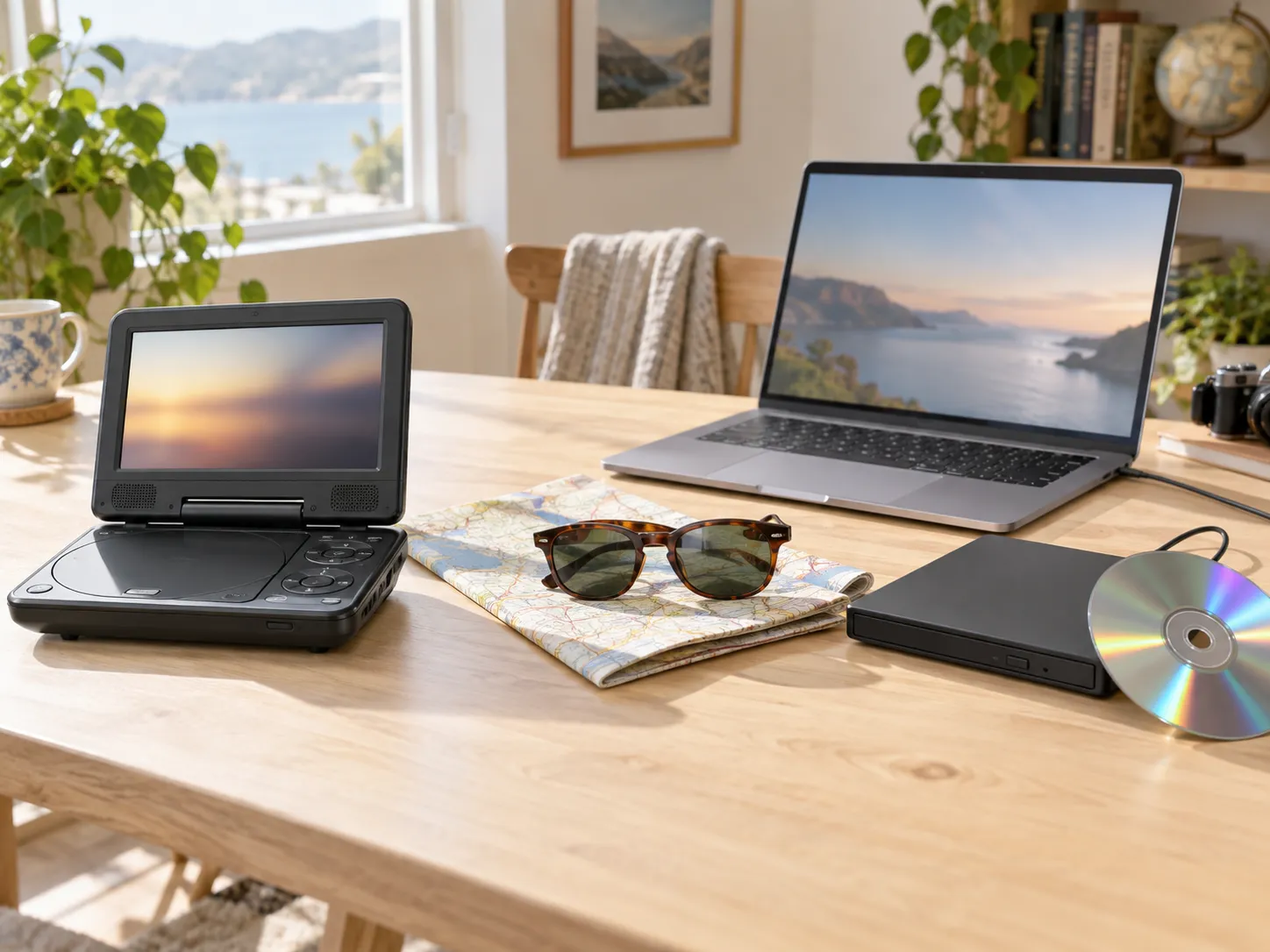
Blíží se dlouhá cesta – jízda autem, let, týden na chatě s nejistou Wi-Fi – a plánem zábavy se pomalu stává sbírka DVD. Začnete tedy hledat přenosný DVD přehrávač a výsledky jsou většinou malá „véčková“ zařízení s obrazovkami od 9 do 14 palců, vestavěnou baterií a popruhy na opěrku hlavy.
Než si nějaký koupíte, stojí za to položit si otázku, kterou za vás produktové nabídky nepoloží: je tohle opravdu lepší než notebook s Windows, který už máte v tašce? Protože notebook plus malá USB mechanika zvládne tutéž práci – často za méně peněz a na mnohem lepší obrazovce.
Poctivá odpověď zní „záleží na tom, kdo se dívá a kde“. Toto srovnání projde skutečné rozdíly – cenu, obrazovku, baterii, váhu a přípravu, kterou každá cesta vyžaduje – včetně situací, kdy si samostatný přenosný přehrávač své místo skutečně zaslouží.
Rychlá odpověď: Pokud už vlastníte notebook s Windows, je přikoupení USB DVD mechaniky za 20–40 USD a aplikace přehrávače obvykle levnější a lépe vypadající volba – obrazovky notebooků jsou větší a výrazně ostřejší než u většiny přenosných přehrávačů a MediaPlay DVD Player (zdarma, Microsoft Store) vyřeší přehrávání jednou instalací. Samostatný přenosný DVD přehrávač dává pořád smysl pro malé děti na opěrkách hlavy v autě, pro ochranu pracovního notebooku před dětskýma rukama nebo když potřebujete dvě obrazovky pro dva pasažéry na zadních sedadlech.
Poctivá matematika
Začněme tím, kolik každá cesta doopravdy stojí.
Cesta přenosného DVD přehrávače znamená koupit nové zařízení. Základní modely s 9–10palcovou obrazovkou běžně začínají kolem 50–70 USD; větší 12–14palcové obrazovky a dvouobrazovkové sady na opěrky hlavy stojí typicky 90–150 USD i více. Ceny se liší podle značky a sezóny, ale kupujete obrazovku, baterii a diskovou mechaniku, které jinak nepotřebujete.
Cesta notebooku znamená doplnit jedinou věc, která notebooku chybí. Většina moderních notebooků nemá diskovou mechaniku, takže potřebujete externí USB DVD mechaniku – standardní modely stojí 20–40 USD a spolehlivé kusy najdete v našem průvodci externími DVD mechanikami. Pak potřebujete software na přehrávání, protože Windows 11 DVD po instalaci nepřehrají; tahle část může být zdarma.
Pokud už notebook vlastníte, srovnáváte zhruba 25–35 USD celkem proti 50–150 USD. A peníze jsou jen půlka příběhu – to, co za ně dostanete, se liší víc, než nabídky naznačují.
📊 Přenosný DVD přehrávač vs notebook, bok po boku
| Faktor | Přenosný DVD přehrávač | Notebook + USB mechanika |
|---|---|---|
| Typická cena | ~50–150 USD za nové zařízení | ~20–40 USD za mechaniku (notebook už vlastníte); aplikace přehrávače zdarma |
| Obrazovka | 9–14", často nízké rozlišení | 13–16", typicky Full HD nebo lepší |
| Baterie při přehrávání disků | Udávané 4–6 hodin; reálně často 3,5–4,5 | Velmi různé, zhruba 3–6 hodin; roztočený disk vybíjí rychleji než streamování |
| Váha v zavazadle | Jedno zařízení navíc (plus jeho nabíječka) | Notebook už je sbalený; mechanika přidá ~200–300 g |
| Co ještě umí | Přehrává disky; některé modely čtou USB flash disky | Všechno, co umí notebook – a k tomu DVD |
| Náročnost přípravy | Žádná – zapnout a vložit disk | Jednorázová: připojit mechaniku, nainstalovat aplikaci přehrávače |
Ceny hardwaru jsou typická rozpětí v době psaní článku a liší se podle trhu a modelu.
Rozdíl v obrazovce, o kterém se nemluví
Tohle je srovnání, které produktové stránky potichu přeskakují. Mnoho přenosných DVD přehrávačů – včetně těch dobře hodnocených – se dodává s obrazovkami v rozlišení třídy 800×480. To bylo pro přenosné video normální v roce 2008; vedle jakéhokoli moderního displeje notebooku vypadá obraz měkce a vybledle, zvlášť když se roztáhne přes některý z větších panelů na zadním sedadle.
Typický notebook vám dá 13–16palcovou obrazovku ve Full HD nebo ostřejší, s lepším jasem i pozorovacími úhly. DVD jsou obsah ve standardním rozlišení, takže žádná obrazovka z nich 4K neudělá – ale dobrý displej se správným upscalingem znamená viditelný rozdíl a reproduktory i možnosti sluchátek bývají u notebooku také lepší.
Pokud se dívá dospělý nebo teenager, který si kvality obrazu všimne, vyhrává notebook tuhle kategorii o délku. Pokud jsou divákovi čtyři roky a obrazovka je metr daleko na opěrce hlavy, záleží na rozlišení mnohem méně – což je opravdový bod pro přenosný přehrávač, o kterém píšeme níže.
Baterie: poctivá čísla
Roztáčení fyzického disku stojí energii. Přenosné DVD přehrávače jsou kolem tohoto faktu postavené – modely běžně udávají 4–6 hodin na nabití, ale reálná výdrž při běžném jasu často končí blíž 3,5–4,5 hodinám: zhruba dva filmy.
Notebook přehrávající DVD z USB mechaniky spotřebuje víc než při streamování: motor mechaniky, dekódování a displej se sčítají. Počítejte s citelně kratší výdrží, než jakou notebook udává – jako hrubé plánovací číslo 3–6 hodin podle stroje, jasu a mechaniky.
Dvě praktická opatření pro cestu s notebookem: USB-C nabíječka do auta nebo powerbanka s Power Delivery udrží většinu moderních notebooků na cestě nabitou a jakýkoli hotel nebo sedadlo v letadle se zásuvkou to řeší úplně. Pokud je vaše cesta opravdu na mnoho hodin bez zásuvky a sledování se nesmí zastavit, je předvídatelná baterie samostatného přehrávače férový argument – nebo prostě přístroj nabijte předem a smiřte se se dvěma filmy na zařízení.
Co potřebuje cesta notebooku (10 minut přípravy)
Tři kusy, z nichž jeden už vlastníte:
- Notebook. Windows 10 nebo 11, jakéhokoli stáří, pokud ještě běží svižně.
- USB DVD mechaniku (20–40 USD). Připojíte ji a Windows ji rozpoznají bez ovladačů. Náš průvodce externími mechanikami uvádí spolehlivé modely i detaily USB napájení, které se vyplatí znát.
- Aplikaci přehrávače. Windows 11 neumějí filmová DVD přehrávat nativně – dekodér byl ze systému před lety odstraněn. MediaPlay DVD Player (zdarma z Microsoft Storu) je stavěný přesně na tohle: vložíte disk a film se i s titulky spustí přes Automatické přehrávání ve Windows, nebo hned, pokud je aplikace už otevřená. Když přehrávání přerušíte v polovině, můžete později pokračovat od stejného místa. VLC je bezplatná open source alternativa, pokud si věci raději nastavujete sami; možnosti rozebírá naše srovnání softwarových přehrávačů.
Celou přípravu – a zkoušku jednoho disku – udělejte před cestou. Zadní sedadlo jedoucího auta je špatné místo na to, abyste objevili překvapení s kódem regionu nebo poškrábaný disk.
Kdy přenosný DVD přehrávač skutečně vyhrává
Poctivé srovnání musí samostatnému zařízení přiznat, co mu patří. Přenosný přehrávač kupte, když:
Diváky jsou malé děti v autě. Uchycení na opěrku hlavy je přesně to, k čemu jsou tato zařízení navržená: připoutané na místě, ve správné výšce, ovládání z dosahu, ulepené prsty na zařízení za 60 USD místo na vašem notebooku. Tohle je domácí hřiště přenosného přehrávače a důvod, proč tahle kategorie pořád existuje.
Potřebujete dvě obrazovky. Dvouobrazovkové sady na opěrky přehrávají jeden disk na obě sedadla – sestava, kterou jeden notebook nenahradí, když se dvě děti odmítají dělit.
Váš notebook nesmí opustit pracovní režim. Pokud je notebook pracovní stroj plný věcí, které se nikdy nesmějí potkat s rozlitým džusem, je levné samostatné zařízení pojistka, ne zbytečnost.
Uživatel nechce žádný počítač. Pro prarodiče nebo dítě porazí „stisknout tlačítko, vložit disk“ jakoukoli přípravu ve Windows.
Jistota baterie je důležitější než obraz. Samostatná zařízení dělají jednu věc na předvídatelné nabití.
Kdy vyhrává notebook
Už ho vlastníte. Nejsilnější argument. Mezní náklad je mechanika za 25 USD, ne zařízení za 100 USD, které zdvojuje hardware, který máte.
Záleží vám na obrazu a zvuku. Větší a ostřejší obrazovka, lepší zvuk, pořádná podpora sluchátek do letadla.
Místo v zavazadle je vzácné. Notebook jede tak jako tak. Tenká USB mechanika zmizí v kapse tašky; véčkový přehrávač s nabíječkou ne.
Cesta má víc než jednu potřebu. Notebook přehraje DVD a pak zvládne fotky, e-maily, offline hry pro děti i rezervaci hotelu. Přenosný přehrávač přehraje DVD.
V cíli je televize. Notebook se na chatě nebo v hotelu připojí k televizi přes HDMI a na večer se z něj stane plnohodnotný DVD přehrávač – tuto sestavu krok za krokem popisuje náš návod na smart TV. Přenosný přehrávač to někdy zvládne také přes AV výstup, ale notebook to udělá lépe a ve vyšší kvalitě.
Shrnutí podle typu cestovatele
Rodinná cesta autem, děti do ~8 let: přenosný přehrávač (nebo dvouobrazovková sada) na zadní sedadlo – jeho jediná práce, odvedená dobře.
Pár nebo sólo cestovatel: notebook + mechanika. Lepší obrazovka, žádné nové zařízení, méně věcí na balení.
Kombinovaná cesta – děti v autě, dospělí v cíli: vážně zvažte obojí; dohromady stojí méně než jeden prémiový tablet.
Občasný cestovatel, který se většinou dívá doma: notebook + mechanika, bez debaty – tatáž mechanika za 25 USD slouží doma po celý rok.
Časté dotazy (FAQ)
Je levnější koupit přenosný DVD přehrávač, nebo použít notebook?
Pokud už notebook vlastníte, je jeho použití obvykle mnohem levnější: USB DVD mechanika stojí 20–40 USD a software na přehrávání může být zdarma, proti 50–150 USD za slušný přenosný přehrávač. Pokud byste notebook museli teprve kupovat, je přenosný přehrávač levnější – ale to je málokdy skutečná situace.
Umí každý notebook přehrávat DVD?
Každý notebook s Windows 10/11 to zvládne se dvěma doplňky: diskovou mechanikou (externí USB, protože většina moderních notebooků žádnou nemá) a aplikací přehrávače, protože Windows už přehrávání DVD neobsahují. Obojí je jednorázový, levný nákup.
Jak dlouho vydrží baterie notebooku při přehrávání DVD?
Méně, než je jeho běžně udávaná výdrž – roztočená mechanika a dekódování odebírají energii navíc. Jako plánovací číslo zhruba 3–6 hodin podle stroje a jasu. USB-C nabíječka do auta nebo powerbanka s PD starost na cestách autem odstraní.
Jsou obrazovky přenosných DVD přehrávačů dobré?
Různí se – a mnohé mají mnohem nižší rozlišení, než kupující čekají: panely třídy 800×480 jsou stále běžné. Pro malé děti na vzdálenost opěrky hlavy v pořádku; vedle jakéhokoli moderního displeje notebooku zklamání.
Co potřebuji ke sledování DVD na notebooku v autě?
USB DVD mechaniku, aplikaci přehrávače nainstalovanou před odjezdem, nabitou baterii nebo nabíječku do auta a sluchátka. Vyzkoušejte disk nejdřív doma. Pokud jsou diváky malé děti, zvažte, zda se na zadní sedadlo nehodí lépe uchycený přenosný přehrávač.
Fungují přenosné DVD přehrávače se všemi DVD?
Jako veškerý DVD hardware respektují kódy regionů – disk z jiného regionu se přehrát nemusí. Totéž platí pro mechaniky notebooků. Pokud je vaše sbírka mezinárodní, zkontrolujte regiony před cestou.
Zdroje
- MediaPlay DVD Player: záznam v Microsoft Storu
- VLC Media Player: videolan.org
Závěr
Přenosný DVD přehrávač není přežitek – je to jen specialista. Pro malé děti na opěrkách hlavy v autě zůstává tím správným nástrojem. Pro téměř všechny ostatní je lepším DVD přehrávačem notebook, který už leží v tašce a čeká na aktivaci: USB mechanika za 20–40 USD, jedna bezplatná aplikace, deset minut přípravy před cestou.
Pokud se vydáte cestou notebooku, MediaPlay DVD Player je z Microsoft Storu zdarma – nainstalujte ho spolu s mechanikou, vyzkoušejte ještě dnes večer jeden disk a problém cestovní zábavy je vyřešený dřív, než začnete balit.
