
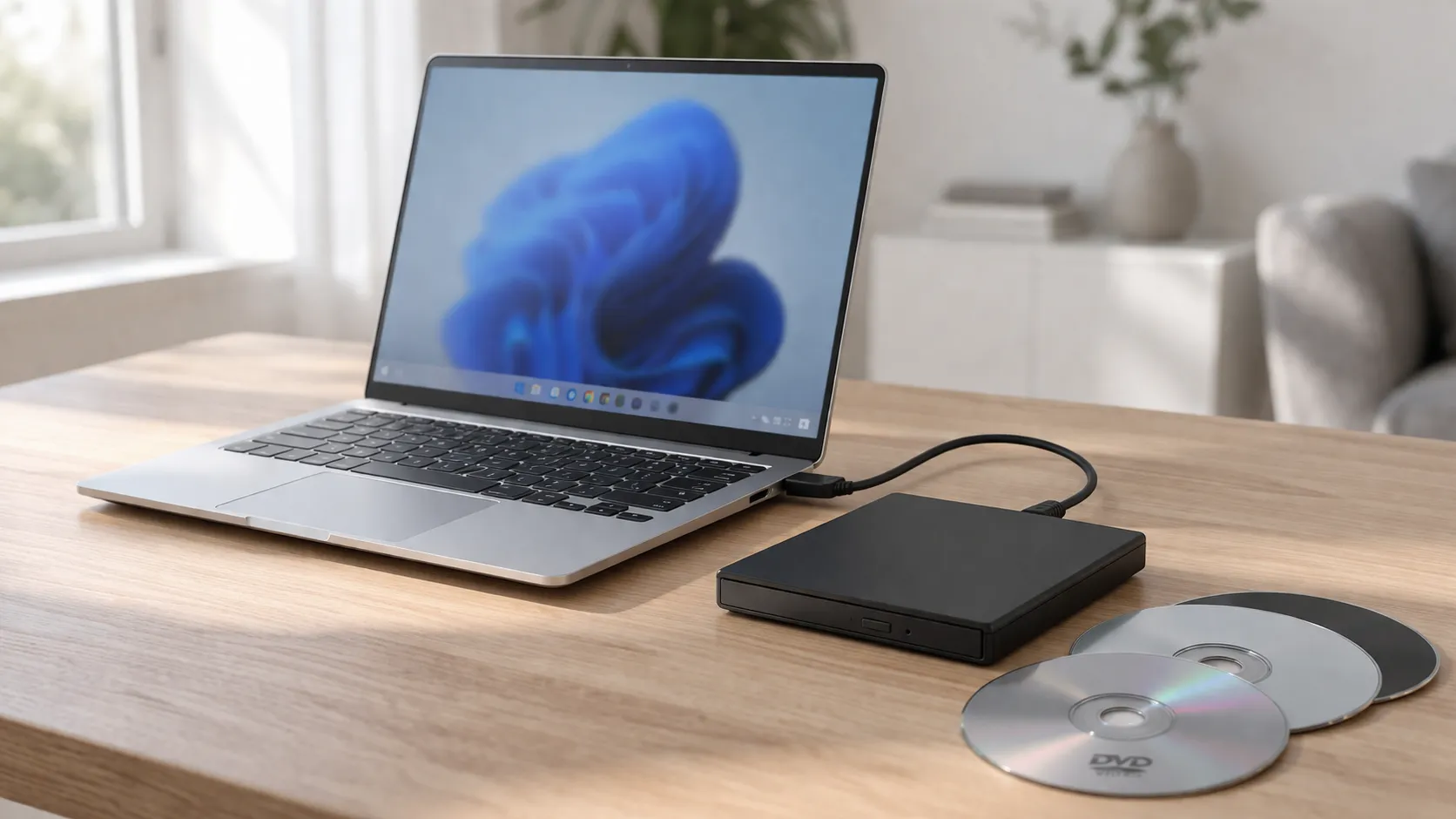
Chcete si na notebooku pustit DVD, jenže notebook nemá diskovou mechaniku. Tak si najdete externí USB mechaniku, nějakou objednáte, zapojíte ji a čekáte, že bude fungovat.
Mechanika dorazí. Windows ji rozpoznají. Disk se roztočí. A pak – nic se nepřehraje. Místo spuštění filmu se otevře Průzkumník souborů se složkou plnou souborů .VOB.
Tuhle zkušenost má většina lidí a většina nákupních průvodců vás před ní nikdy nevaruje. Porovnávají mechaniky podle rychlosti čtení, hmotnosti a typu USB, a tím to skončí. Nikdo se nezmíní, že hardware je jen polovina řešení. Windows 11 přehrávání DVD filmů rovnou z krabice neobsahují, takže ani dokonalá mechanika vaše disky bez správného softwaru nepřehraje.
Tento průvodce pokrývá obě poloviny: které mechaniky stojí za koupi a co dělat, jakmile jednu máte.
Rychlá odpověď: Většina externích USB DVD mechanik v úsporné až střední cenové třídě funguje s Windows 11 bez potíží. ASUS ZenDrive U9M, LG GP65NB60 i Dell DW316 jsou solidní volby. Co většině lidí unikne: potřebujete také software pro přehrávání DVD, protože Windows 11 neumí DVD filmy přehrát nativně. Specializovaný přehrávač jako MediaPlay DVD Player z Microsoft Store to zvládne bez hádání se s balíky kodeků.
Na co se u externí DVD mechaniky zaměřit
Typ připojení
Většina moderních externích mechanik používá USB-A a některé přidávají redukci na USB-C nebo mají variantu s USB-C. Pokud má váš notebook jen porty USB-C (běžné u ultrabooků a novějších strojů), ujistěte se, že má mechanika buď konektor USB-C, nebo že máte spolehlivou redukci. Vyhněte se levným redukcím – nestabilní připojení způsobí, že se mechanika uprostřed přehrávání odpojí, což je horší než ji nemít vůbec.
Napájení z USB vs. externí napájení
Tenké přenosné mechaniky čerpají napájení přímo z USB portu, což znamená žádný samostatný napájecí kabel. Je to pohodlné, ale zároveň to znamená, že je mechanika citlivá na to, kolik energie USB port dodává. Připojení přes rozbočovač nebo slabý port může způsobit, že se mechanika roztočí a hned selže. Pokud plánujete mechaniku používat s rozbočovačem, hledejte takovou s externím napájením.
Rychlost čtení a zápisu
Pro přehrávání DVD filmů na rychlosti téměř nezáleží. I ty nejpomalejší moderní mechaniky čtou DVD rychleji, než přehrávání v reálném čase vyžaduje. Pokud plánujete také vypalovat disky nebo z nich extrahovat obsah, hledejte rychlost zápisu DVD 8×. Jen pro přehrávání je jakákoli současná mechanika dostatečně rychlá.
Kvalita zpracování a hlučnost
Tenké mechaniky jsou lépe přenosné, ale často hlučnější a křehčí. Pokud s ní plánujete cestovat, hledejte takovou s pevným pouzdrem a úložištěm na kabel. Pokud bude ležet na stole, na velikosti tolik nezáleží.
Blu-ray vs. DVD
Standardní externí DVD mechaniky patří do úsporné až střední cenové třídy. Blu-ray mechaniky jsou výrazně dražší. Pokud potřebujete jen přehrávání DVD, není důvod platit za schopnost číst Blu-ray.
📊 Externí DVD mechaniky, které stojí za zvážení
| Mechanika | Připojení | Cenová kategorie | Nejvhodnější pro |
|---|---|---|---|
| ASUS ZenDrive U9M | USB-A + USB-C | Střední třída | Nejlepší celkově – v balení kabel USB-C, podpora M-Disc, přibalený software |
| LG GP65NB60 | USB-A | Úsporná | Úsporná volba – ultratenká (14 mm), lehká, spolehlivá |
| Dell DW316 | USB-A | Úsporná až střední | Spolehlivá značka – 200 g, tenká, vhodná pro uživatele notebooků Dell/Lenovo |
| ROOFULL External DVD Drive | USB-A + USB-C | Úsporná | Bestseller na Amazonu – dva konektory, cenově příznivá |
| Verbatim Slimline | USB-A | Úsporná až střední | Osvědčená značka médií – čistý design, tichý provoz |
Poznámka k cenám: Externí DVD mechaniky jsou dnes běžným spotřebním zbožím. Rozdíly mezi levnější a dražší mechanikou jsou reálné, ale malé – kvalita zpracování, hlučnost, přibalené kabely. Samotný výkon při čtení DVD je u všech téměř totožný. Nad touto koupí nepřemýšlejte příliš.
ASUS ZenDrive U9M: proč vede o kousek napřed
ASUS ZenDrive je nejčastěji doporučovaná mechanika, a to z dobrého důvodu. V balení obsahuje kabely USB-A i USB-C, což vás ušetří shánění redukcí. Kvalita zpracování je o stupeň výš než u obecných amazonských značek – působí jako produkt ASUS, ne jako neznačkový import. Podporuje M-Disc, což je archivační formát disku, který slibuje uchování dat po více než 1 000 let (zda vás to zajímá, závisí na tom, jestli data na disky archivujete).
ASUS také přibaluje software CyberLink Power2Go a PowerBackup, což se hodí, pokud chcete vypalovat nebo zálohovat disky. Pro samotné přehrávání DVD filmů budete přesto potřebovat samostatný přehrávač – více o tom níže.
Hlavní nevýhodou je cena: je o něco dražší než nejlevnější varianty. Zda se ten příplatek vyplatí, závisí na tom, jak často mechaniku používáte.
Úsporná volba: LG GP65NB60
Pokud potřebujete jen něco, co funguje, a nechcete utrácet zbytečně moc, LG GP65NB60 je bezpečná volba. LG vyrábí optické mechaniky celá desetiletí a tahle je 14 mm tenká a dost lehká na to, abyste zapomněli, že ji máte v tašce. Pouze USB-A, takže uživatelé notebooků s USB-C budou potřebovat redukci.
Nedodává se se softwarem, což nevadí – přibalený software u většiny mechanik stejně pro přehrávání DVD není nijak zvlášť užitečný.
Mechaniky, na které si dát pozor
Amazon je plný neznačkových externích DVD mechanik v té nejnižší cenové kategorii. Některé z nich fungují naprosto v pořádku. Jiné mají problémy s kontrolou kvality: mechaniky, které se náhodně odpojují, nadměrně hlučí nebo po pár měsících selžou. Recenze jsou často směsí skutečných kupujících a placených recenzentů, takže je těžké se v nich vyznat.
Pokud kupujete neznačkovou mechaniku, ověřte si podmínky vrácení. Ušetřené peníze mají cenu jen tehdy, když můžete zboží snadno vrátit.
Dejte si také pozor na mechaniky prodávané jako „přehrávače DVD“, které jsou ve skutečnosti jen datové mechaniky bez jakékoli výhody při přehrávání. Každá externí DVD mechanika čte disky s DVD filmy stejně – rozdíl v zážitku z přehrávání pochází výhradně ze softwaru.
Co vám nikdo neřekne: Windows 11 nepřehrávají DVD
Tady většina nákupních průvodců končí a tady začíná ta skutečná frustrace.
Zapojíte novou mechaniku, vložíte DVD a čekáte, že ho Windows prostě přehrají. Místo toho vás potká jeden z těchto scénářů:
- Otevře se Průzkumník souborů a ukáže složku
VIDEO_TSplnou souborů.VOBa.IFO - Windows vás vyzvou k výběru aplikace, ale žádná z možností nefunguje
- Otevře se Windows Media Player, ale nedokáže DVD video dekódovat
- Nestane se vůbec nic
Nejde o vadnou mechaniku. Jde o softwarovou mezeru. Windows 11 dokážou disk rozpoznat a přečíst soubory, ale neobsahují licencovanou vrstvu pro dekódování DVD ve formátu MPEG-2, kterou je potřeba k samotnému přehrání filmu. Microsoft nativní podporu přehrávání DVD odstranil před lety a už se nevrátila.
To znamená, že každá koupě externí DVD mechaniky je ve skutečnosti dvoukrokový proces: koupit hardware, pak nastavit software.
Jak zprovoznit přehrávání DVD
Možnost 1: VLC Media Player (zdarma)
VLC je výchozím doporučením na každém fóru a tuto pověst si zaslouží. Je zdarma, s otevřeným zdrojovým kódem a většinu DVD disků zvládne bez dalšího nastavování. Nainstalujete ho, otevřete disk přes nabídku VLC a přehrávání obvykle funguje.
Kde může VLC působit méně vybroušeně, je zážitek specifický pro DVD. Je to univerzální přehrávač médií, takže rozhraní není postavené kolem přehrávání disků. Otevření DVD někdy vyžaduje proklikávat se nabídkami, místo aby šlo o zážitek „vlož a přehraj“, jaký většina lidí očekává. Pro technicky zdatné uživatele je to v pořádku. Pro někoho, kdo nastavuje mechaniku pro rodiče nebo prarodiče, to přidává vrstvu složitosti.
Možnost 2: Specializovaná aplikace přehrávače DVD
Pokud chcete nejjednodušší cestu od „vlož disk“ ke „sleduj film“, specializovaná DVD aplikace je praktičtější volbou. MediaPlay DVD Player je stavěný konkrétně pro přehrávání disků ve Windows – nainstalujete ho z Microsoft Store, vložíte DVD a o zbytek se postará aplikace.
Rozdíl oproti VLC není ve schopnostech, ale v zaměření. Specializovaná DVD aplikace přeskočí univerzální rozhraní a jde rovnou k tomu, co skutečně chcete: přehrát disk.
Možnost 3: Windows DVD Player (oficiální)
Microsoft nabízí v Microsoft Store vlastní aplikaci DVD Player. Existuje, funguje a je to oficiální cesta. Někteří uživatelé jí dávají přednost jednoduše proto, že nese jméno Microsoftu. Je dobré o ní vědět, i když není automaticky nejlepší volbou jen proto, že je oficiální.
Časté problémy po připojení mechaniky
Mechanika se objeví v Průzkumníku souborů, ale film nepřehraje. To je softwarový problém popsaný výše. Nainstalujte VLC nebo specializovanou DVD aplikaci.
Mechanika se během přehrávání odpojuje nebo zadrhává. Zkuste ji připojit přímo k notebooku místo přes rozbočovač. Pokud používáte redukci na USB-C, zkuste jinou. Ujistěte se, že je notebook připojený k napájení – některé notebooky na baterii omezují napájení přes USB.
Mechanika hlasitě roztáčí disk. Určitá míra hluku je u optických mechanik normální. Pokud je nezvykle hlasitá nebo to zní jako skřípání, může být vadná – vraťte ji.
Disk se vůbec nerozpozná. Nejprve zkuste jiný disk, abyste vyloučili špinavý nebo poškrábaný disk. Pokud nefunguje žádný disk, zkontrolujte ve Správci zařízení, zda Windows hardware mechaniky rozpoznávají. Pokud se mechanika objeví, ale disky ne, může být vadný laser mechaniky.
Obraz hraje, ale není zvuk. To bývá problém s kodeky. VLC a specializované DVD aplikace si dekódování zvuku zajišťují samy. Pokud se pokoušíte přehrávat přes jinou aplikaci, která postrádá podporu zvuku DVD, přejděte na takovou, která ji má.
Časté dotazy (FAQ)
Potřebuji pro Windows 11 speciální externí mechaniku?
Ne. S Windows 11 funguje jakákoli standardní externí USB DVD mechanika. Operační systém optické mechaniky rozpozná nativně. Problém je v softwaru pro přehrávání, ne v kompatibilitě hardwaru.
USB-A, nebo USB-C – kterou zvolit?
Pokud má váš notebook porty USB-A, pořiďte si mechaniku s USB-A. Pokud má jen USB-C, pořiďte si mechaniku, která obsahuje kabel USB-C (jako ASUS ZenDrive), nebo počítejte s dobrou redukcí. Vyhněte se nejlevnějším redukcím – způsobují problémy s připojením.
Mohu s těmito mechanikami také vypalovat DVD?
Ano. Všechny výše uvedené mechaniky umí číst i zapisovat CD i DVD. Budete potřebovat vypalovací software – Windows mají základní vypalování disků vestavěné, nebo můžete použít bezplatné nástroje jako ImgBurn nebo CDBurnerXP.
Proč je moje DVD uzamčené na region?
Regionální kódování DVD je systém, kde jsou disky a mechaniky přiřazeny ke geografickým regionům. Disk regionu 1 (Severní Amerika) se nemusí přehrát v mechanice regionu 2 (Evropa). Většina mechanik umožňuje jen omezený počet změn regionu (obvykle 5), po kterých se region natrvalo uzamkne. Nastavení regionu mechaniky zkontrolujte ve Správci zařízení v části Jednotky DVD/CD-ROM → Vlastnosti → Oblast DVD.
Fungují tyto mechaniky i s Macem?
Ano, všechny uvedené mechaniky fungují s macOS. Mac má podobná omezení přehrávání DVD – i na Macu budete potřebovat aplikaci přehrávače. Funguje aplikace Apple DVD Player, pokud ji váš Mac podporuje, nebo VLC, který běží na obou platformách.
Vyplatí se místo toho koupit Blu-ray mechaniku?
Jen pokud máte disky Blu-ray k přehrávání. Pro přehrávání DVD je standardní DVD mechanika dostačující a stojí zlomek ceny. Blu-ray mechaniky navíc vyžadují samostatný software pro přehrávání Blu-ray, což přidává další vrstvu nastavení.
Zdroje
- Amazon Best Sellers: Externí CD a DVD mechaniky
- Laptop Mag: Nejlepší externí DVD mechaniky v roce 2025
- The Tech Lounge: Nejlepší externí CD/DVD mechaniky v roce 2026
- ASUS: Produktová stránka ZenDrive U9M
Závěr
Koupě externí DVD mechaniky pro notebook s Windows 11 je přímočará – většina mechanik v úsporné až střední třídě funguje bez potíží. ASUS ZenDrive U9M je nejbezpečnější univerzální volba. LG GP65NB60 a ROOFULL jsou solidní úsporné možnosti.
To, co většina průvodců vynechá: připojit mechaniku je jen polovina práce. Windows 11 nepřehrávají DVD filmy nativně, takže potřebujete i software pro přehrávání. VLC je cesta zdarma. MediaPlay DVD Player je nejjednodušší cesta, pokud chcete vložit disk a dívat se bez ladění nastavení. Ať tak či tak, nastavte software dřív, než si sednete s popcornem – budete rádi, že jste to udělali.
