
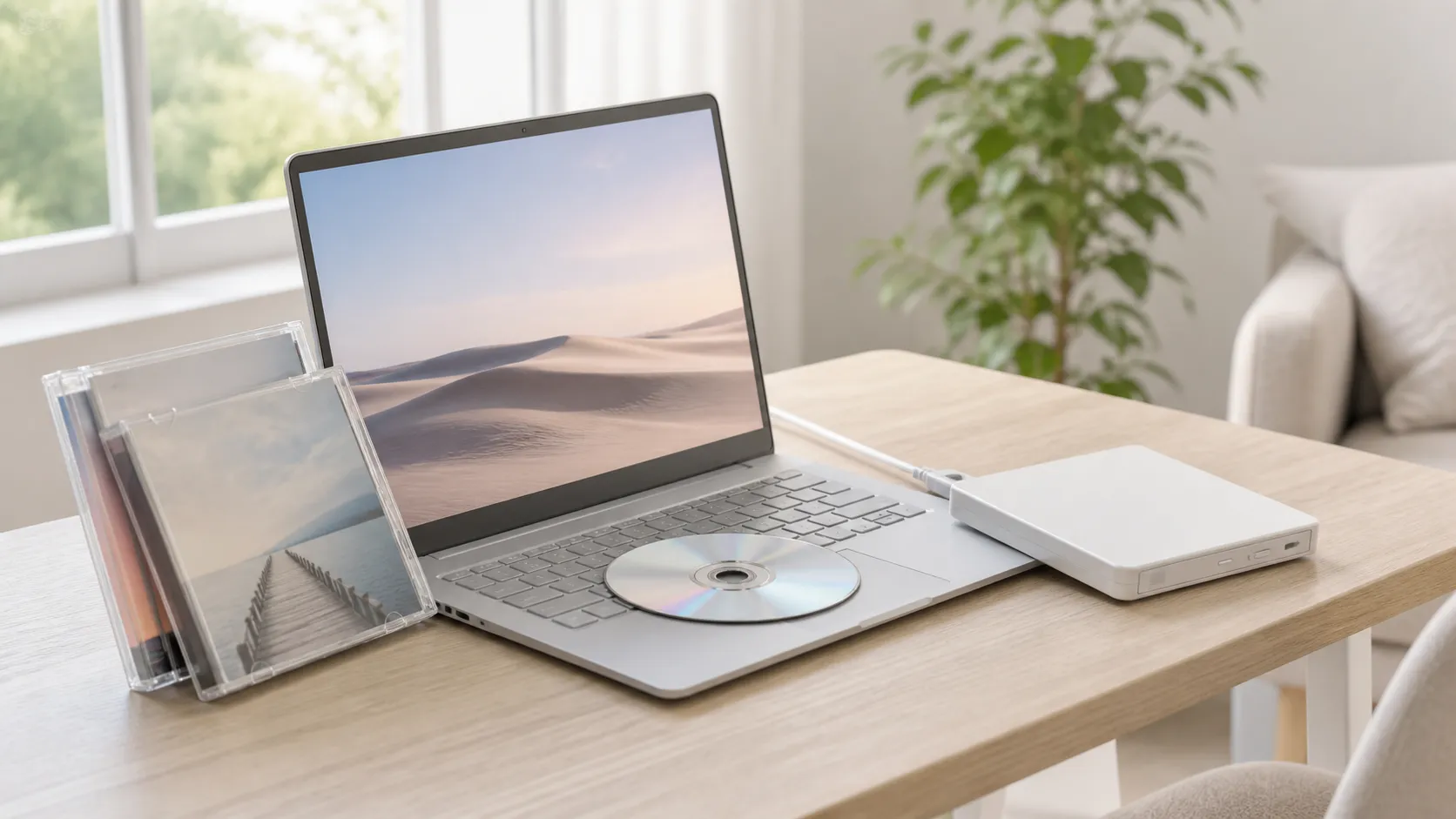
Připojili jste DVD mechaniku, vložili disk a Windows 11 na vás jen prázdně zíraly. Možná se otevřel Průzkumník souborů a ukázal složku VIDEO_TS plnou souborů, které nejde přehrát. Možná vám systém navrhl nějakou aplikaci z Microsoft Store. Možná se nestalo vůbec nic.
Nejde o rozbitý počítač. Windows 11 prostě přehrávání DVD neobsahují. Microsoft odstranil licencovaný dekodér MPEG-2, který starší verze Windows používaly, a ten se už nikdy nevrátil. Každý uživatel Windows 11, který chce sledovat DVD, potřebuje samostatnou aplikaci přehrávače – a možnosti sahají od skutečně dobrých po tiše frustrující.
Tento návod porovnává přehrávače, které skutečně zvládají přehrávání fyzických disků ve Windows 11 – ne přehrávače médií, které sice DVD formálně uvádějí mezi podporovanými funkcemi, ale ve skutečnosti byly stavěné na videosoubory.
Rychlá odpověď: VLC je zdarma a funguje, ale je to univerzální přehrávač, který vyžaduje trochu proklikávání, než disk rozehrajete. PotPlayer nabízí pokročilým uživatelům víc možností přizpůsobení. Vlastní Windows DVD Player od Microsoftu je placený a hodnocení má rozporuplná. Pokud chcete nejjednodušší zážitek zaměřený na disky – vložit a přehrát –, MediaPlay DVD Player je zdarma z Microsoft Store a je stavěný přesně na tuto úlohu.
Proč Windows 11 nepřehrávají DVD
Krátké vysvětlení, protože tohle lidi pokaždé zaskočí.
Přehrávání DVD filmů vyžaduje licencovaný video dekodér MPEG-2. V éře Windows 7 ho Microsoft zahrnoval do většiny edic. S příchodem Windows 8 ho přesunul do samostatného doplňku „Media Center Pack“. Ve Windows 10 a 11 ze standardní instalace zmizel úplně. Náklady na licence přestaly dávat smysl u funkce, kterou s nástupem streamování potřebovalo čím dál méně uživatelů.
Výsledkem je, že Windows 11 dokážou vaši DVD mechaniku rozpoznat, disk zaregistrovat a přečíst soubory – ale video dekódovat neumí. Místo filmu dostanete surovou strukturu souborů. Řešením je přehrávač, který si vlastní dekodér přinese s sebou, a možností zdarma existuje hned několik.
📊 Srovnání softwaru přehrávačů DVD pro Windows 11
| Přehrávač | Cena | Nejvhodnější pro |
|---|---|---|
| VLC Media Player | Zdarma | Uživatele, kteří ho už mají nainstalovaný |
| PotPlayer | Zdarma | Pokročilé uživatele, kteří chtějí hluboké přizpůsobení |
| MediaPlay DVD Player | Zdarma (s reklamami) / jednorázová platba 369,00 Kč | Nejjednodušší přehrávání disků – vložit a dívat se |
| Windows DVD Player | Placený | Uživatele, kteří chtějí oficiální možnost od Microsoftu |
| MPC-HC | Zdarma | Uživatele, kteří chtějí odlehčený přehrávač s retro rozhraním |
| GOM Player | Zdarma (s reklamami) | Uživatele, kteří chtějí bohatou výbavu s podporou VR/360 |
VLC Media Player
VLC je výchozím doporučením na každém fóru i technickém blogu, a to z dobrého důvodu. Je zdarma, s otevřeným zdrojovým kódem a zvládá obrovské množství formátů médií. Přináší si vlastní kodeky, takže při dekódování MPEG-2 nezávisí na Windows. Nainstalujete ho a přehrávání DVD se stane možným.
Kde VLC působí méně vybroušeně, je samotný zážitek z přehrávání disků. Otevřít DVD není vždy tak jednoduché jako jen vložit disk. Někdy ho VLC rozpozná automaticky. Jindy musíte přejít na „Média → Otevřít disk“ a mechaniku vybrat ručně. Navigace v nabídkách DVD může být nekonzistentní – u některých disků běží nabídky hladce, jiné vás nutí proklikávat se vlastním rozhraním VLC.
Nic z toho není překážkou pro někoho, komu jsou přehrávače médií blízké. VLC je nástroj stavěný pro lidi, kteří vědí, co dělají, a umí téměř všechno. Ale pokud nastavujete přehrávání DVD pro někoho méně technicky zdatného – rodiče, prarodiče, dítě –, univerzální rozhraní VLC přidává vrstvu složitosti, která překáží.
Ještě jedna věc, kterou je dobré vědět: VLC není jen přehrávač DVD. Je to švýcarský nůž na média. To je jeho síla i slabina. Rozhraní obsluhuje desítky scénářů použití, což znamená, že přehrávání DVD není jeho hlavním zaměřením.
PotPlayer
PotPlayer je bezplatný přehrávač médií od společnosti Kakao (korejská technologická firma), který má mezi pokročilými uživateli oddané publikum. Přehrávání DVD zvládá dobře a nabízí jemnější kontrolu nad nastavením obrazu a zvuku než většina ostatních přehrávačů zdarma.
Jeho lákadlem je přizpůsobení. PotPlayer umožňuje ladit nastavení hardwarové akcelerace, aplikovat video filtry v reálném čase, podrobně upravovat vykreslování titulků a přesně konfigurovat zvukový výstup. Pokud vám záleží na tom, abyste dosáhli přesně takového chování přehrávání, jaké chcete, dává vám PotPlayer víc pák k tažení než kterákoli jiná možnost zdarma.
Nevýhodou je právě ta složitost. Nabídka nastavení je hluboká, rozhraní je spíš funkční než intuitivní a úvodní nastavení může působit zahlcujícím dojmem, pokud chcete jen sledovat film. PotPlayer také během instalace nabízí volitelný přibalený software – dávejte při instalaci pozor na zaškrtávací políčka.
Konkrétně u přehrávání DVD zvládá PotPlayer nabídky i navigaci mezi kapitolami spolehlivě. Je to silná volba, pokud ho zároveň používáte jako svůj každodenní přehrávač médií a chcete jediný nástroj na všechno.
Windows DVD Player (Microsoft)
Vlastní řešení Microsoftu najdete v Microsoft Store jako placenou aplikaci. Je to jednoduchý přehrávač, který dělá přesně to, co říká název – přehrává DVD. Rozhraní je minimalistické, zvládá nabídky disků a přirozeně se začleňuje do Windows.
Kritika míří na cenu. Platit za funkci, která kdysi bývala součástí Windows, přijde spoustě lidí nerozumné, zvlášť když existují bezplatné alternativy. Recenze v Microsoft Store to odrážejí – mnoho jich je od uživatelů, kteří mají pocit, že by neměli platit za něco, co Windows dřív obsahovaly.
Funkčně to funguje. Není to plné chyb, není to složité a pochází to od Microsoftu. Někteří uživatelé mu dávají přednost jednoduše proto, že zdroji důvěřují. Pokud pro vás ten klid za tu cenu stojí, svou práci odvede.
Jedna poznámka: pokud jste přešli ze systému Windows 7 nebo 8, který měl Media Center, mohli jste Windows DVD Player získat během přechodu zdarma. Než ho koupíte, zkontrolujte v Microsoft Store, zda se nezobrazuje jako „Vlastněno“.
MediaPlay DVD Player
Zatímco ostatní přehrávače na tomto seznamu jsou univerzální multimediální nástroje, které přehrávají i DVD, MediaPlay je stavěný konkrétně pro přehrávání disků. Je k dispozici v Microsoft Store, zdarma s reklamami, a jednorázová platba 369,00 Kč v Česku reklamy natrvalo odstraní. Cena se může lišit podle trhu; ověřte aktuální nabídku Microsoft Store přímo v aplikaci.
Filozofie návrhu je soustředěná: vložte disk a dívejte se. Žádné hrabání se v nabídkách, abyste našli možnost disku, žádné konfigurování nastavení kodeků, žádné náhodné otevření prohlížeče souborů místo disku. Rozhraní stojí na předpokladu, že vložíte DVD a chcete vidět film.
Nabízí standardní ovládací prvky přehrávání v soustředěném rozhraní. Nesnaží se být univerzálním přehrávačem médií – nesoupeří s VLC v podpoře formátů ani s PotPlayerem v přizpůsobení. Soupeří jednoduchostí v konkrétní úloze sledování fyzického disku.
MediaPlay přehrává fyzické disky DVD, složky DVD a VIDEO_TS i běžné digitální videosoubory. Nepodporuje obrazy ISO ani disky Blu-ray. Pokud potřebujete přehrávat ISO nebo Blu-ray, zvolte jinou možnost. Pro jednoduché přehrávání DVD a místního videa je MediaPlay nejpřímější cesta.
MPC-HC (Media Player Classic Home Cinema)
MPC-HC je bezplatný, odlehčený přehrávač médií s otevřeným zdrojovým kódem, který je tu už léta. Rozhraní vypadá, jako by patřilo do éry Windows XP – a to je součástí jeho kouzla. Je rychlý, využívá minimum systémových prostředků a přehrávání DVD zvládá spolehlivě.
Projekt byl na čas ukončen, ale ujala se ho komunita a nadále dostává aktualizace. Používá vlastní kodeky (nebo umí pracovat s externími balíky kodeků) a podporuje nabídky DVD i navigaci mezi kapitolami.
MPC-HC se hodí uživatelům, kteří chtějí něco minimalistického a nevadí jim strohé rozhraní. Nevede vás za ruku, ale ani vám nepřekáží.
GOM Player
GOM Player je bezplatný přehrávač médií od korejského vývojáře, který podporuje přehrávání DVD spolu se širokou škálou video formátů. Má moderní rozhraní, podporuje VR a 360stupňové video a obsahuje funkce jako automatické vyhledávání titulků.
Verze zdarma obsahuje reklamy, které někteří uživatelé při sledování filmu vnímají jako rušivé. GOM také během instalace rád přibaluje další software – čtěte instalační obrazovky pozorně.
Konkrétně pro přehrávání DVD funguje. Rozhraní je vybroušenější než u MPC-HC a méně složité než u PotPlayeru. Zaujímá střední pozici, která vyhovuje běžným uživatelům, kteří zároveň hodně sledují digitální video.
Jak si vybrat
Rozhodnutí závisí na tom, jakou roli hraje přehrávání DVD ve vaší sestavě.
Pokud už VLC používáte na všechno, používejte ho i na DVD. Rozhraní už znáte a přidání přehrávání DVD nevyžaduje instalovat nic nového. Zážitek z disků není jeho nejhladší stránkou, ale funguje.
Pokud chcete nejvíc kontroly, PotPlayer vám dá víc nastavení než kterákoli jiná možnost zdarma. Je volbou pro uživatele, kteří chtějí svůj zážitek z přehrávání přesně vyladit.
Pokud chcete oficiální možnost od Microsoftu a nevadí vám za ni zaplatit, Windows DVD Player je placený a svou práci odvede bez překvapení.
Pokud chcete jen sledovat DVD a vůbec nad tím nepřemýšlet, specializovaný přehrávač disků jako MediaPlay klade nejmenší odpor. Žádné nastavení ke konfiguraci, žádné univerzální nabídky k procházení – vložíte disk a přehraje se.
Pokud chcete něco odlehčeného a minimalistického, MPC-HC je rychlý, zdarma a nesnaží se být víc, než je.
Časté problémy s přehráváním DVD ve Windows 11
Disk se točí, ale nic se nepřehrává. Potřebujete přehrávač s podporou dekódování DVD. Windows 11 žádný neobsahují. Nainstalujte kterýkoli z přehrávačů výše.
Nabídka DVD nereaguje na kliknutí. Některé přehrávače zvládají nabídky DVD lépe než jiné. Pokud navigace v nabídce selhává, zkuste přehrát hlavní titul přímo – většina přehrávačů nabízí možnost nabídku přeskočit a jít rovnou na film.
Přehrávání se zadrhává nebo zamrzá. Zkontrolujte, že je DVD mechanika připojená přímo k notebooku, ne přes USB rozbočovač. Ujistěte se také, že neběží jiné náročné aplikace – dekódování DVD spotřebovává skutečný výkon procesoru.
Zvuk hraje, ale obraz ne (nebo naopak). To bývá problém s kodeky. Přehrávače jako VLC a PotPlayer si přinášejí vlastní kodeky a tento problém by mít neměly. Pokud nastane, zkuste jiný přehrávač.
Chyba zámku regionu. DVD disky i mechaniky jsou přiřazeny ke geografickým regionům. Pokud se region vašeho disku neshoduje s regionem mechaniky, přehrávání může selhat. Většina mechanik umožňuje ve Správci zařízení jen omezený počet změn regionu (obvykle celkem 5).
Časté dotazy (FAQ)
Mají Windows 11 vestavěný přehrávač DVD?
Ne. Windows 11 přehrávání DVD filmů neobsahují. Potřebujete samostatnou aplikaci přehrávače. Microsoft nabízí placený Windows DVD Player, ale existují bezplatné alternativy.
Je VLC nejlepší přehrávač DVD zdarma?
VLC je nejpopulárnější a nejuniverzálnější, ale „nejlepší“ závisí na tom, co potřebujete. Pro čirou jednoduchost přehrávání disků může být specializovaná DVD aplikace snazší. Jako všestranný multimediální nástroj se VLC těžko překonává.
Proč si Microsoft za přehrávání DVD účtuje?
Microsoft odstranil z Windows licencovaný dekodér MPEG-2, aby snížil náklady na licence. Windows DVD Player je samostatná placená aplikace, která tento dekodér obsahuje. Bezplatné alternativy místo toho používají dekodéry s otevřeným zdrojovým kódem.
Mohu s těmito přehrávači přehrávat disky Blu-ray?
Většina přehrávačů zdarma, včetně VLC, má kvůli omezením DRM podporu Blu-ray omezenou nebo žádnou. Přehrávání Blu-ray obvykle vyžaduje placený software jako CyberLink PowerDVD nebo Leawo Blu-ray Player.
Bude s těmito přehrávači fungovat externí USB DVD mechanika?
Ano. Všechny uvedené přehrávače fungují s jakoukoli externí USB DVD mechanikou, kterou Windows rozpoznají. Mechanika zajišťuje hardware, přehrávač zajišťuje softwarové dekódování.
Mohu přehrávat soubory DVD (ISO nebo složky VIDEO_TS) bez diskové mechaniky?
VLC, PotPlayer, MPC-HC i GOM Player podporují soubory ISO a složky VIDEO_TS. MediaPlay přehrává složky DVD a VIDEO_TS, ale nepodporuje obrazy ISO. Windows DVD Player je určen pro fyzické disky.
Zdroje
- Microsoft Store: Windows DVD Player
- VLC Media Player: videolan.org
- PotPlayer: potplayer.daum.net
- MPC-HC: mpc-hc.org
- GOM Player: gomlab.com
Závěr
Situace kolem přehrávání DVD ve Windows 11 je vážně otravná – funkce, která kdysi bývala vestavěná, teď vyžaduje samostatnou aplikaci. Dobrou zprávou ale je, že existuje hned několik solidních možností zdarma. VLC je spolehlivý všeuměl. PotPlayer je pro pokročilé uživatele. MPC-HC je pro minimalisty. A pokud chcete co nejjednodušší zážitek z DVD bez jakéhokoli konfigurování, MediaPlay DVD Player je zdarma z Microsoft Store a soustředí se výhradně na to, aby disk rozehrál s co nejmenší námahou.
Vyberte ten, který odpovídá tomu, jak počítač používáte, nainstalujte ho dřív, než si sednete k filmu, a problém je natrvalo vyřešen.
