
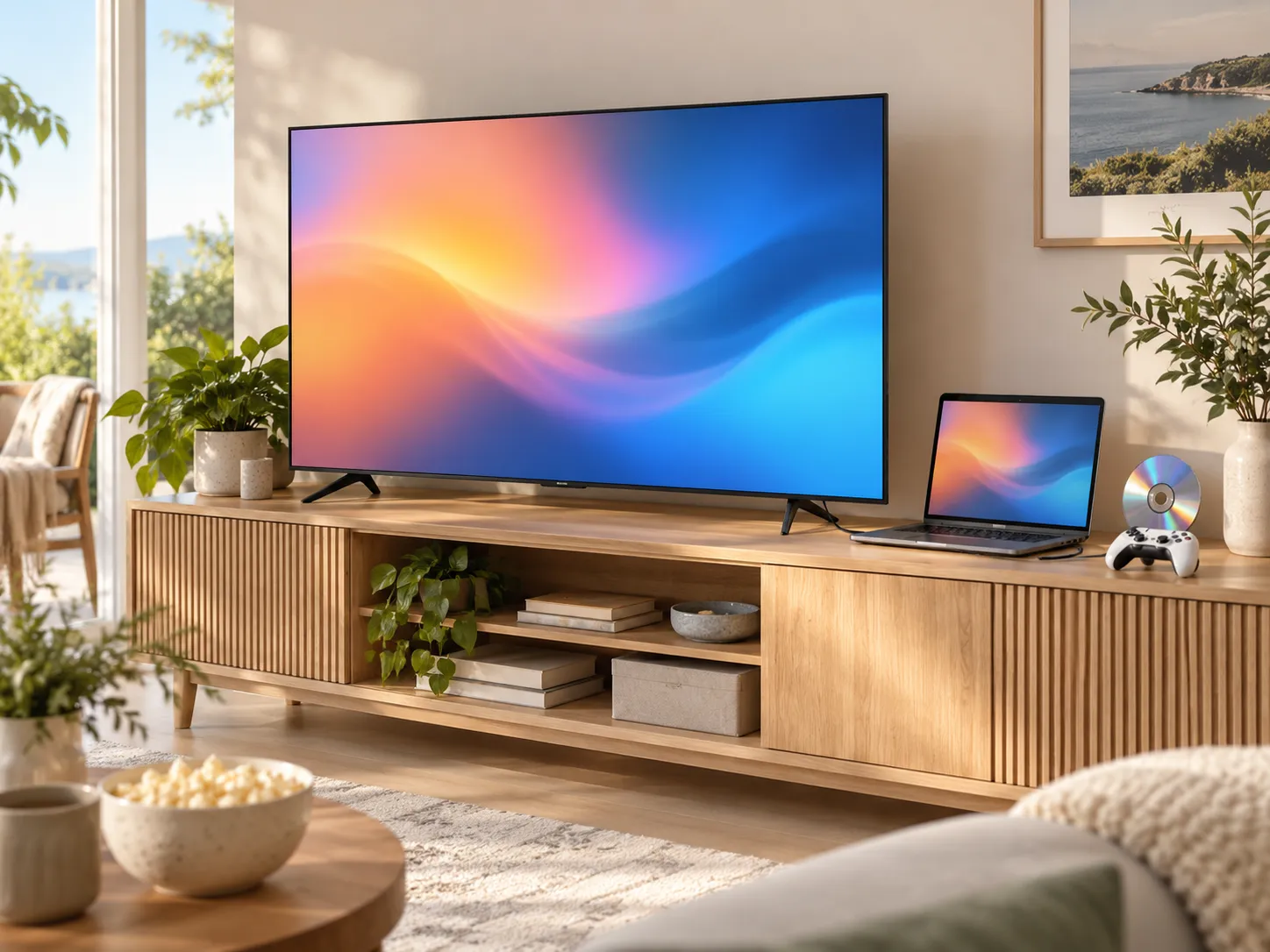
Vaše smart TV umí streamovat půlku známého vesmíru, takže se zdá rozumné čekat, že si poradí i s technologií z roku 1997. Pak se na televizi podíváte – a žádný slot tam není. Prohlédnete si porty – HDMI, USB, anténa – a začnete přemýšlet, jestli není odpovědí některý z nich.
Krátká verze: mimo úzkou kategorii malých kombinovaných přístrojů TV/DVD smart televize disky samy přehrát neumějí – a USB port je past, kterou za chvíli vysvětlíme. Filmový večer se ale rozhodně koná – máte tři skutečné možnosti a jedna z nich už u vás doma nejspíš je.
Tento návod vysvětluje, proč to televize sama nezvládne, uvádí na pravou míru omyl s USB portem a srovnává tři funkční sestavy: samostatný diskový přehrávač, herní konzoli s mechanikou a notebook s Windows připojený přes HDMI.
Rychlá odpověď: Smart TV nemá diskovou mechaniku, takže potřebuje zařízení, které DVD přehraje a pošle obraz přes HDMI. Vaše tři možnosti: samostatný DVD/Blu-ray přehrávač (~30–60 USD za DVD modely), herní konzole s mechanikou, kterou možná už vlastníte (diskové modely PlayStation a Xbox DVD přehrávají), nebo notebook s Windows s USB DVD mechanikou a aplikací přehrávače, jako je MediaPlay DVD Player (zdarma, Microsoft Store), zrcadlený do televize HDMI kabelem. Pokud notebook a mechanika už doma jsou, nestojí poslední možnost nic navíc.
Proč smart TV neumí přehrát DVD sama
Smart TV je displej se streamovacími aplikacemi. Přehrání DVD vyžaduje dvě věci, které nemá: diskovou mechaniku, která disk fyzicky přečte, a licencované dekódování DVD, které promění video MPEG-2 a navigační strukturu disku v obraz. Velcí výrobci televizí vestavěný diskový hardware před lety opustili – streamování zabilo poptávku a licence i mechanika zvyšovaly cenu. (Jedna úzká výjimka přežívá: malé kombinované přístroje TV/DVD, typicky ve třídě 24 palců, prodávané pro obytné vozy, kuchyně a dětské pokoje – několik z nich i s chytrými funkcemi. Kdybyste takový vlastnili, věděli byste o tom; standardní smart TV do obýváku žádný slot nemá.)
Role televize je tedy v každé funkční sestavě stejná: je to obrazovka. Něco jiného disk přečte, dekóduje a dodá video přes HDMI.
Omyl s USB portem
Lákavá myšlenka: televize má USB porty, externí DVD mechaniky jsou USB zařízení – tak je spojit? Tohle nefunguje. USB porty televize jsou pro soubory – MP4 a fotky na flash disku. Čtení filmového DVD vyžaduje ovládání mechaniky a dekódování DVD-Videa, které firmware televize jednoduše neobsahuje. Zapojte DVD mechaniku do televize a v lepším případě se nestane nic.
(Související zmatek: DVD také není soubor, který byste mohli zkopírovat na flash disk pro televizi – komerční disky jsou strukturované a šifrované pro diskové přehrávače. Struktura VIDEO_TS je téma samo o sobě.)
Takže: tři skutečné možnosti. Tady jsou, seřazené od té nejlevnější, pokud už ji vlastníte.
Možnost 1: Notebook přes HDMI (často 0 USD navíc)
Pokud je doma notebook s Windows, možná už plnohodnotný DVD přehrávač pro svou televizi vlastníte. Recept:
- HDMI kabel (nebo adaptér USB-C na HDMI pro porty bez HDMI) – pár dolarů, pokud už neleží v šuplíku
- Diskovou mechaniku – u starších notebooků vestavěná; jinak USB DVD mechanika za 20–40 USD (spolehlivé kusy zde)
- Aplikaci přehrávače – Windows 11 DVD nativně nepřehrávají; MediaPlay DVD Player je zdarma z Microsoft Storu a disk spustí sám přes Automatické přehrávání, nebo hned po vložení, když je aplikace otevřená
Nastavení krok za krokem
- Připojte notebook k televizi HDMI kabelem a přepněte televizi na příslušný HDMI vstup
- Stiskněte Windows + P a zvolte Duplikovat (televize ukazuje totéž co notebook) nebo Jenom druhá obrazovka (televize se stane jediným displejem)
- Pokud zvuk stále vychází z notebooku: Nastavení → Systém → Zvuk, vyberte televizi jako výstupní zařízení (objeví se jako zvukové zařízení HDMI)
- Vložte disk, otevřete přehrávač, přepněte na celou obrazovku
- Posaďte se; z gauče je teď DVD kino
Silné stránky: nejspíš to nestojí nic navíc, dekódování a upscaling notebooku obecně překonávají levné diskové přehrávače a titulky i zvukové stopy máte plně pod kontrolou. Poctivé slabiny: přes pokoj vede kabel, pauza znamená dojít k notebooku (nebo se dálkovým ovladačem stane levná bezdrátová myš) a je to sestava, ne spotřebič. Pro týdenní filmový večer je to perfektní; pro každodenní sledování disků může lépe posloužit spotřebič – což je území Možností 2 a 3.
Jeden návyk, který stojí za osvojení: stejný trik funguje na většině hotelových a chatových televizí, což dělá z kombinace notebook plus mechanika i silnou cestovní sestavu.
Poznámka k bezdrátovému zrcadlení
Bezdrátové vysílání obrazovky (Miracast a podobné) technicky existuje, ale přehrávání disků přes bezdrátové zrcadlení běžně zadrhává a naráží na vrtochy ochrany proti kopírování. U disků vyhrává kabel. Bezdrátové zrcadlení si nechte na prezentace fotek, ne na filmy.
Možnost 2: Herní konzole, kterou možná už vlastníte
Pokud je pod televizí konzole s diskovou mechanikou, DVD přehrávač už je nainstalovaný:
- Diskové modely PlayStation (PS4 a modely PS5 s diskovou mechanikou) filmová DVD přehrávají – při prvním použití může být vyžadována jednorázová aktualizace systému
- Diskové modely Xbox (rodina Xbox One, Xbox Series X) DVD přehrávají – Xbox vás při prvním vložení vyzve k instalaci své bezplatné aplikace Blu-ray Player
- Ne modely bez mechaniky: PS5 Digital Edition a Xbox Series S slot na disky nemají a Nintendo Switch DVD nepřehrává vůbec
Vložte disk a konzole s ním zachází jako s jakýmkoli médiem. Kvalita obrazu je dobrá, herní ovladač funguje jako dálkové ovládání a cena je nulová. Pravidla regionů platí i tady – konzole respektují kódy regionů DVD jako každý přehrávač. Pokud konzoli máte, je to pro pravidelné sledování disků obvykle cesta nejmenšího odporu.
Možnost 3: Samostatný DVD nebo Blu-ray přehrávač
Klasický spotřebič stále existuje a pro každodenní použití stále dává smysl. Základní DVD přehrávače s výstupem HDMI stojí nové typicky 30–60 USD; Blu-ray přehrávače (které přehrávají i DVD a obvykle je pěkně upscalují) běžně začínají kolem 80–100 USD. Ceny se liší podle značky a trhu.
Silné stránky: je to spotřebič – dálkové ovládání, okamžité zapnutí, po prvním kabelu žádné nastavování, použitelný pro každého člena domácnosti včetně těch, kteří se notebooku nikdy nedotknou. Mnoho modelů upscaluje DVD pro velké televize slušně. Slabiny: je to další krabička, další ovladač a peníze za hardware, který dělá přesně jednu věc – stejná otázka zdvojování, kterou klademe v našem srovnání přenosných přehrávačů.
Pokud jsou disky ve vaší domácnosti každodenní zvyk, kupte spotřebič. Pokud jsou občasným potěšením, Možnost 1 nebo 2 to nejspíš pokryje zdarma.
📊 Tři možnosti ve srovnání
| Možnost | Potřebujete | Cena při startu od nuly | Nejlepší pro |
|---|---|---|---|
| Notebook přes HDMI | Notebook, HDMI kabel, USB mechaniku (pokud chybí vestavěná), bezplatnou aplikaci přehrávače | ~0–40 USD, pokud notebook vlastníte | Občasné filmové večery; cestování a hotelové televize; nejlepší kontrola obrazu |
| Konzole s diskovou mechanikou | Diskový model PS4/PS5 nebo Xbox One/Series X, už připojený | 0 USD, pokud ji vlastníte (kupovat konzoli jen kvůli DVD se nevyplatí) | Domácnosti, kde konzole už pod televizí bydlí |
| Samostatný přehrávač | DVD nebo Blu-ray přehrávač + HDMI kabel | ~30–60 USD (DVD) / ~80+ USD (Blu-ray) | Každodenní sledování disků; jednoduchost s dálkovým ovládáním pro všechny |
Ceny hardwaru jsou typická rozpětí v době psaní článku a liší se podle trhu.
Časté dotazy (FAQ)
Umí smart TV přehrát DVD bez DVD přehrávače?
Standardní ne. Běžné smart televize nemají diskovou mechaniku ani dekódování DVD, takže disk musí přečíst něco jiného – samostatný přehrávač, konzole s mechanikou, nebo počítač – a poslat obraz do televize přes HDMI. Jedinou výjimkou je úzká kategorie malých kombinovaných přístrojů TV/DVD s vestavěnou mechanikou, prodávaných hlavně pro obytné vozy a ložnice.
Můžu do smart TV zapojit USB DVD mechaniku?
Ne – to je nejčastější omyl. USB porty televize přehrávají mediální soubory z flash disků; DVD mechaniku ovládat neumějí a filmový disk nedekódují. Tatáž USB mechanika ale funguje bez problémů v notebooku s Windows, který pak může obraz posílat do televize přes HDMI.
Přehraje PS5 nebo Xbox DVD?
Modely s diskovou mechanikou ano: PS4, disková edice PS5, Xbox One a Xbox Series X filmová DVD přehrávají (Xbox si při prvním použití nainstaluje bezplatnou aplikaci přehrávače). PS5 Digital Edition a Xbox Series S mechaniku nemají a Nintendo Switch DVD nepřehrává.
Jak dostanu zvuk do televize, když přehrávám DVD z notebooku?
HDMI přenáší i zvuk. Pokud zvuk zůstává v notebooku, otevřete Nastavení → Systém → Zvuk a vyberte jako výstup televizi (zařízení HDMI). Uděláte to jednou; Windows si volbu pro danou televizi obvykle zapamatují.
Bude to fungovat na hotelové televizi?
Obvykle ano – většina hotelových televizí má dostupný HDMI port a umožňuje přepnutí vstupu. Notebook, mechanika, HDMI kabel, aplikace přehrávače: tytéž čtyři kusy udělají z hotelového pokoje filmový večer. Několik hotelových systémů přepínání vstupů blokuje; univerzální obezlička na ně neexistuje.
Proč vypadá DVD na velké televizi měkce?
DVD jsou ve standardním rozlišení (720×480/576). Na 55palcovém 4K panelu se ten zdroj natahuje hodně daleko – určitá měkkost je fyzika, ne závada. Dobré přehrávače i software v notebooku upscalují slušně, ale DVD nikdy nebude vypadat jako streamované 4K. Sedněte si o kousek dál; nostalgie také pomáhá.
Ochranné známky
PlayStation je ochranná známka společnosti Sony Interactive Entertainment. Xbox je ochranná známka společnosti Microsoft Corporation. Nintendo Switch je ochranná známka společnosti Nintendo. Tento článek je nezávislý a není spojen s žádnou z uvedených společností, není jimi sponzorovaný ani schválený.
Zdroje
- MediaPlay DVD Player: záznam v Microsoft Storu
- Podpora PlayStation: playstation.com/support
- Podpora Xbox: support.xbox.com
Závěr
Smart TV je obrazovka; DVD přehrávačem musí být něco jiného. Pokud je pod televizí konzole s diskovou mechanikou, použijte ji. Pokud jsou disky každodenní rituál, samostatný přehrávač za 30–60 USD si své místo na poličce zaslouží. A pro všechny mezi tím je notebook ve vedlejším pokoji plus HDMI kabel kompletní DVD sestava, jejíž aktivace nestojí téměř nic.
Pro cestu přes notebook je MediaPlay DVD Player zdarma z Microsoft Storu – nainstalujte ho, zapojte kabel a police s disky je zpátky ve hře na velké obrazovce.
