
Screenie は、見えているのにコピーできない文字を、範囲選択で取り出したいときに役立ちます。
- PDF や画像内の文字を手入力したくない
- 業務アプリやダッシュボードの文字をコピーしたい
- 動画やスクリーンショットの文字を保存したい
- 抽出した文字を文書やメールへ貼り付けたい
ユーティリティ
画面上の文字をすばやくコピー
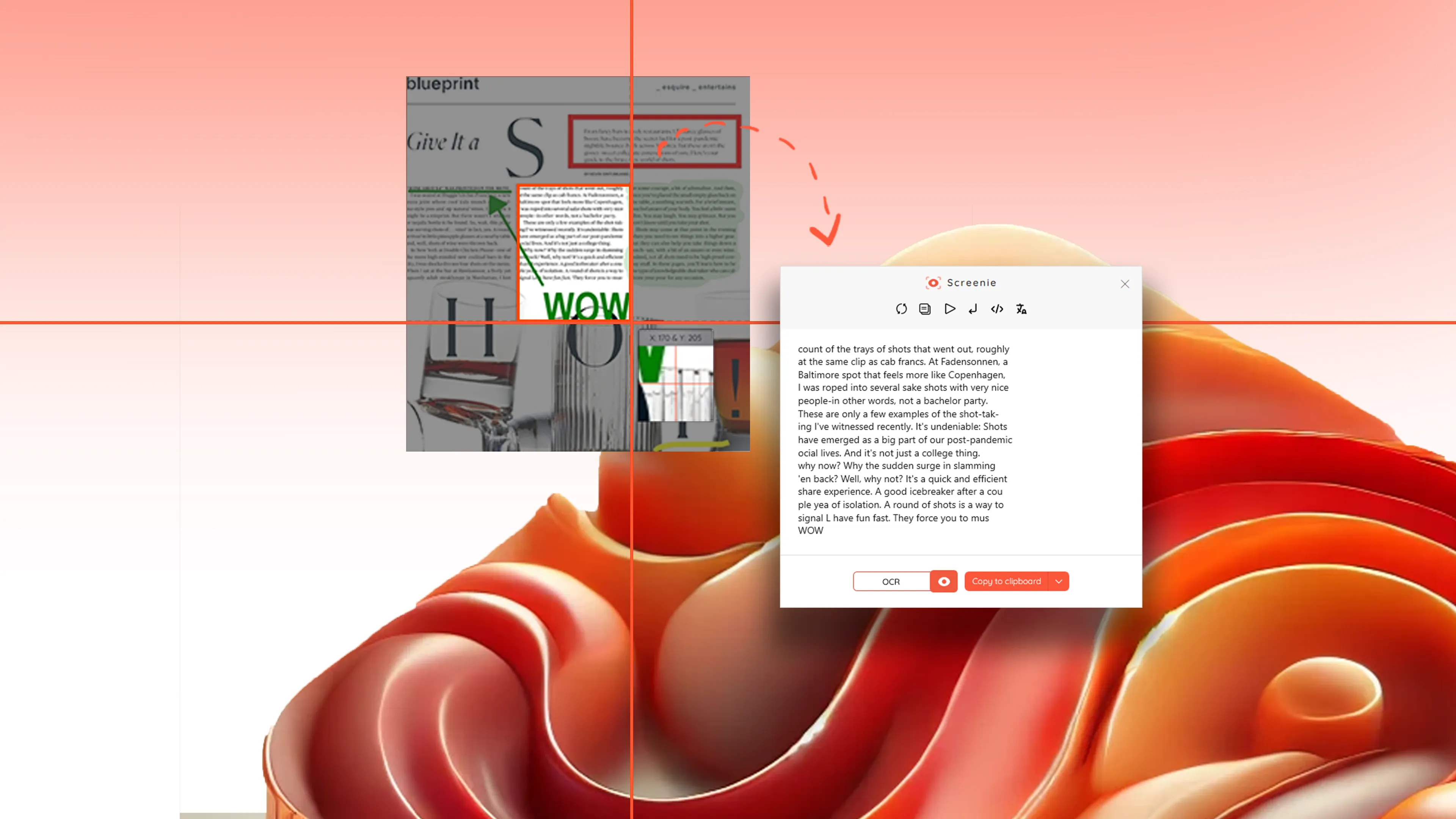
Screenie は、コピー&ペーストできない画面上の文字を Windows で取り出すためのアプリです。ロックされた PDF、画像、スクリーンショット、アプリ画面など、見えているのに選択できない文字を手入力する必要を減らします。
範囲を選択 → 文字を抽出 → コピーしてすぐ使う。
複雑な OCR ツールではなく、Windows 10 と Windows 11 で画面から文字をコピーするために必要な操作に絞っています。
Screenie は、見えているのにコピーできない文字を、範囲選択で取り出したいときに役立ちます。
画像、PDF、画面上の文字を抽出。複雑な設定は不要です。
機能
必要な文字がある画面部分だけを選んで読み取れます。
機能
PDF、画像、アプリ、動画フレームなど、画面に表示されている文字を抽出できます。
機能
読み取った文字を翻訳し、編集可能なテキストとして使えます。
機能
抽出した文字を文書、メール、フォームへすぐコピーできます。
Screenie は、画面に見えているのに直接コピーできない文字を取り出すのに便利です。画面キャプチャと範囲選択はすぐに行えますが、文字認識にはオンライン OCR サービスとインターネット接続が必要です。
Windows 10 と Windows 11
スクリーンショット、PDF、デスクトップアプリ、ダッシュボードからの文字抽出
Screenie は安定した精度のため、文字認識にオンライン OCR サービスを使用します。キャプチャや範囲選択はすばやく行えますが、抽出には接続が必要です。詳しくはアプリのプライバシーポリシーをご確認ください。
はい。ロックされた PDF や選択できない PDF でも、画面に表示されている文字を抽出できます。
はい。アプリ、ブラウザー、ツール内で文字が画面に表示されていれば、範囲を選んで抽出できます。
Screenie は無料で利用でき、文字抽出には OCR 利用枠があります。画面キャプチャや注釈ツールは制限なく使えます。
使い方
WindowsでPDFの文字がコピーできない?そのファイルがスキャン画像なのか、保護されたPDFなのか、内容が混在しているのかを見分ける方法と、必要な文字だけを最速で取り出すやり方を解説します。
記事を読む →使い方
画像に文字が写っているのに、選択もコピーもできない。WindowsでのOCRの仕組み、得意なツール、そして抜き出した文字を最速でクリップボードに入れる方法を整理しました。
記事を読む →
