
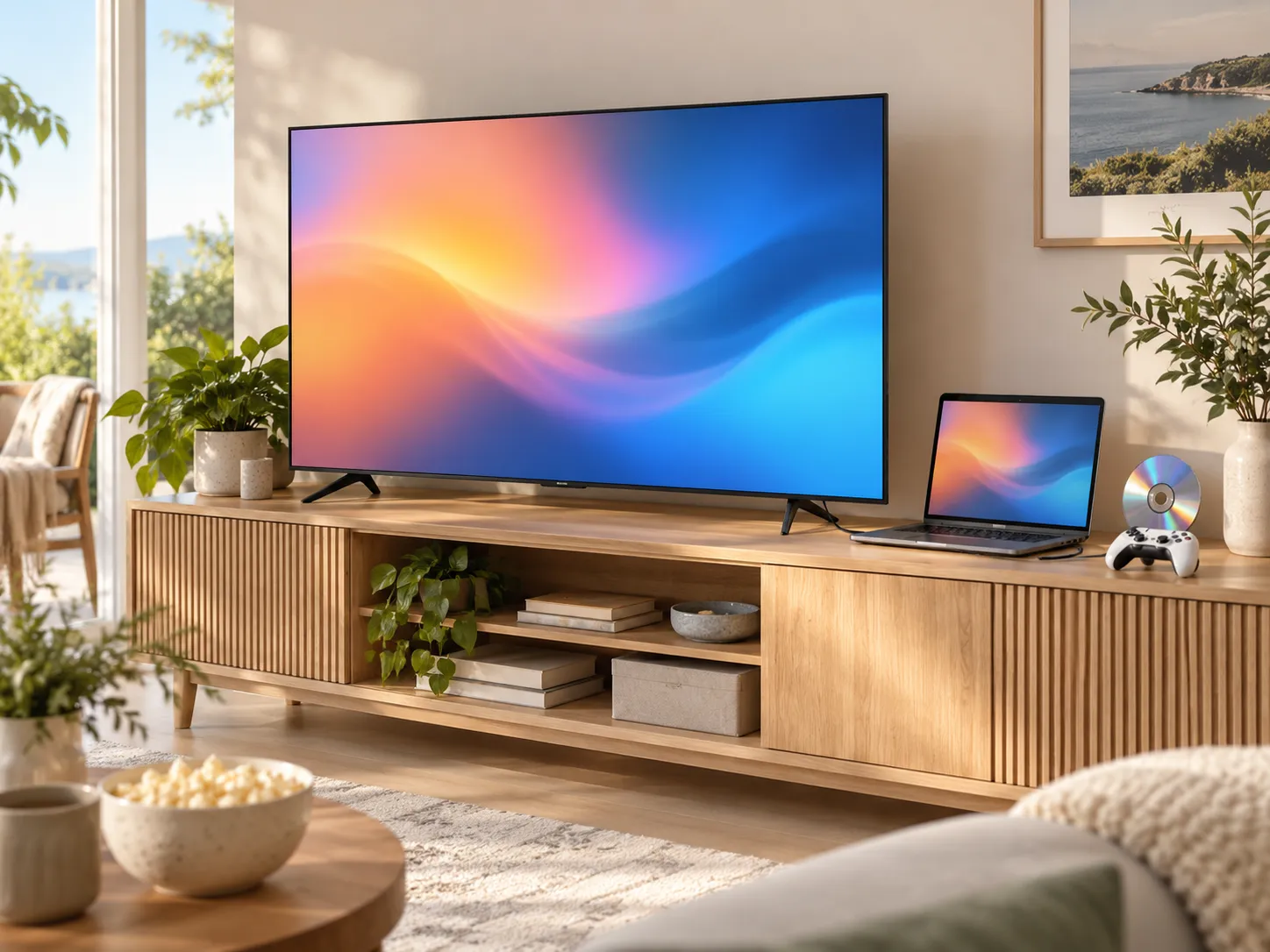
La sua smart TV può trasmettere in streaming mezzo universo conosciuto, quindi sembra ragionevole aspettarsi che sappia gestire una tecnologia del 1997. Poi guarda il televisore, e la fessura non c’è. Guarda le porte — HDMI, USB, antenna — e inizia a chiedersi se una di esse sia la risposta.
Versione breve: al di fuori della nicchia dei piccoli televisori combo TV/DVD, le smart TV non possono riprodurre i dischi da sole — e la porta USB è una trappola che spiegheremo tra un momento. Ma la serata cinema è tutt’altro che annullata: ha tre opzioni reali, e una di esse probabilmente si trova già in casa sua.
Questa guida spiega perché il televisore non può farcela da solo, chiarisce l’equivoco della porta USB e confronta le tre configurazioni funzionanti: un lettore di dischi autonomo, una console con lettore di dischi e un notebook Windows collegato via HDMI.
Risposta rapida: una smart TV non ha un’unità per i dischi, quindi le serve un dispositivo che riproduca il DVD e invii l’immagine via HDMI. Le sue tre opzioni: un lettore DVD/Blu-ray autonomo (~30-60 $ per i modelli DVD), una console con lettore di dischi che forse già possiede (i modelli con lettore di PlayStation e Xbox riproducono i DVD), oppure un notebook Windows con un’unità DVD USB e un’app di riproduzione come MediaPlay DVD Player (gratis, Microsoft Store), duplicato sul televisore con un cavo HDMI. Se il notebook e un’unità sono già in casa, quest’ultima opzione non costa nulla di nuovo.
Perché una smart TV non può riprodurre i DVD da sola
Una smart TV è uno schermo con app di streaming. Riprodurre un DVD richiede due cose che non possiede: un’unità che legga fisicamente il disco e la decodifica DVD con licenza che trasforma il video MPEG-2 del disco e la sua struttura di navigazione in un’immagine. I grandi produttori di televisori hanno abbandonato l’hardware per dischi integrato anni fa: lo streaming ha azzerato la domanda, e licenze e meccanica aggiungevano costi. (Sopravvive un’eccezione molto circoscritta: i piccoli televisori combo TV/DVD, in genere apparecchi della classe dei 24 pollici venduti per camper, cucine e camerette — alcuni dei quali con funzioni smart. Se ne possedesse uno, lo saprebbe; la smart TV standard del salotto non ha alcuna fessura.)
Quindi il ruolo del televisore in ogni configurazione funzionante è lo stesso: è lo schermo. Qualcos’altro legge e decodifica il disco e consegna il video via HDMI.
L’equivoco della porta USB
Un’idea allettante: il televisore ha porte USB, le unità DVD esterne sono dispositivi USB — collegare l’una all’altra? Non funziona. Le porte USB del televisore servono per i file multimediali: MP4 e foto su una chiavetta. Leggere un disco con un film in DVD richiede un controllo dell’unità e una decodifica DVD-Video che il firmware dei televisori semplicemente non include. Colleghi un’unità DVD a un televisore e, nella migliore delle ipotesi, non succede nulla.
(Confusione collegata: un DVD non è nemmeno un file che si possa copiare su una chiavetta per il televisore — i dischi commerciali sono strutturati e cifrati per i lettori di dischi. La struttura VIDEO_TS è un argomento a sé.)
Quindi: tre opzioni reali. Eccole, partendo dalla più economica se già la possiede.
Opzione 1: un notebook via HDMI (spesso 0 $ in più)
Se in casa c’è un notebook Windows, potrebbe già possedere un lettore DVD completo per il suo televisore. La ricetta per collegare il notebook alla TV via HDMI:
- Un cavo HDMI (o un adattatore da USB-C a HDMI per le porte senza HDMI) — pochi dollari, se non è già in un cassetto
- Un’unità per dischi — integrata nei notebook più vecchi; altrimenti un’unità DVD USB da 20-40 $ (le scelte affidabili qui)
- Un’app di riproduzione — Windows 11 non riproduce i DVD in modo nativo; MediaPlay DVD Player è gratis dal Microsoft Store e avvia il disco da solo tramite l’AutoPlay, oppure non appena lo inserisce se l’app è già aperta
La configurazione, passo per passo
- Colleghi il notebook al televisore con il cavo HDMI e imposti il televisore su quell’ingresso HDMI
- Prema tasto Windows + P e scelga Duplica (il televisore mostra ciò che mostra il notebook) oppure Solo secondo schermo (il televisore diventa l’unico display)
- Se l’audio esce ancora dal notebook: Impostazioni → Sistema → Audio, scelga il televisore come dispositivo di uscita (compare come dispositivo audio HDMI)
- Inserisca il disco, apra il lettore, passi a schermo intero
- Si accomodi; il divano è ora un cinema per DVD
I punti di forza: molto probabilmente non costa nulla di nuovo, la decodifica e l’upscaling del notebook superano generalmente i lettori di dischi economici, e sottotitoli e tracce audio restano interamente sotto il suo controllo. Le debolezze, con onestà: un cavo attraversa la stanza, mettere in pausa significa alzarsi e raggiungere il notebook (oppure un mouse wireless economico diventa il suo telecomando), ed è una configurazione, non un elettrodomestico. Per una serata cinema settimanale è perfetta; per guardare dischi ogni giorno, un apparecchio dedicato può servire meglio — che è il territorio delle opzioni 2 e 3.
Un’abitudine che vale la pena adottare: lo stesso trucco funziona sulla maggior parte dei televisori di hotel e case vacanze, il che rende la combinazione notebook più unità anche un’ottima soluzione da viaggio.
Una nota sulla trasmissione wireless dello schermo
Trasmettere lo schermo in modalità wireless (Miracast e simili) tecnicamente esiste, ma la riproduzione dei dischi tramite duplicazione wireless spesso va a scatti e si scontra con le stranezze della protezione anticopia. Per i dischi, vince il cavo. Usi la duplicazione wireless per le presentazioni di foto, non per i film.
Opzione 2: una console che forse già possiede
Se sotto il televisore c’è una console con lettore di dischi, il lettore DVD è già installato:
- I modelli PlayStation con lettore (PS4, e i modelli PS5 con unità disco) riproducono i film in DVD — al primo utilizzo potrebbe essere richiesto un aggiornamento di sistema, una sola volta
- I modelli Xbox con lettore (famiglia Xbox One, Xbox Series X) riproducono i DVD — al primo inserimento Xbox propone di installare la sua app gratuita Blu-ray Player
- Non i modelli senza lettore: PS5 Digital Edition e Xbox Series S non hanno la fessura per i dischi, e Nintendo Switch non riproduce affatto i DVD
Inserisce il disco, e la console lo tratta come qualsiasi contenuto multimediale. La qualità dell’immagine è buona, il controller di gioco funziona da telecomando e il costo è zero. Le regole regionali valgono comunque: le console rispettano i codici regionali dei DVD come qualsiasi lettore. Se una console è presente, questa è di solito la via di minor resistenza per guardare dischi con regolarità.
Opzione 3: un lettore DVD o Blu-ray autonomo
Il classico elettrodomestico esiste ancora e ha ancora senso per l’uso quotidiano. I lettori DVD base con uscita HDMI costano in genere 30-60 $ da nuovi; i lettori Blu-ray (che riproducono anche i DVD e di solito li scalano con buoni risultati) partono comunemente da circa 80-100 $. I prezzi variano in base alla marca e al mercato.
Punti di forza: è un elettrodomestico — telecomando, accensione istantanea, zero configurazione dopo il primo cavo, utilizzabile da ogni membro della famiglia, compresi quelli che non toccheranno mai un notebook. Molti modelli scalano i DVD in modo rispettabile per i televisori grandi. Debolezze: è una scatola in più, un telecomando in più e denaro speso per hardware che fa esattamente una cosa sola — la stessa questione della duplicazione sollevata nel nostro confronto sul lettore portatile.
Se in casa sua i dischi sono un’abitudine quotidiana, compri l’apparecchio. Se sono un piacere occasionale, l’opzione 1 o 2 probabilmente copre tutto gratis.
📊 Le tre opzioni a confronto
| Opzione | Le serve | Costo partendo da zero | Ideale per |
|---|---|---|---|
| Notebook via HDMI | Notebook, cavo HDMI, unità USB se non integrata, app di riproduzione gratuita | ~0-40 $ se il notebook è già suo | Serate cinema occasionali; viaggi e TV degli hotel; il miglior controllo dell'immagine |
| Console con lettore di dischi | PS4/PS5 con lettore o Xbox One/Series X, già collegata | 0 $ se già posseduta (non vale la pena comprare una console solo per i DVD) | Case in cui la console vive già sotto il televisore |
| Lettore autonomo | Lettore DVD o Blu-ray + cavo HDMI | ~30-60 $ (DVD) / ~80 $ e oltre (Blu-ray) | Dischi ogni giorno; la semplicità del telecomando per tutti |
I prezzi dell’hardware sono fasce tipiche negli Stati Uniti al momento in cui scriviamo e variano in base al mercato.
Domande frequenti (FAQ)
Una smart TV può riprodurre i DVD senza un lettore DVD?
Una standard, no. Le normali smart TV non hanno un’unità per i dischi né la decodifica DVD, quindi qualcosa deve leggere il disco — un lettore autonomo, una console con lettore o un computer — e inviare l’immagine al televisore via HDMI. L’unica eccezione è la categoria di nicchia dei piccoli televisori combo TV/DVD con unità integrata, venduti soprattutto per camper e camere da letto.
Posso collegare un’unità DVD USB alla mia smart TV?
No — è l’equivoco più comune. Le porte USB dei televisori riproducono file multimediali dalle chiavette; non possono comandare un’unità DVD né decodificare un disco con un film. La stessa unità USB funziona benissimo collegata a un notebook Windows, che può poi alimentare il televisore via HDMI.
Una PS5 o una Xbox riproducono i DVD?
I modelli con unità disco sì: PS4, PS5 con lettore, Xbox One e Xbox Series X riproducono tutti i film in DVD (Xbox installa un’app di riproduzione gratuita al primo utilizzo). PS5 Digital Edition e Xbox Series S non hanno l’unità, e Nintendo Switch non riproduce i DVD.
Come faccio ad avere l’audio sul televisore quando riproduco un DVD dal notebook?
L’HDMI trasporta l’audio. Se il suono resta sul notebook, apra Impostazioni → Sistema → Audio e selezioni il televisore (il dispositivo HDMI) come uscita. Lo fa una volta; Windows di solito ricorda la scelta per quel televisore.
Funzionerà sul televisore di un hotel?
Di solito sì: la maggior parte dei televisori degli hotel ha una porta HDMI raggiungibile e consente di cambiare ingresso. Notebook, unità, cavo HDMI, app di riproduzione: gli stessi quattro pezzi trasformano una camera d’hotel in una serata cinema. Alcuni sistemi alberghieri bloccano il cambio di ingresso; per quelli non esiste una soluzione universale.
Perché il DVD appare morbido su un televisore grande?
I DVD sono a definizione standard (720×576 in PAL, 720×480 in NTSC). Su un pannello 4K da 55 pollici, quella sorgente viene allargata parecchio: un po’ di morbidezza è fisica, non un difetto. I buoni lettori e il software del notebook scalano in modo rispettabile, ma un DVD non sembrerà mai streaming in 4K. Si sieda un po’ più indietro; anche la nostalgia aiuta.
Nota sui marchi
PlayStation è un marchio di Sony Interactive Entertainment. Xbox è un marchio di Microsoft Corporation. Nintendo Switch è un marchio di Nintendo. Questo articolo è indipendente e non è affiliato a queste aziende, né sponsorizzato o approvato da esse.
Fonti
- MediaPlay DVD Player: scheda del Microsoft Store
- Assistenza PlayStation: playstation.com/support
- Assistenza Xbox: support.xbox.com
In conclusione
La smart TV è lo schermo; qualcos’altro deve fare da lettore DVD. Se una console con lettore è già sotto il televisore, la usi. Se i dischi sono un rituale quotidiano, un lettore autonomo da 30-60 $ si guadagna il suo posto sullo scaffale. E per tutti quelli nel mezzo, il notebook nella stanza accanto più un cavo HDMI è una configurazione DVD completa che non costa quasi nulla da attivare.
Per quella via del notebook, MediaPlay DVD Player è gratis dal Microsoft Store: lo installi, colleghi il cavo, e lo scaffale dei dischi torna in attività sul grande schermo.
