
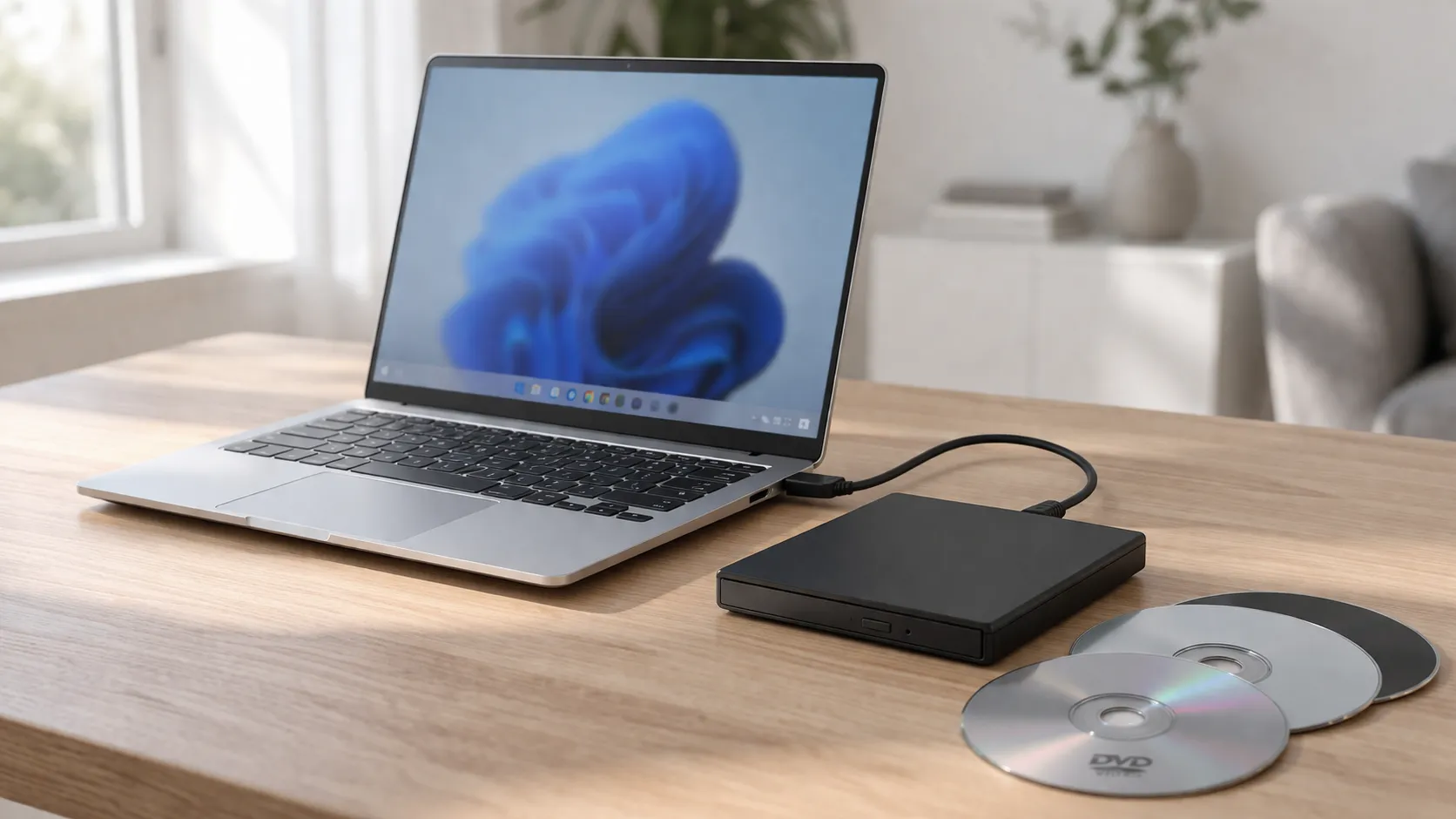
Vuole guardare un DVD sul suo portatile, ma il portatile non ha un lettore di dischi. Così cerca un lettore USB esterno, ne trova uno su Amazon a poco prezzo, lo collega e si aspetta che funzioni.
Il lettore arriva. Windows lo riconosce. Il disco gira. E poi… non parte nulla. Esplora file apre una cartella piena di file .VOB invece di avviare il suo film.
È l’esperienza che fa la maggior parte delle persone, e la maggior parte delle guide all’acquisto non la mette mai in guardia. Confrontano i lettori per velocità di lettura, peso e tipo di USB, poi si fermano. Nessuno menziona che l’hardware è solo metà della soluzione. Windows 11 non include la riproduzione dei film in DVD già pronta all’uso, quindi anche un lettore perfettamente valido non riprodurrà i suoi dischi senza il software giusto.
Questa guida copre entrambe le metà: quali lettori vale la pena acquistare e cosa fare una volta che ne ha uno.
Risposta rapida: la maggior parte dei lettori DVD esterni USB di fascia economica funziona bene con Windows 11. L’ASUS ZenDrive U9M, l’LG GP65NB60 e il Dell DW316 sono tutte scelte solide. La parte che sfugge a molti: le serve anche un software per la riproduzione dei DVD, perché Windows 11 non riproduce i film in DVD in modo nativo. Un lettore dedicato come MediaPlay DVD Player dal Microsoft Store se ne occupa senza congetture sui pacchetti di codec.
Cosa cercare in un lettore DVD esterno
Tipo di connessione
La maggior parte dei lettori esterni moderni usa USB-A, e alcuni includono un adattatore USB-C o sono disponibili in una variante USB-C. Se il suo portatile ha solo porte USB-C (cosa comune sugli ultrabook e sulle macchine più recenti), si assicuri che il lettore abbia un connettore USB-C oppure di disporre di un adattatore affidabile. Eviti gli adattatori scadenti: una connessione instabile fa scollegare il lettore a metà riproduzione, il che è peggio che non averne affatto uno.
Alimentazione dalla porta USB o alimentazione esterna
I lettori portatili sottili traggono l’alimentazione direttamente dalla porta USB, il che significa nessun cavo di alimentazione separato. È comodo, ma significa anche che il lettore è sensibile alla quantità di energia che la porta USB eroga. Collegarlo tramite un hub o una porta a bassa potenza può far avviare il lettore e poi fallire subito. Se ha intenzione di usare il lettore con un hub, ne cerchi uno con alimentazione esterna.
Velocità di lettura e scrittura
Per la riproduzione dei film in DVD, la velocità conta a malapena. Anche i lettori moderni più lenti leggono i DVD più velocemente di quanto richieda la riproduzione in tempo reale. Se ha in programma anche di masterizzare dischi o estrarre contenuti, cerchi una velocità di scrittura DVD di 8x. Per la sola riproduzione, qualsiasi lettore attuale è abbastanza veloce.
Qualità costruttiva e rumorosità
I lettori sottili sono più portatili ma spesso più rumorosi e più fragili. Se ha intenzione di viaggiare con esso, ne cerchi uno con un involucro robusto e lo spazio per riporre il cavo. Se resta su una scrivania, le dimensioni contano meno.
Blu-ray o DVD
I lettori DVD esterni standard sono economici. I lettori Blu-ray costano di più e possono salire parecchio. Se le serve solo la riproduzione dei DVD, non c’è motivo di pagare per la capacità Blu-ray.
📊 Lettori DVD esterni da prendere in considerazione
| Lettore | Connessione | Fascia di prezzo | Ideale per |
|---|---|---|---|
| ASUS ZenDrive U9M | USB-A + USB-C | Fascia media | Il migliore in assoluto: include cavo USB-C, supporto M-Disc, software in dotazione |
| LG GP65NB60 | USB-A | Economico | Scelta economica: ultrasottile (14 mm), leggero, affidabile |
| Dell DW316 | USB-A | Economico | Marca affidabile: 200 g, sottile, ottimo per chi usa portatili Dell/Lenovo |
| ROOFULL External DVD Drive | USB-A + USB-C | Economico | Bestseller su Amazon: doppio connettore, conveniente |
| Verbatim Slimline | USB-A | Economico | Marca affidabile per i media: design pulito, funzionamento silenzioso |
Una nota sui prezzi: i lettori DVD esterni sono ormai hardware di largo consumo. Le differenze tra un lettore economico e uno un po’ più caro sono reali ma piccole: qualità costruttiva, livello di rumore, cavi inclusi. Le prestazioni effettive di lettura dei DVD sono quasi identiche in tutti. Non si arrovelli troppo su questo acquisto.
L’ASUS ZenDrive U9M: perché è un passo avanti
L’ASUS ZenDrive è il lettore più comunemente consigliato per un motivo. Include nella confezione sia il cavo USB-A sia quello USB-C, il che le risparmia la caccia all’adattatore. La qualità costruttiva è un gradino sopra le marche generiche di Amazon: dà la sensazione di un prodotto ASUS più che di un’importazione senza marchio. Supporta M-Disc, un formato di disco per l’archiviazione che dichiara una conservazione dei dati di oltre 1000 anni (che la cosa le interessi o meno dipende dal fatto che archivi o meno i dati su disco).
ASUS include inoltre in dotazione i software CyberLink Power2Go e PowerBackup, utili se vuole masterizzare o eseguire il backup dei dischi. Per la pura riproduzione dei film in DVD le servirà comunque un lettore a parte: ne parliamo più sotto.
Lo svantaggio principale è il prezzo: costa un po’ più delle opzioni più economiche. Se valga o meno quel sovrapprezzo dipende dalla frequenza con cui usa il lettore.
Opzione economica: LG GP65NB60
Se le serve solo qualcosa che funzioni e non vuole spendere troppo, l’LG GP65NB60 è la scelta sicura. LG produce lettori ottici da decenni, e questo ha uno spessore di appena 14 mm ed è abbastanza leggero da dimenticarsi che è nella borsa. Solo USB-A, quindi chi ha un portatile USB-C avrà bisogno di un adattatore.
Non viene fornito con alcun software, il che va bene: il software in dotazione con la maggior parte dei lettori non è comunque particolarmente utile per la riproduzione dei DVD.
Lettori su cui fare attenzione
Amazon è pieno di lettori DVD esterni senza marca a bassissimo prezzo. Alcuni funzionano perfettamente. Altri hanno problemi di controllo qualità: lettori che si scollegano a caso, fanno rumore eccessivo o si guastano dopo qualche mese. Le recensioni sono spesso un misto di acquirenti autentici e recensori incentivati, il che rende difficile giudicare.
Se acquista un lettore senza marca, controlli le condizioni di reso. Il risparmio vale la pena solo se può restituirlo facilmente.
Faccia attenzione anche ai lettori pubblicizzati come “lettori DVD” che in realtà sono solo unità dati senza alcun vantaggio nella riproduzione. Ogni lettore DVD esterno legge i dischi con i film in DVD allo stesso modo: la differenza nell’esperienza di riproduzione dipende interamente dal software.
La parte che nessuno le dice: Windows 11 non riproduce i DVD
È qui che la maggior parte delle guide all’acquisto finisce ed è qui che comincia la vera frustrazione.
Collega il suo nuovo lettore, inserisce un DVD e si aspetta che Windows lo riproduca e basta. Invece, ottiene una di queste esperienze:
- Esplora file si apre e mostra una cartella
VIDEO_TSpiena di file.VOBe.IFO - Windows le chiede di scegliere un’app, ma nessuna delle opzioni funziona
- Windows Media Player si apre ma non riesce a decodificare il video del DVD
- Non succede assolutamente nulla
Non è un lettore difettoso. È una lacuna software. Windows 11 riesce a rilevare il disco e a leggere i file, ma non include il livello di decodifica DVD MPEG-2 concesso in licenza, necessario per riprodurre davvero il film. Microsoft ha rimosso il supporto nativo alla riproduzione dei DVD anni fa, e non è più tornato.
Questo significa che ogni acquisto di un lettore DVD esterno è in realtà un processo in due fasi: acquistare l’hardware, poi configurare il software.
Come far funzionare la riproduzione dei DVD
Opzione 1: VLC Media Player (gratis)
VLC è il consiglio predefinito su ogni forum, e si merita quella reputazione. È gratuito, open source e gestisce la maggior parte dei dischi DVD senza configurazioni aggiuntive. Lo installa, apre il disco tramite il menu di VLC e la riproduzione di solito funziona.
Dove VLC può sembrare meno rifinito è l’esperienza specifica per i DVD. È un lettore multimediale per uso generico, quindi l’interfaccia non è costruita attorno alla riproduzione dei dischi. Aprire un DVD richiede a volte di navigare tra i menu invece dell’esperienza “inserisci e guarda” che la maggior parte delle persone si aspetta. Per gli utenti tecnici va bene. Per chi sta configurando un lettore per un genitore o un nonno, aggiunge un livello di complessità.
Opzione 2: un’app dedicata per lettore DVD
Se desidera la strada più semplice da “inserisci il disco” a “guarda il film”, un’app DVD dedicata è la scelta più pratica. MediaPlay DVD Player è costruito appositamente per la riproduzione dei dischi su Windows: lo installi dal Microsoft Store, inserisca il suo DVD e l’app si occupa del resto.
La differenza rispetto a VLC non sta nelle capacità ma nella concentrazione. Un’app DVD dedicata salta l’interfaccia per uso generico e va dritta a ciò che vuole davvero: riprodurre il disco.
Opzione 3: Windows DVD Player (ufficiale)
Microsoft offre la propria app DVD Player nel Microsoft Store. Esiste, funziona ed è la via ufficiale. Alcuni utenti la preferiscono semplicemente perché porta il nome di Microsoft. Vale la pena conoscerla, anche se non è automaticamente l’opzione migliore solo perché è quella ufficiale.
Problemi comuni dopo aver collegato un lettore
Il lettore compare in Esplora file ma non riproduce il film. È il problema software descritto sopra. Installi VLC o un’app DVD dedicata.
Il lettore si scollega o va a scatti durante la riproduzione. Provi a collegarlo direttamente al portatile invece che tramite un hub. Se usa un adattatore USB-C, ne provi un altro. Si assicuri che il portatile sia collegato alla corrente: alcuni portatili riducono l’erogazione di energia USB quando sono a batteria.
Il lettore fa forti rumori di rotazione. Un certo livello di rumore è normale per i lettori ottici. Se è insolitamente forte o sembra un raschiare, il lettore potrebbe essere difettoso: lo restituisca.
Il disco non viene riconosciuto affatto. Provi prima un altro disco per escludere che sia sporco o graffiato. Se nessun disco funziona, controlli in Gestione dispositivi se Windows riconosce l’hardware del lettore. Se il lettore compare ma i dischi no, il laser del lettore potrebbe essere difettoso.
Il video parte ma non c’è audio. Di solito è un problema di codec. VLC e le app DVD dedicate gestiscono la propria decodifica audio. Se sta cercando di riprodurre tramite un’altra app priva del supporto audio ai DVD, passi a una che ce l’ha.
Domande frequenti (FAQ)
Mi serve un lettore esterno speciale per Windows 11?
No. Qualsiasi lettore DVD esterno USB standard funziona con Windows 11. Il sistema operativo riconosce i lettori ottici in modo nativo. Il problema è il software di riproduzione, non la compatibilità hardware.
USB-A o USB-C: quale dovrei prendere?
Se il suo portatile ha porte USB-A, prenda un lettore USB-A. Se ha solo USB-C, prenda un lettore che includa un cavo USB-C (come l’ASUS ZenDrive) o metta in conto un buon adattatore. Eviti gli adattatori più economici: causano problemi di connessione.
Posso anche masterizzare i DVD con questi lettori?
Sì. Tutti i lettori elencati sopra possono leggere e scrivere sia i CD sia i DVD. Le servirà un software di masterizzazione: Windows include una masterizzazione dei dischi di base, oppure può usare strumenti gratuiti come ImgBurn o CDBurnerXP.
Perché il mio DVD è bloccato per regione?
La codifica regionale dei DVD è un sistema in cui i dischi e i lettori sono assegnati a regioni geografiche. Un disco della Regione 1 (Nord America) potrebbe non essere riprodotto in un lettore della Regione 2 (Europa). La maggior parte dei lettori consente un numero limitato di cambi di regione (di solito 5), dopodiché la regione viene bloccata in modo permanente. Controlli l’impostazione della regione del suo lettore in Gestione dispositivi, in Unità DVD/CD-ROM → Proprietà → Regione DVD.
Questi lettori funzionano anche con Mac?
Sì, tutti i lettori elencati funzionano con macOS. Mac ha limitazioni simili nella riproduzione dei DVD: le servirà un’app di riproduzione anche su Mac. L’app Apple DVD Player funziona se il suo Mac la supporta, oppure VLC funziona su entrambe le piattaforme.
Vale la pena acquistare invece un lettore Blu-ray?
Solo se ha dischi Blu-ray da riprodurre. Per la riproduzione dei DVD, un lettore DVD standard è sufficiente e costa molto meno. I lettori Blu-ray richiedono inoltre un software di riproduzione Blu-ray a parte, che aggiunge un altro livello di configurazione.
Fonti
- Amazon Best Sellers: Lettori CD e DVD esterni
- Laptop Mag: I migliori lettori DVD esterni del 2025
- The Tech Lounge: I migliori lettori CD/DVD esterni del 2026
- ASUS: Pagina prodotto ZenDrive U9M
In conclusione
Acquistare un lettore DVD esterno per il suo portatile Windows 11 è semplice: la maggior parte dei lettori di fascia economica funziona bene. L’ASUS ZenDrive U9M è la scelta tuttofare più sicura. I lettori LG GP65NB60 e ROOFULL sono solide opzioni economiche.
La parte che la maggior parte delle guide salta: collegare il lettore è solo metà del lavoro. Windows 11 non riproduce i film in DVD in modo nativo, quindi le serve anche un software di riproduzione. VLC è la via gratuita. MediaPlay DVD Player è la via più semplice se vuole inserire un disco e guardarlo senza armeggiare con le impostazioni. In un caso o nell’altro, configuri il software prima di sedersi con i popcorn: ne sarà contento. ��
