
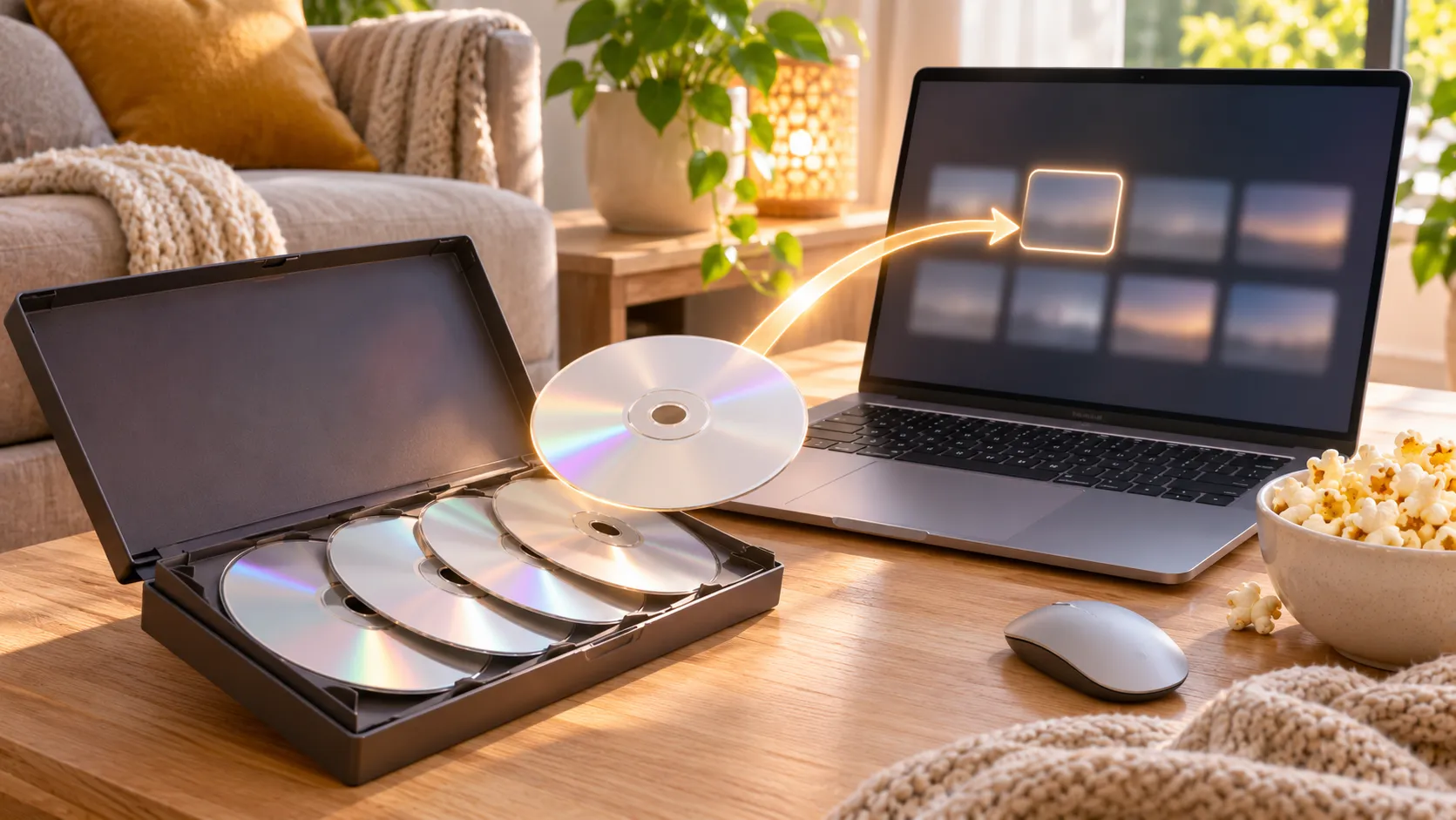
Finalmente ritrova il cofanetto di una stagione, inserisce il primo disco nel notebook e parte il primo episodio. Poi prova a guardare il secondo, ed ecco il problema: il DVD riproduce solo il primo episodio. Magari il menu degli episodi non compare mai. Magari fa clic sul secondo episodio e ricomincia il primo. Oppure apre i file del disco, fa doppio clic su qualcosa e ottiene il primo episodio qualunque file scelga.
Di solito il disco non ha niente che non va. I DVD delle serie TV sono costruiti attorno ai loro menu, e su un PC Windows il problema è quasi sempre il modo in cui il disco viene aperto. Questa guida spiega perché succede e come arrivare a tutti gli episodi.
Risposta rapida: Un DVD di una serie TV memorizza gli episodi come titoli o capitoli separati, ed è il menu del disco a passare dall’uno all’altro. Se apre il disco senza il suo menu, o apre direttamente i file nella cartella
VIDEO_TS, la maggior parte dei lettori parte dal primo titolo, che di solito è il primo episodio. Apra il disco come disco, con i menu attivi, e scelga l’episodio dal menu. MediaPlay DVD Player (gratis, dal Microsoft Store) mostra il menu del disco e permette di scegliere gli episodi con il mouse o i tasti freccia. In VLC, vada su Media → Apri disco e tolga la spunta dalla casella che salta i menu del disco (nell’interfaccia inglese si chiama No disc menus), oppure, a disco già aperto, passi all’episodio dal menu di riproduzione (Playback → Title nell’interfaccia inglese).
Perché un DVD di una serie TV si comporta diversamente da un film
Un DVD di un film ha un contenuto principale. Un disco di una stagione contiene più episodi, e chi crea il disco decide come memorizzarli:
- Ogni episodio come titolo a sé. Il primo episodio è il titolo 1, il secondo è il titolo 2 e così via.
- Tutti gli episodi in un unico titolo, divisi in capitoli. Ogni episodio inizia da un capitolo diverso.
- Un misto delle due soluzioni, spesso con un titolo aggiuntivo “Riproduci tutto” (“Play All”) che riproduce tutti gli episodi uno dopo l’altro.
È il menu del disco a tenere insieme il tutto. Quando seleziona “Episodio 2” nel menu, il pulsante esegue un piccolo comando che dice al lettore a quale titolo o capitolo saltare. Ecco perché il menu conta così tanto nei dischi delle serie: è la mappa di tutto ciò che viene dopo il primo episodio.
Se vuole capire i file in sé, la nostra guida sul perché un DVD si apre come file invece di partire spiega cosa sono i file VIDEO_TS, .VOB e .IFO.
Perché il DVD riproduce solo il primo episodio: le quattro cause più comuni
1. Il disco è stato aperto senza il suo menu
Alcuni lettori possono saltare i menu dei DVD e passare direttamente alla riproduzione. Nella finestra Apri disco, VLC ha una casella per saltare i menu del disco (nell’interfaccia inglese, No disc menus). In teoria è disattivata per impostazione predefinita, ma almeno un utente del forum di VLC ha raccontato di averla trovata spuntata, quindi la controlli prima di avviare la riproduzione. Con i menu saltati, il lettore parte dal primo titolo: vede il primo episodio e non arriva mai all’elenco degli episodi.
2. Sono stati aperti i file invece del disco
Fare doppio clic su VTS_01_1.VOB o aprire la cartella VIDEO_TS come un elenco di file riproduce segmenti video grezzi. Il primo gruppo di file di solito contiene il primo titolo, quindi vede il primo episodio, spesso senza sottotitoli attivi, a volte con i colori sbagliati e magari con un’altra traccia audio. La navigazione che porta agli altri episodi si trova nei file .IFO e nel menu, e aprire i file uno per uno li ignora entrambi.
3. Il lettore non segue correttamente i comandi del menu
È la versione più disorientante: il menu compare, fa clic sul secondo episodio e parte comunque il primo. Significa che il comando del pulsante non è stato eseguito fino in fondo. Sui forum di VideoLAN e VideoHelp alcuni utenti descrivono proprio questo sintomo con certi dischi e certe versioni del lettore. Un lettore con navigazione DVD completa segue il comando fino al titolo o al capitolo giusto.
4. Ha premuto “Riproduci tutto” o accettato di riprendere
Molti dischi di serie TV si avviano con “Riproduci tutto” evidenziato, e alcuni chiedono se riprendere la visione. Confermando senza guardare si riparte dal primo episodio, perché è previsto così. Controlli quale pulsante è evidenziato prima di confermare.
Una quinta causa, più rara, è fisica: se il primo episodio si vede ma uno successivo si blocca o salta, il disco potrebbe essere graffiato o sporco proprio nella zona in cui è memorizzato quell’episodio. Lo pulisca con movimenti in linea retta dal centro verso l’esterno e riprovi. Alcuni dischi, inoltre, usano di proposito strutture dei titoli poco chiare, quindi scegliere i titoli per numero può richiedere qualche tentativo.
Come guardare il secondo episodio (e gli altri)
Con MediaPlay DVD Player
MediaPlay DVD Player è pensato per la riproduzione dei dischi, menu compresi.
- Installi MediaPlay dal Microsoft Store e inserisca il disco. Se ha scelto MediaPlay per la riproduzione automatica dei DVD, la riproduzione parte da sola. Altrimenti apra il disco dall’app.
- Per far aprire i dischi sul loro menu, attivi nelle impostazioni di MediaPlay l’opzione che mostra il menu del disco all’avvio di un DVD (nell’interfaccia inglese, “Show the disc menu when a DVD starts”). È disponibile nella versione gratuita.
- Nel menu del disco, scelga l’elenco o la pagina degli episodi, poi faccia clic sull’episodio che desidera. Può anche spostarsi tra i pulsanti del menu con i tasti freccia.
- Il disco dovrebbe saltare all’episodio scelto.
Per un cofanetto di una stagione, altre due cose aiutano. MediaPlay può riprendere film e dischi dal punto in cui si era fermato, così la sera dopo può ripartire a metà episodio. E la ripetizione A-B (scorciatoia L) manda in loop una scena se vuole rivedere un momento. La versione gratuita mostra pubblicità nell’app e durante la riproduzione. Un aggiornamento una tantum, senza abbonamento (13,99 € in Italia; il prezzo può variare in base al mercato), la rimuove per una visione senza interruzioni.
Con VLC Media Player
VLC è gratuito e può riprodurre i dischi delle serie TV, ma deve assicurarsi che i menu siano attivi.
- Apra VLC e vada su Media → Apri disco.
- Selezioni DVD, scelga l’unità disco, tolga la spunta dalla casella che salta i menu del disco (No disc menus nell’interfaccia inglese) e lasci titolo e capitolo ai valori predefiniti.
- Avvii la riproduzione. Il disco dovrebbe aprirsi sul suo menu, da cui può scegliere l’episodio.
- Se il menu continua a riportarla al primo episodio, apra il disco con i menu disattivati e usi il menu di riproduzione per saltare direttamente al titolo o al capitolo dell’episodio (nell’interfaccia inglese, Playback → Title oppure Chapter). Il secondo episodio è spesso il titolo 2, ma i dischi sono diversi tra loro, quindi provi i titoli successivi finché non parte l’episodio giusto.
In una segnalazione di bug di VLC, uno sviluppatore del programma ha consigliato di lasciare vuoti i campi del titolo e del capitolo nella finestra di apertura del disco e di navigare dopo averlo aperto. Impostare lì un titolo può impedire alle selezioni del menu di funzionare.
Se un disco continua a non collaborare
- Provi il disco in un secondo lettore. Se lì funziona correttamente, il problema è la navigazione DVD del primo lettore.
- Controlli che il disco non sia graffiato e lo pulisca dal centro verso l’esterno.
- Se ha copiato il disco sul PC, apra come disco la cartella che contiene
VIDEO_TS(in VLC con Apri disco → Sfoglia; in MediaPlay aprendo la cartella DVD/VIDEO_TS), non i singoli file.VOB. - Per i problemi di riproduzione in generale, veda la nostra guida per risolvere il problema del DVD che non si riproduce su Windows 11.
Perché succede soprattutto sul PC
I lettori DVD da salotto sono costruiti attorno al menu del disco: le frecce e il tasto di conferma del telecomando sono fatti apposta, quindi i comandi del menu funzionano quasi sempre. Su un PC, invece, è il software a decidere come aprire il disco. Da Windows 8 in poi, Windows non include la riproduzione dei DVD, quindi chiunque abbia un PC dipende da un’app separata. Alcune di queste app sono lettori multimediali generici che trattano un DVD come una cartella di file video. Con i film funziona; con i dischi delle serie TV no, perché tutto ciò che viene dopo il primo episodio dipende dal menu.
La vera soluzione è scegliere un lettore che gestisca correttamente i menu DVD. Il nostro confronto sul miglior lettore DVD per Windows 11 passa in rassegna le opzioni. Se invece deve scegliere tra Nero DVD Player e MediaPlay, il nostro confronto Nero DVD Player vs MediaPlay spiega, tra l’altro, come ciascuno gestisce i menu.
Domande frequenti (FAQ)
Perché il mio DVD torna sempre al primo episodio?
Di solito perché il lettore non segue i comandi del menu del disco, oppure perché il disco è stato aperto senza il suo menu. Apra il disco con i menu attivi in un lettore con navigazione DVD completa, poi scelga l’episodio dal menu.
Come si sceglie un episodio di un DVD sul notebook?
Apra il disco come DVD, non come file, in un lettore che mostri i menu del disco. In MediaPlay DVD Player faccia clic sull’episodio nel menu oppure si sposti con i tasti freccia. In VLC tolga la spunta, in Media → Apri disco, dalla casella che salta i menu del disco (“No disc menus” nell’interfaccia inglese), oppure, dopo aver aperto il disco, passi all’episodio dal menu di riproduzione (Playback → Title).
Perché VLC riproduce solo il primo episodio del mio DVD?
Un motivo frequente è che il disco è stato aperto da Media → Apri disco con la casella che salta i menu spuntata (“No disc menus” nell’interfaccia inglese), oppure con un numero di titolo impostato lì. Con i menu saltati, VLC parte dal primo titolo. Tolga la spunta e lasci titolo e capitolo ai valori predefiniti, oppure usi il menu di riproduzione (Playback → Title) per saltare a un altro episodio.
Posso guardare un episodio specifico aprendo i file VOB?
Non in modo affidabile. I file VOB sono segmenti video, e i primi di solito contengono il primo titolo. Aprendoli direttamente si saltano il menu e i dati di navigazione, quindi spesso si ottiene il primo episodio senza sottotitoli attivi o con un’altra traccia audio.
Il mio DVD mostra il menu, ma facendo clic sul secondo episodio parte il primo. Il disco è rotto?
Probabilmente no. Di solito significa che il lettore non esegue correttamente il comando del pulsante. Provi il disco in un altro lettore. Se lì parte il secondo episodio, il disco è a posto.
I DVD delle serie TV richiedono un lettore speciale su Windows 11?
Richiedono un lettore che supporti i menu e la navigazione dei DVD. Windows 11 non include la riproduzione dei DVD, quindi installi un’app per i DVD come MediaPlay DVD Player o VLC.
Nota sui marchi
VLC è un marchio registrato a livello internazionale dall’organizzazione senza scopo di lucro VideoLAN. Microsoft e Windows sono marchi del gruppo di società Microsoft. Tutti gli altri nomi di prodotti sono marchi dei rispettivi proprietari. RoxyApps non è affiliata a queste organizzazioni né approvata da esse.
Fonti
- Forum di VideoLAN: Cannot play anything but Episode 1 (in inglese)
- Forum di VideoHelp: DVD Episode Problem (in inglese)
- Forum di VideoLAN: “Open Media” dialogue default options (in inglese)
- Launchpad (segnalazione di bug di VLC): Fails to play DVD menu selection if played with non-zero title number (in inglese)
- MediaPlay DVD Player: scheda del Microsoft Store
In conclusione
Un DVD di una serie TV che riproduce solo il primo episodio raramente è un disco rotto. È un disco aperto senza il suo menu, aperto come file o riprodotto con un software che non segue i comandi del menu. Lo apra come disco, lasci attivi i menu e scelga l’episodio dal menu.
Se vuole che il cofanetto della stagione funzioni senza intoppi, MediaPlay DVD Player è gratis dal Microsoft Store. Apre il menu del disco, permette di scegliere gli episodi con il mouse o i tasti freccia e riprende da dove si era fermato. Quando vorrà guardare la stagione tutta d’un fiato e senza interruzioni, un aggiornamento una tantum (13,99 € in Italia) rimuove la pubblicità.
