
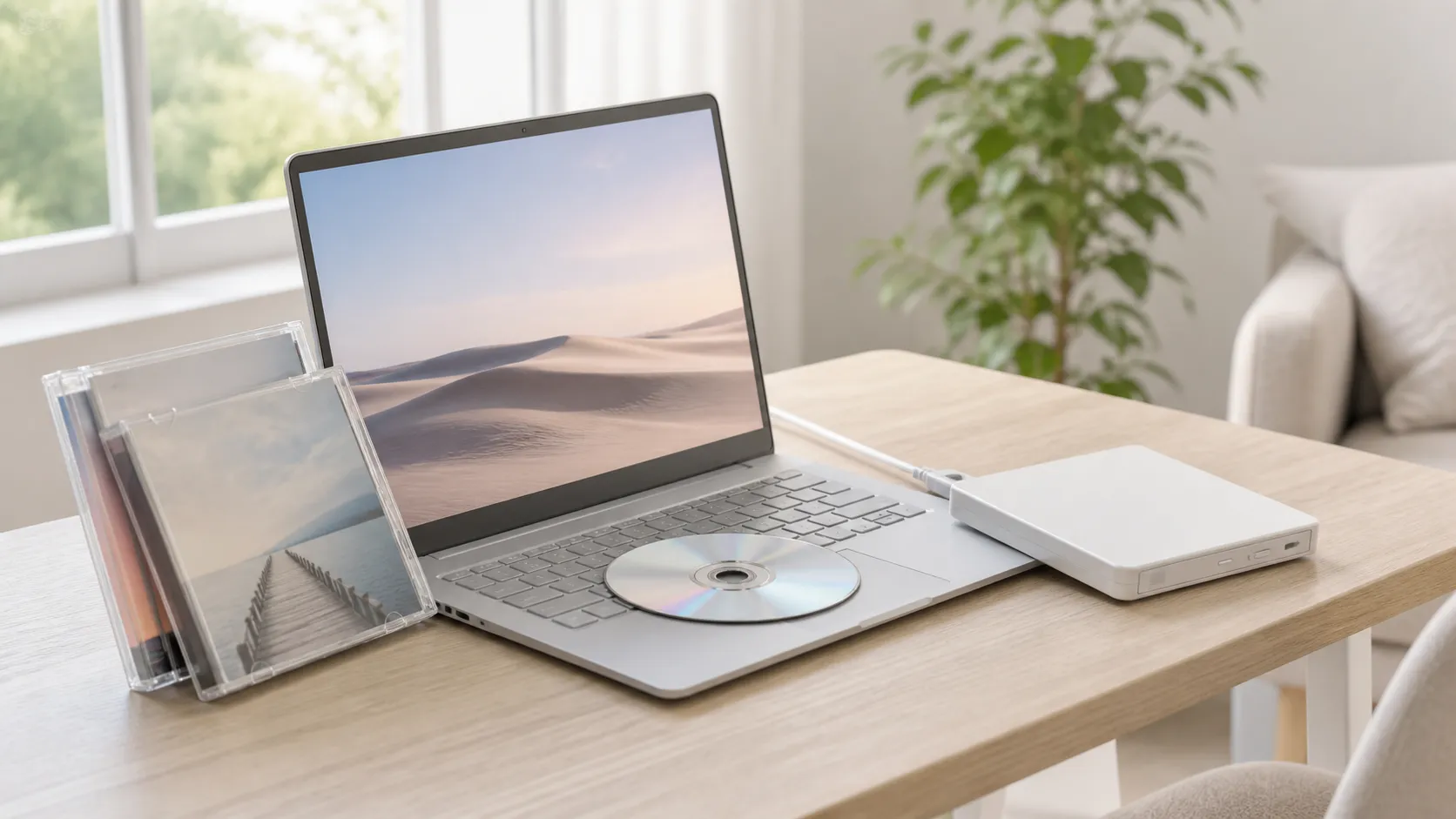
Ha collegato un lettore DVD, inserito un disco e Windows 11 l’ha guardata senza fare nulla. Forse ha aperto Esplora file mostrandole una cartella VIDEO_TS piena di file che non riesce a riprodurre. Forse le ha proposto un’app dal Microsoft Store. Forse non è successo assolutamente nulla.
Non è un computer guasto. Semplicemente, Windows 11 non include la riproduzione dei DVD. Microsoft ha rimosso il decoder MPEG-2 concesso in licenza che usavano le versioni più vecchie di Windows, e non è mai più tornato. Ogni utente di Windows 11 che voglia guardare un DVD ha bisogno di un’app di riproduzione a parte, e le opzioni vanno da quelle davvero valide a quelle silenziosamente frustranti.
Questa guida mette a confronto i lettori che gestiscono davvero la riproduzione dei dischi fisici su Windows 11, non i lettori multimediali che elencano formalmente il supporto ai DVD ma sono stati in realtà pensati per i file video.
Risposta rapida: VLC è gratuito e funziona, ma è un lettore per uso generico che richiede qualche passaggio di navigazione per avviare un disco. PotPlayer offre più personalizzazione per gli utenti esperti. Il Windows DVD Player di Microsoft è a pagamento e ha recensioni contrastanti. Se desidera l’esperienza più semplice e incentrata sul disco (inserisci e guarda), MediaPlay DVD Player è gratis dal Microsoft Store ed è costruito appositamente per questo compito.
Perché Windows 11 non riproduce i DVD
Una spiegazione veloce, perché questo coglie di sorpresa la gente ogni volta.
La riproduzione dei film in DVD richiede un decoder video MPEG-2 concesso in licenza. Ai tempi di Windows 7, Microsoft includeva questo decoder nella maggior parte delle edizioni. Con l’arrivo di Windows 8, l’ha spostato in un componente aggiuntivo separato, il “Media Center Pack”. Con Windows 10 e 11 è scomparso del tutto dall’installazione standard. I costi di licenza non avevano più senso per una funzione di cui, con l’avvento dello streaming, aveva bisogno una percentuale sempre più ridotta di utenti.
Il risultato è che Windows 11 riesce a rilevare il suo lettore DVD, riconoscere il disco e leggere i file, ma non riesce a decodificare il video. Ottiene la struttura grezza dei file invece di un film. Per risolvere il problema serve un lettore che porti con sé il proprio decoder, e diverse opzioni gratuite esistono.
📊 Software per lettore DVD per Windows 11 a confronto
| Lettore | Prezzo | Ideale per |
|---|---|---|
| VLC Media Player | Gratis | Chi lo ha già installato |
| PotPlayer | Gratis | Utenti esperti che vogliono una personalizzazione approfondita |
| MediaPlay DVD Player | Gratis (con annunci) / acquisto una tantum di 13,99 € | La riproduzione dei dischi più semplice: inserisci e guarda |
| Windows DVD Player | A pagamento | Chi vuole l'opzione ufficiale di Microsoft |
| MPC-HC | Gratis | Lettore leggero, interfaccia retrò |
| GOM Player | Gratis (con annunci) | Ricco di funzioni, con supporto VR/360 |
VLC Media Player
VLC è il consiglio predefinito su ogni forum e blog di tecnologia, e per una buona ragione. È gratuito, open source e gestisce un’enorme gamma di formati multimediali. Porta con sé i propri codec, il che significa che non dipende da Windows per la decodifica MPEG-2. Lo installa e la riproduzione dei DVD diventa possibile.
Dove VLC è meno rifinito è proprio l’esperienza di riproduzione del disco. Aprire un DVD non è sempre semplice come inserire il disco. A volte VLC lo rileva automaticamente. A volte deve andare su Media → Apri disco e selezionare manualmente il lettore. La navigazione tra i menu del DVD può essere incoerente: alcuni dischi mostrano i menu senza problemi, altri richiedono di cliccare invece attraverso l’interfaccia di VLC.
Niente di tutto questo è un ostacolo insormontabile per chi si trova a proprio agio con i lettori multimediali. VLC è uno strumento pensato per chi sa quello che fa, e sa fare quasi tutto. Ma se sta configurando la riproduzione dei DVD per qualcuno meno esperto (un genitore, un nonno, un bambino), l’interfaccia per uso generico di VLC aggiunge un livello di complessità che intralcia.
L’altra cosa che vale la pena sapere: VLC non è solo un lettore DVD. È un coltellino svizzero per i media. Questo è al tempo stesso il suo punto di forza e il suo punto debole. L’interfaccia serve decine di casi d’uso, il che significa che l’esperienza DVD non è la sua priorità principale.
PotPlayer
PotPlayer è un lettore multimediale gratuito di Kakao (un’azienda tecnologica coreana) che ha un seguito affezionato tra gli utenti esperti. Gestisce bene la riproduzione dei DVD e offre un controllo più granulare sulle impostazioni video e audio rispetto alla maggior parte degli altri lettori gratuiti.
Il richiamo è la personalizzazione. PotPlayer le consente di regolare le impostazioni di accelerazione hardware, applicare filtri video in tempo reale, regolare nel dettaglio la resa dei sottotitoli e configurare con precisione l’uscita audio. Se le interessa ottenere esattamente il comportamento di riproduzione che desidera, PotPlayer le mette a disposizione più manopole da girare di qualsiasi altra opzione gratuita.
Lo svantaggio è proprio quella complessità. Il menu delle impostazioni è profondo, l’interfaccia è funzionale più che intuitiva e la configurazione iniziale può risultare opprimente se vuole solo guardare un film. Durante l’installazione PotPlayer propone anche software aggiuntivo opzionale: presti attenzione alle caselle di spunta durante l’installazione.
Per la riproduzione dei DVD in particolare, PotPlayer gestisce in modo affidabile i menu e la navigazione tra i capitoli. È una scelta valida se lo usa anche come lettore multimediale di tutti i giorni e vuole un unico strumento per tutto.
Windows DVD Player (Microsoft)
La soluzione di Microsoft è disponibile nel Microsoft Store a pagamento. È un lettore semplice che fa esattamente ciò che dice il nome: riproduce i DVD. L’interfaccia è minimale, gestisce i menu del disco e si integra in modo naturale con Windows.
La critica riguarda il prezzo. Pagare per una funzione che un tempo era integrata in Windows sembra irragionevole a molte persone, soprattutto quando esistono alternative gratuite. Le recensioni sul Microsoft Store lo riflettono: molte provengono da utenti convinti di non dover pagare per qualcosa che Windows includeva un tempo.
Dal punto di vista funzionale, funziona. Non è pieno di bug, non è complicato e viene da Microsoft. Alcuni utenti lo preferiscono semplicemente perché si fidano della fonte. Se quella tranquillità vale il prezzo per lei, fa il suo lavoro.
Una nota: se ha aggiornato da un sistema Windows 7 o 8 dotato di Media Center, potrebbe aver ricevuto Windows DVD Player gratis durante l’aggiornamento. Controlli nel Microsoft Store se risulta “Posseduto” prima di acquistarlo.
MediaPlay DVD Player
Mentre gli altri lettori di questo elenco sono strumenti multimediali per uso generico che riproducono anche i DVD, MediaPlay è costruito appositamente per la riproduzione dei dischi. È disponibile dal Microsoft Store, gratuito con annunci, e un acquisto una tantum di 13,99 € in Italia rimuove gli annunci in modo permanente. Il prezzo può variare in base al mercato; controlli l’offerta attuale del Microsoft Store nell’app.
La filosofia di progettazione è mirata: si inserisce un disco e lo si guarda. Niente frugare nei menu per trovare l’opzione del disco, niente configurazione delle impostazioni dei codec, niente aperture accidentali di un browser di file invece del disco. L’interfaccia è costruita partendo dal presupposto che lei inserisca un DVD e voglia vedere il film.
Offre i normali comandi di riproduzione in un’interfaccia mirata. Non cerca di essere un lettore multimediale universale: non compete con VLC sul supporto ai formati né con PotPlayer sulla personalizzazione. Compete sulla semplicità per il compito specifico di guardare un disco fisico.
MediaPlay riproduce dischi DVD fisici, cartelle DVD e VIDEO_TS e i comuni file video digitali. Non supporta le immagini ISO né i dischi Blu-ray. Se le serve la riproduzione di ISO o Blu-ray, scelga un’altra opzione. Per riprodurre DVD e video locali in modo semplice, MediaPlay è la strada più diretta.
MPC-HC (Media Player Classic Home Cinema)
MPC-HC è un lettore multimediale gratuito, open source e leggero, in circolazione da anni. L’interfaccia sembra appartenere all’epoca di Windows XP, e questo fa parte del suo fascino. È veloce, usa risorse di sistema minime e gestisce in modo affidabile la riproduzione dei DVD.
Il progetto è stato interrotto per un periodo, ma è stato ripreso dalla comunità e continua a ricevere aggiornamenti. Usa i propri codec (oppure può funzionare con pacchetti di codec esterni) e supporta i menu dei DVD e la navigazione tra i capitoli.
MPC-HC è adatto agli utenti che vogliono qualcosa di minimale e si trovano a proprio agio con un’interfaccia essenziale. Non la prende per mano, ma non le intralcia nemmeno il cammino.
GOM Player
GOM Player è un lettore multimediale gratuito di uno sviluppatore coreano che supporta la riproduzione dei DVD insieme a un’ampia gamma di formati video. Ha un’interfaccia moderna, supporta i video VR e a 360 gradi e include funzioni come la ricerca automatica dei sottotitoli.
La versione gratuita include annunci, che alcuni utenti trovano fastidiosi durante la riproduzione dei film. GOM tende inoltre ad abbinare software aggiuntivo durante l’installazione: legga con attenzione le schermate di configurazione.
Per la riproduzione dei DVD in particolare, funziona. L’interfaccia è più rifinita di quella di MPC-HC e meno complessa di quella di PotPlayer. Si colloca in una via di mezzo adatta agli utenti occasionali che guardano anche molti video digitali.
Come scegliere
La decisione dipende dal ruolo che la riproduzione dei DVD ha nella sua configurazione.
Se usa già VLC per tutto, usi VLC anche per i DVD. Conosce già l’interfaccia e aggiungere la riproduzione dei DVD non richiede di installare nulla di nuovo. L’esperienza con i dischi non è la sua caratteristica più fluida, ma funziona.
Se vuole il massimo controllo, PotPlayer le offre più impostazioni di qualsiasi altra opzione gratuita. È la scelta per gli utenti che vogliono mettere a punto con precisione la propria esperienza di riproduzione.
Se vuole l’opzione ufficiale di Microsoft e non le dispiace pagare, Windows DVD Player è a pagamento e fa il suo lavoro senza sorprese.
Se vuole solo guardare un DVD senza pensarci, un lettore dedicato ai dischi come MediaPlay è quello con meno attriti. Nessuna impostazione da configurare, nessun menu per uso generico in cui navigare: inserisce il disco e parte.
Se vuole qualcosa di leggero e minimale, MPC-HC è veloce, gratuito e non cerca di essere più di quello che è.
Problemi comuni con la riproduzione dei DVD su Windows 11
Il disco gira ma non parte nulla. Le serve un lettore con supporto alla decodifica dei DVD. Windows 11 non ne include uno. Installi uno qualsiasi dei lettori qui sopra.
Il menu del DVD non risponde ai clic. Alcuni lettori gestiscono i menu dei DVD meglio di altri. Se la navigazione tra i menu non funziona, provi a riprodurre direttamente il titolo principale: la maggior parte dei lettori offre un’opzione per saltare il menu e passare direttamente al film.
La riproduzione è a scatti o si blocca. Verifichi che il lettore DVD sia collegato direttamente al portatile, non tramite un hub USB. Si assicuri inoltre che non siano in esecuzione altre applicazioni pesanti: la decodifica dei DVD consuma reali risorse della CPU.
L’audio parte ma non c’è video (o viceversa). Di solito è un problema di codec. Lettori come VLC e PotPlayer portano con sé i propri codec e non dovrebbero avere questo problema. Se succede, provi un altro lettore.
Errore di blocco regionale. I dischi e i lettori DVD sono assegnati a regioni geografiche. Se la regione del suo disco non coincide con quella del suo lettore, la riproduzione può fallire. La maggior parte dei lettori consente un numero limitato di cambi di regione (di solito 5 in tutto) in Gestione dispositivi.
Domande frequenti (FAQ)
Windows 11 ha un lettore DVD integrato?
No. Windows 11 non include la riproduzione dei film in DVD. Le serve un’app di riproduzione a parte. Microsoft offre Windows DVD Player a pagamento, ma esistono alternative gratuite.
VLC è il miglior lettore DVD gratuito?
VLC è il più diffuso e il più versatile, ma “migliore” dipende da ciò che le serve. Per la pura semplicità nella riproduzione dei dischi, un’app DVD dedicata può risultare più facile. Come strumento multimediale tutto-in-uno, VLC è difficile da battere.
Perché Microsoft fa pagare la riproduzione dei DVD?
Microsoft ha rimosso da Windows il decoder MPEG-2 concesso in licenza per ridurre i costi di licenza. Windows DVD Player è un’app a pagamento a parte che include quel decoder. Le alternative gratuite usano invece decoder open source.
Posso riprodurre i dischi Blu-ray con questi lettori?
La maggior parte dei lettori gratuiti, VLC compreso, ha un supporto Blu-ray limitato o nullo a causa delle restrizioni DRM. La riproduzione dei Blu-ray richiede di solito software a pagamento come CyberLink PowerDVD o Leawo Blu-ray Player.
Un lettore DVD esterno USB funziona con questi lettori?
Sì. Tutti i lettori elencati funzionano con qualsiasi lettore DVD esterno USB riconosciuto da Windows. Il lettore DVD fornisce l’hardware; il software di riproduzione fornisce la decodifica.
Posso riprodurre i file DVD (ISO o cartelle VIDEO_TS) senza un lettore di dischi?
VLC, PotPlayer, MPC-HC e GOM Player supportano i file ISO e le cartelle VIDEO_TS. MediaPlay riproduce le cartelle DVD e VIDEO_TS, ma non le immagini ISO. Windows DVD Player è progettato per i dischi fisici.
Fonti
- Microsoft Store: Windows DVD Player
- VLC Media Player: videolan.org
- PotPlayer: potplayer.daum.net
- MPC-HC: mpc-hc.org
- GOM Player: gomlab.com
In conclusione
La situazione della riproduzione dei DVD su Windows 11 è davvero fastidiosa: una funzione un tempo integrata ora richiede un’app a parte. Ma la buona notizia è che esistono diverse valide opzioni gratuite. VLC è l’affidabile tuttofare. PotPlayer è per gli utenti esperti. MPC-HC è per i minimalisti. E se desidera l’esperienza DVD più semplice possibile senza configurare nulla, MediaPlay DVD Player è gratis dal Microsoft Store e interamente concentrato sull’avviare un disco con il minimo sforzo.
Scelga quello che si adatta al modo in cui usa il computer, lo installi prima di sedersi a guardare un film e il problema sarà risolto in modo permanente.
