
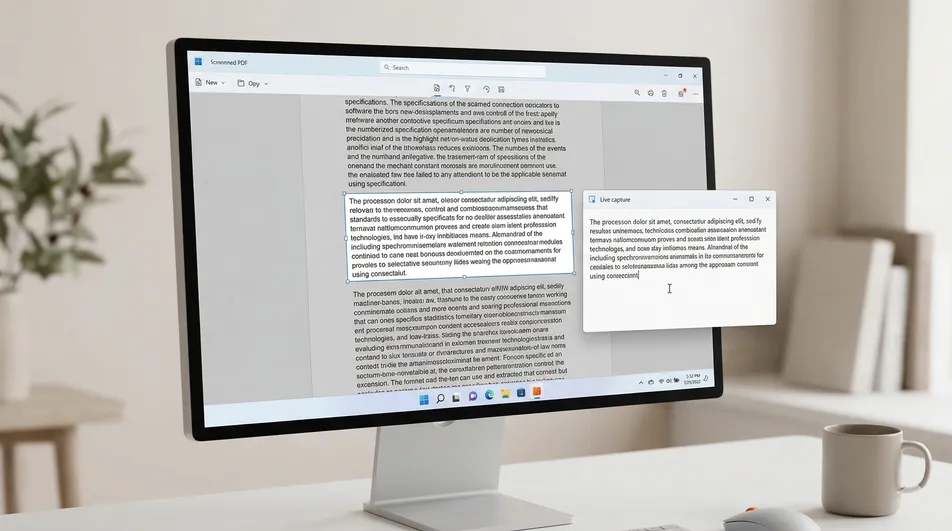
Il problema del PDF “non selezionabile”
Le parole sono lì sulla pagina, ma il cursore non le evidenzia. Trascina il cursore su una frase e o non succede nulla, oppure l’intera pagina viene selezionata come un’unica immagine piatta. Nella maggior parte dei casi il problema non è affatto Windows. È il modo in cui è stato creato il PDF.
Un PDF non è automaticamente un vero documento di testo. Alcuni PDF contengono un vero livello di testo che si può selezionare, cercare e copiare. Altri sono solo immagini racchiuse in un contenitore PDF. E alcuni contengono testo normale, ma chi li ha creati ha aggiunto restrizioni di copia che impediscono al lettore di lasciarglielo prendere.
Questa distinzione è importante perché copiare il testo ed estrarre il testo con l’OCR non sono lo stesso procedimento.
Risposta rapida: se il testo di un PDF è reale e selezionabile, i visualizzatori integrati come Edge, Chrome o Adobe Reader di solito bastano. Se la pagina si comporta come un’unica immagine, serve l’OCR. Se il testo sembra normale ma continua a non lasciarsi copiare, il file potrebbe avere restrizioni di copia. Per estrarre rapidamente solo il testo visibile, la via gratuita più pratica è provare prima la selezione integrata. La via più snella è usare uno strumento di OCR visivo come Screenie OCR Text Recognition Tool, che cattura il testo direttamente da ciò che vede già sullo schermo.
📊 Confronto: i modi migliori per estrarre il testo
| Metodo | Funziona con i PDF di testo normali? | Funziona con i PDF scansionati? | Ideale per | Compromesso principale |
|---|---|---|---|---|
| Edge / Chrome / Adobe Reader | ✅ Sì | ❌ No | Copia veloce da PDF con testo reale | Fallisce quando non c'è un livello di testo o la copia è limitata |
| OCR online / convertitori PDF | ✅ Sì | ✅ Sì | Conversione dell'intero documento | Passaggio di caricamento, attrito in più, spesso troppo lavoro per un solo paragrafo |
| Editor OCR completi o suite PDF | ✅ Sì | ✅ Sì | Modifiche pesanti o flussi sull'intero documento | Più configurazione e complessità di quanto serva a molti utenti |
| Screenie (OCR visivo) | ✅ Sì | ✅ Sì | Catturare rapidamente il testo visibile sullo schermo | La scelta migliore quando serve una zona specifica, non ricostruire l'intero PDF |
La versione onesta è semplice. I lettori integrati meritano credito: sono l’opzione migliore quando il file contiene già testo reale. Gli strumenti di OCR online possono essere comodi quando serve davvero elaborare un intero documento. Gli editor OCR completi possono essere potenti per i flussi di lavoro più ampi. Ma quando la sua situazione reale è “mi serve solo questo blocco di testo visibile, adesso”, uno strumento di OCR visivo è spesso la via di mezzo più intelligente.
Cosa le impedisce davvero di copiare il testo
Se non riesce a copiare il testo da un PDF su Windows, di solito è per una di queste tre ragioni.
1. Il PDF è in realtà una scansione
Un PDF scansionato è spesso solo un’immagine all’interno di un file PDF. La pagina può sembrare perfettamente leggibile, ma il computer non vede parole. Vede pixel.
Ecco perché trascinando il cursore può selezionare l’intera pagina come un unico grande blocco invece di una parola alla volta. È uno dei segnali più chiari che il file non ha un vero livello di testo.
Che cos’è un PDF scansionato? Un PDF scansionato è un documento in cui ogni pagina è memorizzata come immagine anziché come testo selezionabile. Può sembrare un PDF normale, ma la copia fallisce perché sotto l’immagine della pagina non ci sono caratteri reali.
2. Il PDF ha restrizioni di copia
I file PDF possono includere permessi che limitano ciò che il lettore le consente di fare. Una restrizione comune è la disattivazione della copia del testo.
In quel caso il testo può essere reale e leggibile, ma il software obbedisce alle regole del file e si rifiuta di copiarlo.
Perché un PDF può aprirsi normalmente ma non lasciare copiare il testo? Perché aprire un PDF e copiare da un PDF sono permessi distinti. Un file può essere leggibile sullo schermo e allo stesso tempo bloccare la copia dei contenuti all’interno del visualizzatore.
3. La pagina contiene contenuto misto
Alcuni PDF sono disordinati. Una pagina può contenere testo reale e selezionabile in una parte e screenshot incorporati, diagrammi, firme o inserti scansionati in un’altra. Questo crea un comportamento confuso: un paragrafo si copia normalmente, ma la tabella accanto no.
È frequente in contratti, relazioni, moduli, manuali e documenti aziendali esportati.
Perché il testo visibile non è sempre selezionabile Il testo che appare leggibile sullo schermo può in realtà far parte di un’immagine, di uno screenshot, di un grafico, di un fotogramma di un video o dell’area di disegno di un’app. Se non c’è un livello di testo, il normale copia e incolla non funziona, anche se le lettere le sembrano nitide.
Come capire se il PDF contiene testo reale
Prima di mettersi a convertire file o installare software pesante, faccia una rapida diagnosi.
Provi a evidenziare una parola
Apra il PDF in Edge, Chrome o Adobe Reader e provi a evidenziare una singola parola al centro della pagina.
- Se riesce a selezionare singole parole o righe, il PDF probabilmente contiene testo reale.
- Se l’intera pagina si evidenzia come un unico rettangolo o immagine, la pagina è probabilmente scansionata.
- Se alcune parti si selezionano e altre no, il PDF contiene probabilmente un misto di testo e immagini.
Ingrandisca e osservi le lettere
È un indizio utile da addetti ai lavori che molti articoli tralasciano.
Se ingrandisce e le lettere appaiono leggermente sfocate, irregolari o simili a una foto, la pagina potrebbe essere basata su un’immagine. Il testo reale di solito resta nitido quando lo ingrandisce, perché viene reso come caratteri, non stirato come una fotografia.
Provi la ricerca
Prema Ctrl + F e cerchi una parola che vede chiaramente sulla pagina.
- Se la ricerca la trova, probabilmente c’è un livello di testo.
- Se la ricerca non trova nulla anche se la parola è proprio lì, la pagina potrebbe essere una scansione o un contenuto composto solo da immagini.
Detto questo, un file può comunque avere un livello di testo e bloccare la copia tramite i permessi. Quindi un PDF ricercabile non è automaticamente un PDF copiabile.
Cosa provano di solito prima gli utenti, e perché spesso non funziona
Quasi tutti fanno prima la cosa più ovvia. Aprono il file in Edge, Chrome o Adobe Reader e provano a selezionare il testo trascinando. Quando non funziona, danno per scontato che Windows sia guasto o che il visualizzatore di PDF sia scadente.
Poi comincia la strada sbagliata.
- Provano un’altra app per PDF e ottengono lo stesso risultato.
- Caricano il documento su un convertitore online qualsiasi.
- Convertono l’intero PDF anche se serve loro solo un paragrafo.
- Fanno uno screenshot e ridigitano il testo a mano.
- Perdono tempo a risolvere il problema sbagliato, perché la questione è il file stesso, non il visualizzatore.
Questo schema si verifica perché il sintomo è lo stesso per cause diverse. Un PDF bloccato e un PDF scansionato possono entrambi dare la sensazione di “non riesco a copiare questo testo”, ma il motivo è del tutto diverso.
È una distinzione importante:
- PDF scansionato: non c’è testo reale da copiare.
- PDF bloccato: può esserci testo reale, ma il visualizzatore non consente la copia.
- Immagine dentro il PDF: solo quella parte della pagina ha bisogno dell’OCR, non necessariamente l’intero documento.
Opzioni integrate e gratuite da provare per prime
Prima di passare all’OCR, ha senso provare la via semplice.
Edge, Chrome o Adobe Reader
Se il PDF contiene testo reale e nessuna restrizione di copia la blocca, questi visualizzatori integrati o diffusi di solito bastano. Evidenzi il testo, lo copi e proceda.
È la via con meno attrito e quella giusta quando funziona.
PDF ricercabile ma la copia continua a fallire
Se il documento è ricercabile ma la copia fallisce, il file potrebbe essere protetto. In quel caso cambiare visualizzatore può non servire, perché la restrizione fa parte delle regole del file.
OCR tramite un convertitore completo
Se il PDF è scansionato e le serve trasformare l’intero file in testo ricercabile, un flusso OCR completo può avere senso. È più rilevante quando lavora con una relazione lunga, più pagine o documenti d’archivio.
Il problema è che questo approccio è spesso sproporzionato per l’uso reale di tutti i giorni. Se le serve solo un indirizzo, una citazione, un paragrafo o un blocco da uno screenshot incorporato nel PDF, convertire l’intero file è macchinoso.
Quando l’OCR è davvero necessario
OCR sta per Optical Character Recognition, il riconoscimento ottico dei caratteri. Legge le lettere visibili in un’immagine e le trasforma in testo vero che si può copiare.
Che cos’è l’OCR? L’OCR è il processo di riconoscimento del testo a partire da un’immagine, una scansione, uno screenshot o un’altra fonte visiva, e la sua conversione in testo modificabile e selezionabile.
L’OCR serve quando non c’è un livello di testo utilizzabile da cui copiare direttamente.
Rientrano qui casi comuni come:
- un contratto o una lettera scansionati
- una foto trasformata in PDF
- una tabella o un diagramma salvati come immagine dentro il PDF
- una scansione d’ufficio di bassa qualità
- una diapositiva di una presentazione esportata in PDF come immagini
- testo visibile in un fotogramma di un video, in uno screenshot o nella finestra di un’app
È qui che molti perdono tempo a cercare di “sbloccare” qualcosa che non è affatto bloccato. Semplicemente non c’è, fin dall’inizio, alcun testo da copiare.
La via di mezzo intelligente: OCR visivo invece della conversione completa
Se il suo obiettivo è catturare solo il testo che vede già sullo schermo, l’OCR sull’intero documento è spesso eccessivo.
È qui che Screenie OCR Text Recognition Tool si inserisce bene. Invece di ricostruire l’intero PDF, estrae il testo dalla zona visibile che seleziona sullo schermo.
Questo lo rende particolarmente pratico quando:
- le servono solo poche righe, non l’intero file
- il PDF contiene una pagina scansionata o uno screenshot incorporato
- sta copiando testo da un grafico, un’immagine o un diagramma
- il testo è visibile in un sito web, un’app, una presentazione o i sottotitoli di un video
- non vuole affrontare un intero flusso di conversione PDF solo per prendere un piccolo passaggio
Dati questi compromessi, la decisione diventa semplice:
- Usi la copia integrata quando il PDF contiene testo reale e selezionabile.
- Usi l’OCR completo o la conversione quando le serve elaborare l’intero documento.
- Usi l’OCR visivo quando il compito reale è semplicemente catturare in fretta il testo visibile.
Ecco perché Screenie funziona come consiglio pratico in questo caso. È più semplice di un editor OCR completo, più veloce che convertire un intero file per un paragrafo e più adatto alle situazioni del tipo “mi serve questo testo adesso”.
Come estrarre il testo da un PDF su Windows in meno di un minuto
Questi passaggi funzionano particolarmente bene quando il testo è visibile ma non selezionabile.
-
Apra il PDF nel suo visualizzatore abituale. Edge, Chrome e Adobe Reader vanno tutti bene. Non deve spostare il file da nessuna parte.
-
Individui la zona esatta che le serve. Scorra fino al paragrafo, alla didascalia, alla tabella o all’area dell’immagine che contiene il testo che vuole.
-
Verifichi prima se la copia integrata funziona. Provi a selezionare una parola. Se l’evidenziazione normale funziona, la copi direttamente e salti l’OCR.
-
Usi Screenie quando la selezione fallisce. Avvii Screenie OCR Text Recognition Tool e attivi l’area di cattura.
-
Tracci un riquadro attorno al testo visibile. Selezioni solo la parte che le serve davvero. Di solito questo migliora la velocità e mantiene il risultato più pulito.
-
Incolli il testo estratto dove le serve. Una volta completata la cattura, lo incolli in Word, in un’email, in una nota, in Slack o ovunque stia lavorando.
Questo approccio visivo è spesso più veloce che esportare, convertire o eseguire l’OCR su un intero file, quando il compito reale è piccolo.
Casi limite importanti che confondono le persone
Un contratto scansionato che sembra normale
Un contratto scansionato può sembrare un normale PDF digitale perché le lettere appaiono abbastanza nitide sullo schermo. Ma se trascinando il cursore seleziona la pagina come un’unica immagine, serve l’OCR.
Un PDF selezionabile solo in parte
È un indizio forte che il file contiene contenuto misto. Il testo del corpo può essere reale, mentre firme, screenshot, barre laterali o diagrammi sono basati su immagini. In quel caso, usi la copia normale dove funziona e l’OCR solo dove non funziona.
Testo dentro grafici, tabelle e screenshot
Anche in un PDF normale, il testo dentro elementi grafici incorporati spesso non è selezionabile. La copia standard dal PDF può funzionare per i paragrafi ma fallire per le etichette all’interno del grafico. Uno strumento di OCR visivo è di solito più adatto per quella zona.
Scansioni a bassa risoluzione
L’OCR non fa miracoli. Se la fonte è sfocata, storta, molto compressa o a basso contrasto, la precisione del riconoscimento può calare. Non dipende solo dallo strumento, ma anche dalla qualità della fonte.
Layout a più colonne
Alcuni flussi OCR possono confondersi quando una pagina ha colonne strette, note a margine o elementi visivi sovrapposti. Selezionare una zona più piccola invece dell’intera pagina spesso dà un risultato più pulito.
Quest’ultimo punto conta più di quanto la maggior parte delle persone creda. Convertire l’intero PDF non è sempre la scelta più intelligente. Quando il layout è complicato, prendere solo la sezione visibile che le interessa può dare risultati pratici migliori.
Risoluzione dei problemi: se l’estrazione è ancora disordinata
Se ottiene testo scarso o incompleto, il file potrebbe non essere l’unico problema. Provi questi controlli.
Le lettere appaiono sfocate
Ingrandisca. Se la scansione è confusa, la precisione dell’OCR di solito ne risente. Un livello di zoom più pulito o un’area di cattura più stretta possono aiutare.
La pagina ha contenuto misto
Non catturi l’intera pagina se conta solo un riquadro o un paragrafo. Prendere una zona più piccola spesso riduce la confusione.
Il layout ha colonne o note a margine
Prenda una colonna o una sezione alla volta invece di provare a fare l’OCR dell’intera pagina in un colpo solo.
Il PDF sembra bloccato
Se riesce a cercare il testo ma non a copiarlo, il file potrebbe essere protetto anziché scansionato. In quel caso, un approccio di OCR visivo può comunque essere la soluzione più rapida per piccole estrazioni.
Le serve solo una breve citazione
Non perda tempo a convertire l’intero documento. È esattamente il tipo di situazione in cui un OCR visivo mirato ha più senso di un intero flusso di lavoro sul PDF.
Quando ha più senso uno strumento OCR completo
Per essere onesti: Screenie non è la risposta a ogni problema con i PDF.
Un editor OCR completo o un flusso OCR sull’intero documento può essere più adatto quando:
- le serve convertire l’intero PDF in un documento ricercabile
- sta elaborando molte pagine in una volta sola
- le servono funzioni di modifica, annotazione o ricostruzione del file
- vuole conservare la struttura del documento su tutto il file
Ma non è lo stesso compito di estrarre rapidamente il testo da una singola zona visibile.
Questo articolo parla in fondo di una frustrazione comune e pratica: il testo è sullo schermo, ma la copia normale non funziona. Per quel problema preciso, un flusso di OCR visivo è spesso la soluzione più pulita.
Può anche esplorare altre guide pratiche per Windows nel blog di RoxyApps se ha a che fare con problemi simili di PDF, screenshot o estrazione di testo.
Domande frequenti (FAQ)
Perché non riesco a copiare il testo di un PDF se lo leggo chiaramente?
Perché il testo leggibile sullo schermo non è sempre testo reale e selezionabile. La pagina può essere una scansione, un’immagine incorporata o un contenuto con restrizioni di copia.
Come faccio a sapere se un PDF è scansionato o basato su testo?
Provi a evidenziare una parola e usi la ricerca con Ctrl + F. Se l’intera pagina si comporta come un’unica immagine o la ricerca non trova le parole visibili, il PDF è probabilmente scansionato o basato su immagini.
Un PDF bloccato e un PDF scansionato possono sembrare uguali?
Sì. Entrambi possono produrre lo stesso sintomo: non riesce a copiare il testo. La differenza è che un PDF scansionato non ha un livello di testo, mentre un PDF bloccato può contenere testo reale ma impedire la copia tramite i permessi.
Qual è il modo più veloce per estrarre il testo da un PDF scansionato su Windows?
Se le serve convertire l’intero documento, un flusso OCR completo può andare bene. Se le serve solo una sezione visibile in fretta, uno strumento di OCR visivo come Screenie è di solito più veloce e semplice.
L’OCR funziona solo con i PDF?
No. L’OCR può estrarre testo anche da screenshot, immagini scansionate, grafici, app, siti web, presentazioni e persino sottotitoli di video, purché il testo sia visibile sullo schermo.
Perché solo una parte del mio PDF mi lascia copiare il testo?
Di solito significa che il file contiene contenuto misto. Alcune sezioni possono essere testo reale, mentre altre sono screenshot, scansioni o elementi grafici incorporati che richiedono l’OCR.
”PDF OCR” è un tipo speciale di PDF?
Non proprio. Di solito si intende un PDF a cui è stato applicato l’OCR affinché il testo basato su immagini diventi ricercabile o estraibile. È la descrizione di un procedimento, non una specie di PDF a parte.
È necessario convertire l’intero PDF se mi serve solo un paragrafo?
Di solito no. La conversione dell’intero documento è spesso inutile quando il suo vero obiettivo è catturare un solo paragrafo visibile, una cella di tabella, una didascalia o la zona di uno screenshot.
Posso estrarre il testo da un PDF bloccato senza ricostruire l’intero file?
Per una piccola sezione visibile, sì. Un flusso di OCR visivo può spesso ottenere il testo che le serve senza costringerla a un intero processo di conversione del documento.
