
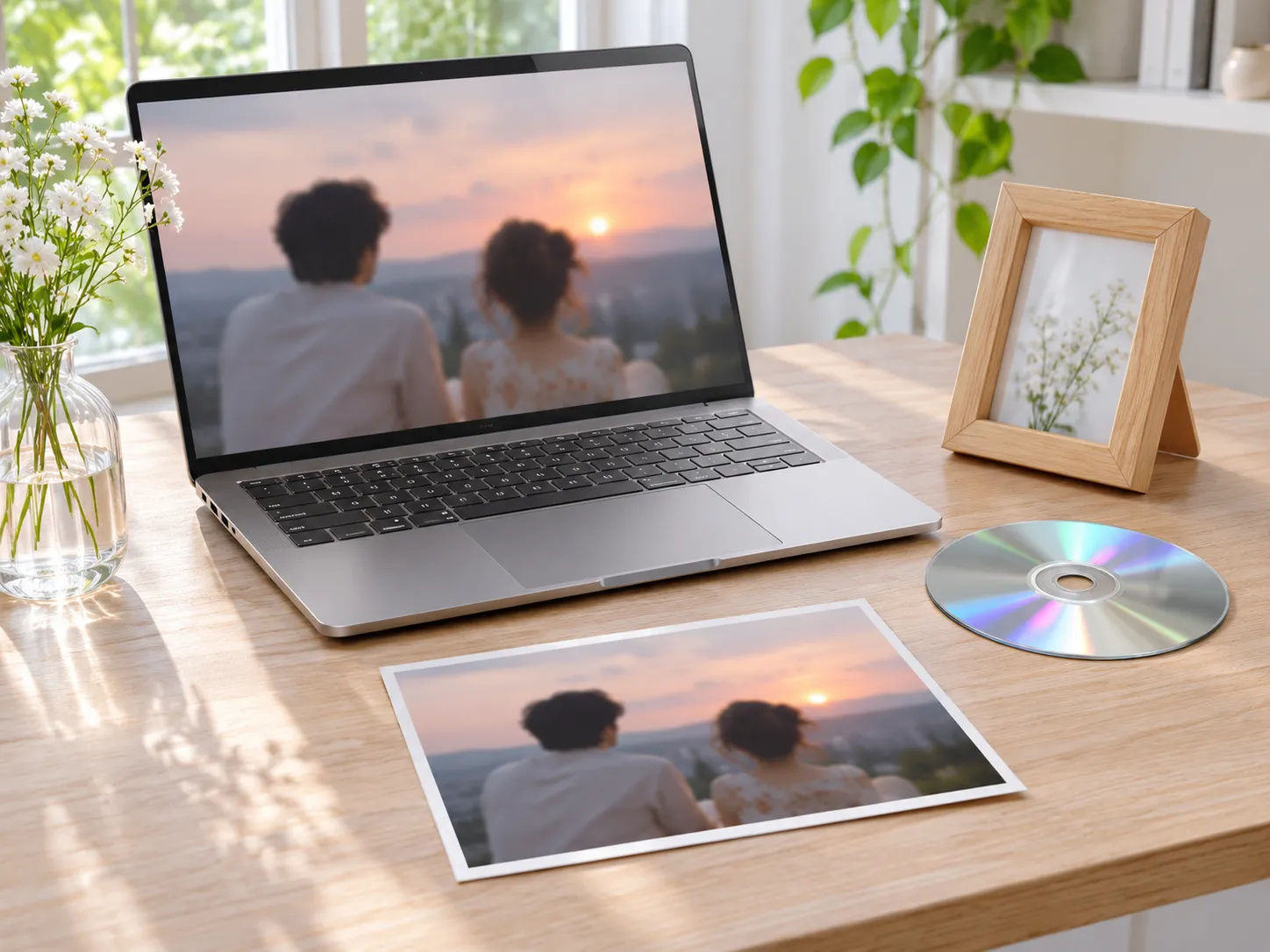
Vous voulez une seule image d’un DVD : un moment en famille tiré du DVD d’un mariage, une diapositive d’un cours enregistré, une scène pour un exposé. Vous mettez le film en pause, appuyez sur Impr. écran ou ouvrez l’Outil Capture d’écran, et votre capture d’écran du DVD sort noire : un rectangle noir à la place de l’image. Le reste de la fenêtre du lecteur est bien là. Le film, non.
C’est un problème courant quand on veut faire une capture d’écran d’un DVD sur un PC Windows, et votre clavier n’y est pour rien. Tout vient de la manière dont la vidéo s’affiche à l’écran. La solution : prendre l’image depuis le lecteur plutôt que depuis Windows.
Réponse rapide : les outils de capture de Windows enregistrent souvent la vidéo DVD en noir, car le lecteur affiche l’image sur une couche vidéo séparée. Utilisez plutôt la fonction de capture d’image intégrée au lecteur. Dans MediaPlay DVD Player (gratuit, Microsoft Store), mettez en pause sur la scène voulue et appuyez sur Ctrl+Maj+S (« Save frame » dans l’interface anglaise) pour enregistrer l’image au format PNG. Cela fonctionne avec les DVD comme avec les fichiers vidéo. Dans VLC, utilisez la commande de capture du menu Vidéo (Video → Take Snapshot dans l’interface anglaise).
Pourquoi la capture d’écran d’un DVD sort noire
Lorsqu’un lecteur affiche la vidéo avec l’accélération matérielle, l’image animée est souvent dessinée sur une couche séparée que la carte graphique place à l’écran, et non sur la surface normale du bureau que lisent les outils de capture. Impr. écran et l’Outil Capture d’écran capturent cette surface normale : la zone où se trouve la vidéo peut donc apparaître noire ou vide.
Certains logiciels de lecture bloquent aussi volontairement la capture des contenus protégés, si bien qu’Impr. écran et les outils d’enregistrement n’affichent qu’une zone noire. Dans les deux cas, le résultat est le même : la capture montre le cadre de la fenêtre et les commandes, mais pas le film.
Des astuces comme la désactivation de l’accélération matérielle ou de l’overlay vidéo dans les paramètres d’un lecteur aident parfois. Le résultat reste toutefois aléatoire, et la lecture peut devenir moins fluide. Capturer l’image dans le lecteur évite complètement le problème.
Méthode 1 : enregistrer l’image dans MediaPlay DVD Player (le plus simple)
MediaPlay DVD Player dispose d’une commande intégrée d’enregistrement d’image (Save frame dans l’interface anglaise) qui enregistre l’image affichée à l’écran au format PNG. Elle fonctionne pendant la lecture d’un disque DVD, ainsi qu’avec les dossiers DVD et les fichiers vidéo, et fait partie de la version gratuite.
- Installez MediaPlay depuis le Microsoft Store et lancez le DVD.
- Allez à la scène voulue. Mettre en pause d’abord aide à choisir le moment exact.
- Appuyez sur Ctrl+Maj+S, ou ouvrez le menu More et choisissez Save frame (noms de l’interface anglaise).
- L’image est enregistrée au format PNG, prête à être ouverte, imprimée ou jointe à un message.
Le PNG est un format sans perte : l’enregistrement n’ajoute donc aucune compression supplémentaire.
Astuce : pour trouver le moment exact, mettez en pause et déplacez-vous sur la barre de progression, ou utilisez la répétition A-B (A-B repeat dans l’interface anglaise, raccourci L) pour lire en boucle un court passage pendant que vous guettez la bonne image. Notre guide pour lire une scène de DVD en boucle explique comment faire.
Méthode 2 : la capture d’image dans VLC
VLC sait aussi capturer des images de DVD.
- Ouvrez le disque dans VLC (Media → Open Disc dans l’interface anglaise).
- Mettez en pause sur la scène.
- Choisissez la commande de capture du menu Vidéo (Video → Take Snapshot dans l’interface anglaise).
Le raccourci clavier des captures peut varier et se modifie dans les paramètres des raccourcis de VLC : le menu Vidéo reste donc la voie la plus fiable.
Méthode 3 : les outils de capture de Windows (seulement si l’image apparaît)
Si votre lecteur laisse apparaître l’image dans les captures, l’Outil Capture d’écran (Windows + Maj + S) ou Impr. écran fonctionnent comme pour n’importe quelle autre capture. Vérifiez le résultat avant de vous y fier : si la zone vidéo est noire, passez à la méthode 1 ou 2.
Obtenir la plus belle image possible
- Attendez-vous à une définition standard. La vidéo DVD fait 720×480 (NTSC) ou 720×576 (PAL), bien moins qu’un écran moderne. Une image de DVD rend bien à sa taille d’origine et paraît floue si on l’agrandit beaucoup.
- Choisissez un moment calme. Les mouvements rapides et les images entrelacées peuvent laisser du flou ou des lignes en forme de peigne sur une image isolée. Une image où la caméra et les personnes restent immobiles est la plus nette.
- Mettez en pause avant d’enregistrer. Il est plus facile de choisir l’image, et vous pouvez la vérifier d’abord.
Un mot sur le droit d’auteur
Une image tirée d’un film du commerce reste un extrait d’une œuvre protégée par le droit d’auteur. Enregistrer des images pour un usage personnel, comme référence ou pour un album de famille à partir de votre propre DVD de vidéos familiales, est tout autre chose que publier ou partager des images d’un film du commerce. Si vous comptez partager ou publier, vérifiez les règles qui s’appliquent là où vous vivez.
FAQ
Pourquoi ma capture d’écran de DVD est-elle noire ?
Beaucoup de lecteurs affichent la vidéo DVD sur une couche vidéo matérielle séparée, alors que les outils de capture de Windows enregistrent la surface normale du bureau. Certains logiciels de lecture de disques bloquent aussi volontairement la capture. Utilisez la commande de capture d’image du lecteur plutôt qu’Impr. écran.
Comment enregistrer une image fixe d’un DVD sous Windows 11 ?
Utilisez un lecteur doté d’une fonction de capture d’image. Dans MediaPlay DVD Player, mettez en pause sur la scène voulue et appuyez sur Ctrl+Maj+S (Save frame) pour l’enregistrer au format PNG. Dans VLC, choisissez Video → Take Snapshot (interface anglaise).
La fonction « Save frame » de MediaPlay fonctionne-t-elle avec les disques DVD ?
Oui. Elle fonctionne pendant la lecture d’un disque DVD, ainsi qu’avec les dossiers DVD et les fichiers vidéo, et elle est incluse dans la version gratuite.
Dans quel format MediaPlay enregistre-t-il les images ?
En PNG, un format sans perte : la capture elle-même n’ajoute pas de compression.
Pourquoi mon image de DVD est-elle floue ?
Les DVD sont en définition standard : une image compte bien moins de pixels qu’un écran moderne. Les mouvements rapides peuvent ajouter du flou sur une image isolée. Choisissez un moment stable et évitez de trop agrandir l’image.
Peut-on faire une capture d’écran d’un DVD avec l’Outil Capture d’écran ?
Parfois. Si l’image apparaît dans la capture, cela fonctionne. Si la zone vidéo sort noire, utilisez plutôt la fonction de capture d’image intégrée à votre lecteur.
Mentions de marques
VLC est une marque déposée au niveau international par l’organisation à but non lucratif VideoLAN. Microsoft et Windows sont des marques du groupe de sociétés Microsoft. Tous les autres noms de produits sont des marques de leurs propriétaires respectifs. RoxyApps n’est affilié à aucune de ces organisations et n’est pas approuvé par elles.
Sources
- Forums OBS : OBS won’t record video from CyberLink PowerDVD (en anglais)
- Wiki VideoLAN : Video menu and snapshots (en anglais)
- MediaPlay DVD Player : fiche Microsoft Store
En résumé
Une capture d’écran de DVD noire ne veut pas dire que votre PC est en panne. Les outils de capture de Windows ne voient simplement pas toujours la couche vidéo. Capturez l’image dans le lecteur et vous obtenez la vraie image.
MediaPlay DVD Player est gratuit sur le Microsoft Store : mettez en pause sur la scène, appuyez sur Ctrl+Maj+S, et l’image est enregistrée en PNG, directement depuis le DVD.
