
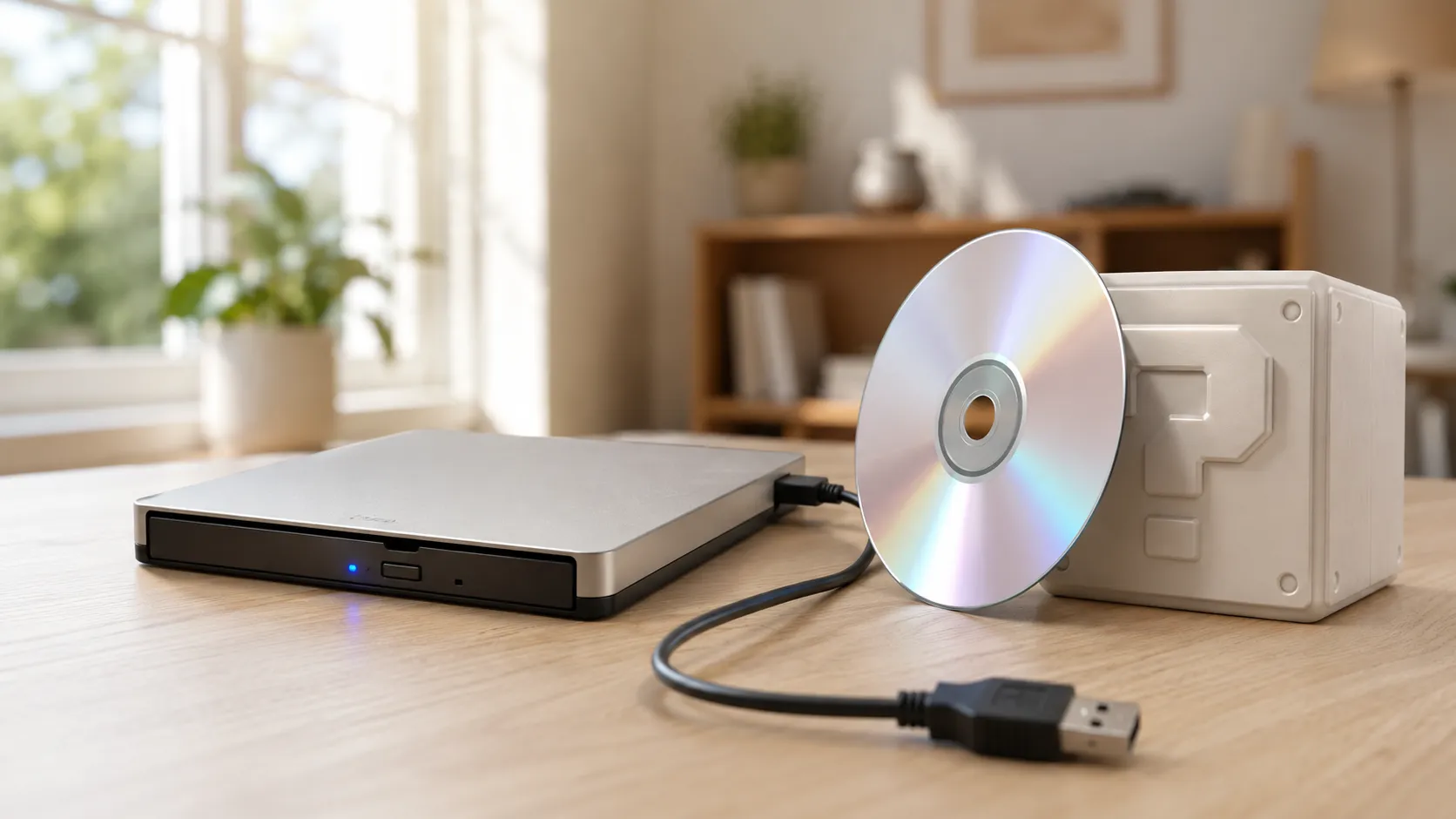
Compraste una unidad de DVD externa por USB. El anuncio decía que era compatible con Windows 10 y Windows 11. La conectaste. Windows hizo el pequeño sonido de conexión. La letra de unidad apareció en el Explorador de archivos. Metiste un DVD. El disco arrancó.
Y luego no pasó nada. O el Explorador de archivos abrió una carpeta llena de archivos desconocidos. O Windows te pidió elegir una aplicación pero ninguna de las opciones funcionó. El disco está ahí mismo, la unidad funciona y la película no se reproduce.
Esta es una de las preguntas de soporte más habituales sobre las unidades de DVD externas, y la respuesta es casi siempre la misma: la unidad está bien. El problema es Windows, no porque esté estropeado, sino porque ya no incluye el software necesario para reproducir películas en DVD.
Respuesta rápida: si tu unidad de DVD externa aparece en el Explorador de archivos y el disco gira, el hardware funciona. Windows 11 (y Windows 10) no incluyen un decodificador de películas en DVD. Necesitas una app de reproducción que aporte su propio decodificador: VLC (gratis) o MediaPlay DVD Player (gratis en Microsoft Store) pondrán la película en marcha en menos de dos minutos.
Por qué la unidad funciona pero la película no se reproduce
Para entenderlo, hay que saber qué contiene de verdad un disco de película en DVD. Un DVD de película no es como una memoria USB con un archivo de vídeo. Usa un formato concreto llamado MPEG-2, envuelto en una estructura de disco (la carpeta VIDEO_TS con archivos .VOB, .IFO y .BUP). Reproducirlo requiere tres cosas:
- Una unidad que funcione, para leer físicamente el disco
- Un decodificador de vídeo MPEG-2, para convertir los datos de vídeo comprimido en una película que se pueda ver
- Una capa de navegación de DVD, para gestionar los menús, los capítulos, los subtítulos y las pistas de audio
Tu unidad externa se encarga del punto 1. Pero Windows 11 no incluye los puntos 2 ni 3. Microsoft eliminó el decodificador de DVD integrado hace años porque requería pagar una tarifa de licencia por cada copia de Windows y, a medida que el streaming creció, decidieron que no merecía la pena el coste.
Esto significa que toda unidad de DVD externa, por cara que sea y sea de la marca que sea, mostrará el mismo comportamiento en una instalación limpia de Windows. La unidad funciona perfectamente. Lo que pasa es que Windows no sabe cómo reproducir el contenido del disco.
La parte confusa es que Windows no da ningún mensaje de error claro. No dice “necesitas un software de reproducción de DVD”. Lo que hace es abrir el disco como una carpeta de archivos, sugerir apps que no pueden gestionarlo, o no hacer nada en absoluto. Eso hace que parezca que la unidad está estropeada cuando en realidad funciona exactamente como debería.
Paso 1: confirma que la unidad funciona de verdad
Antes de instalar nada, dedica 30 segundos a verificar que la parte del hardware está bien. Si se cumple cualquiera de estas condiciones, tu unidad funciona:
- La unidad aparece como un icono de disco en el Explorador de archivos (normalmente D: o E:)
- Puedes ver carpetas o archivos al hacer clic en la unidad
- El disco gira al insertarlo
- El Administrador de dispositivos muestra la unidad en “Unidades de DVD/CD-ROM” sin un icono de advertencia amarillo
Si todo esto se cumple, tu unidad está bien. Pasa directamente al Paso 2.
Si la unidad no aparece en absoluto en el Explorador de archivos, eso es otro problema distinto: probablemente una cuestión de conexión USB. Prueba otro puerto USB (directamente en el portátil, no a través de un concentrador), prueba otro cable si la unidad venía con uno y asegúrate de que el portátil esté enchufado a la corriente. Algunas unidades USB finas consumen más energía de la que proporciona un solo puerto USB cuando el portátil funciona con batería.
Paso 2: instala una app para reproducir DVD
Esta es la solución real para la mayoría. Necesitas una app que incluya su propio decodificador MPEG-2 y compatibilidad con la navegación de DVD.
VLC Media Player es gratis, de código abierto y maneja la mayoría de los discos DVD. Descárgalo desde videolan.org, instálalo, ábrelo y ve a Medio → Abrir disco → selecciona DVD → Reproducir. VLC no siempre detecta automáticamente las unidades externas, así que, si el disco no empieza solo, puede que tengas que seleccionar la letra de unidad a mano.
MediaPlay DVD Player está disponible gratis en Microsoft Store y está pensado específicamente para reproducir discos. Si la unidad aparece en el Explorador de archivos pero la película no empieza, MediaPlay está diseñado justamente para este escenario: lo instalas, lo abres y detecta el disco.
Reproductor de DVD de Windows es la propia solución de Microsoft, pero es de pago en Microsoft Store y tiene reseñas dispares. Funciona, pero el precio es difícil de justificar cuando existen alternativas gratuitas.
Una vez que tengas un reproductor instalado, mete el disco y ábrelo desde el menú del reproductor. La mayoría de los reproductores detectan la unidad automáticamente, pero si el tuyo no lo hace, apúntalo a la letra de unidad a mano (D:, E:, etc.).
Paso 3: si el reproductor está instalado y sigue sin funcionar
Si has instalado un reproductor y el disco sigue sin reproducirse, repasa estas comprobaciones:
El reproductor no detecta la unidad externa
Algunos reproductores buscan por defecto una unidad interna. En VLC, ve a Medio → Abrir disco y revisa el menú desplegable “Dispositivo de disco”: asegúrate de que muestre la letra de tu unidad externa, no un campo vacío ni otro dispositivo.
El disco es un DVD de datos, no de película
No todos los DVD son películas. Los DVD de datos (grabaciones caseras, copias de seguridad de archivos, archivos de fotos) no tienen la estructura estándar VIDEO_TS. Si alguien grabó archivos en un DVD, son archivos de vídeo sueltos: ábrelos directamente en cualquier reproductor multimedia en lugar de intentar reproducir el disco como una película.
Cómo distinguirlo: si abres la unidad en el Explorador de archivos y ves una carpeta VIDEO_TS con archivos .VOB, es un disco de película. Si ves archivos de vídeo normales (.mp4, .avi, .mkv) o archivos que no son de vídeo, es un disco de datos.
El disco es de otra región
Los DVD usan códigos de región. Un disco comprado en Europa (región 2) puede no reproducirse en una unidad configurada para Norteamérica (región 1). Puedes comprobar y cambiar la región de tu unidad en Administrador de dispositivos → Unidades de DVD/CD-ROM → clic derecho en tu unidad → Propiedades → pestaña “Región de DVD”. Ten en cuenta que solo puedes cambiar la región un número limitado de veces (normalmente cinco).
VLC a veces puede saltarse las restricciones de región porque usa su propia biblioteca de decodificación en lugar de la comprobación de región integrada en la unidad.
El disco está rayado o dañado
Si la unidad arranca, gira unos segundos y luego se detiene, puede que la superficie del disco esté demasiado dañada para leerse. Prueba otro disco. Si otros discos funcionan, limpia el disco problemático con un paño suave, frotando desde el centro hacia el borde (no en círculos).
La conexión USB no es fiable
Las unidades externas son sensibles a la energía y al ancho de banda del USB. Si la reproducción se entrecorta, se congela o se detiene de forma inesperada:
- Conecta la unidad directamente al portátil, no a través de un concentrador USB
- Enchufa el portátil a la corriente (algunos portátiles limitan el USB con batería)
- Si la unidad tiene un cable en Y con dos enchufes USB, asegúrate de que ambos estén conectados
- Prueba otro puerto USB: los puertos USB 3.0 (normalmente de color azul por dentro) suelen ser más fiables para las unidades ópticas
Por qué esto pilla a la gente por sorpresa
La razón por la que este problema sorprende a tanta gente es que parece imposible. Compraste un dispositivo específicamente para reproducir DVD. Está conectado y reconocido. El disco es una película de verdad. Y, aun así, no funciona nada.
Cualquier otro dispositivo USB —un ratón, un teclado, una memoria, una cámara web— funciona de inmediato al conectarlo. Las unidades de DVD son distintas porque el hardware y el software son cuestiones separadas. La unidad hace su trabajo (leer el disco) a la perfección. Pero, sin un decodificador, los datos que lee no tienen sentido para Windows.
Tampoco ayuda que los anuncios y las cajas de las unidades de DVD externas rara vez lo mencionen. Dicen “compatible con Windows 11” y muestran un portátil reproduciendo una película, dando a entender que la conectas y funciona. Técnicamente, la unidad es compatible: es al sistema operativo al que le falta una pieza.
¿Y las unidades Blu-ray?
Si compraste una unidad Blu-ray externa con la esperanza de reproducir películas Blu-ray, la situación es más complicada. Los discos Blu-ray usan un DRM (cifrado) más fuerte que los reproductores gratuitos como VLC no pueden gestionar en la mayoría de los casos. Normalmente necesitas software de pago como CyberLink PowerDVD para reproducir Blu-ray.
Ahora bien, una unidad Blu-ray reproducirá DVD estándar sin problema con las mismas apps de reproducción mencionadas arriba. Así que, si tienes discos DVD y Blu-ray, las apps para reproducir DVD resuelven la parte del DVD, mientras que el Blu-ray requiere software adicional.
Preguntas frecuentes (FAQ)
¿Por qué mi unidad de DVD externa no reproduce películas automáticamente?
Windows 11 no incluye un decodificador de películas en DVD. El hardware de la unidad funciona, pero el sistema operativo no puede decodificar el vídeo MPEG-2 del disco. Instalar una app para reproducir DVD como VLC o MediaPlay DVD Player lo soluciona.
¿Tengo que instalar controladores para mi unidad de DVD externa?
Normalmente no. Windows reconoce la mayoría de las unidades de DVD por USB automáticamente mediante controladores integrados. Si la unidad no aparece en el Explorador de archivos o en el Administrador de dispositivos, prueba primero otro puerto USB u otro cable. La instalación de controladores casi nunca es el problema.
Veo los archivos VIDEO_TS en el disco. ¿Por qué no puedo hacer doble clic en ellos?
Los archivos .VOB dentro de VIDEO_TS contienen los datos de la película, pero son segmentos de la película completa, no archivos de vídeo independientes. Hacer doble clic en uno puede reproducir una parte en un reproductor multimedia, pero no obtendrás los menús, los capítulos ni el orden de reproducción correcto. Necesitas una app para reproducir DVD que entienda la estructura del disco.
¿Funciona cualquier reproductor de DVD gratuito?
VLC es la opción gratuita más usada y maneja la mayoría de los discos. Algunos otros reproductores gratuitos pueden carecer de la compatibilidad con la navegación de DVD o del decodificador MPEG-2 necesario para reproducir discos. Si un reproductor gratuito no funciona con tu disco, prueba específicamente VLC o MediaPlay DVD Player de Microsoft Store.
Mi unidad funcionaba en mi equipo antiguo pero no en este. ¿Qué cambió?
Tu equipo antiguo probablemente tenía Windows 7 o una versión más antigua de Windows 10 que aún incluía un decodificador de DVD, o venía con software de DVD preinstalado por el fabricante (algo común en los portátiles con unidades integradas). Tu equipo nuevo no incluye ninguna de las dos cosas, así que necesitas instalar una app de reproducción.
¿Puedo devolver la unidad si no reproduce DVD?
Antes de devolverla, instala una app para reproducir DVD y vuelve a intentarlo. En la gran mayoría de los casos, la unidad funciona correctamente: le falta software, no es hardware defectuoso. Si la unidad ni siquiera aparece en el Explorador de archivos después de probar distintos puertos USB y cables, entonces puede que sea realmente defectuosa.
Enlaces de referencia
- Soporte de Microsoft: Reproducción de DVD en Windows
- VLC: videolan.org
- Entrega de energía por USB: especificaciones de usb.org
En resumen
Si tu unidad de DVD externa aparece en Windows pero no reproduce películas, la unidad casi con toda seguridad funciona. La pieza que falta es un decodificador de DVD: software que Windows solía incluir pero que ya no trae.
Instala VLC (gratis) o MediaPlay DVD Player (gratis en Microsoft Store), abre el disco desde el reproductor y la película debería empezar. Toda la solución lleva unos dos minutos. Guarda la etiqueta de devolución: lo más probable es que no la necesites.
